
Rendu 3D et conversion 3D vers vidéo avec MiniMax H3

Importez un rendu Blender, une ébauche volumétrique ou une animation de prévisualisation 3D pour en faire une vidéo aboutie et photoréaliste. Conservez le mouvement de caméra, la mise en place, les mouvements des objets et le rythme de la source, puis guidez l’apparence finale avec l’intention de la scène et des images de référence facultatives.

Jusqu’à 15 secondes et 32 plansRéférences d’apparence facultatives480P, 768P ou 1080P

Télécharger un aperçu 3D jusqu'à 15 secondes. Sa disposition, sa caméra, son mouvement et son timing guident la vidéo finie.

Expliquez seulement les détails qui ne sont pas clairs dans l'aperçu. Le mouvement et le timing de la caméra viennent de la vidéo.

Ajoutez jusqu'à 8 des images pour les sujets, les matériaux, l'éclairage ou les environnements.

Même que la vidéo source

Aperçu vidéo - Générez votre propre vidéo ci-dessus

Des mouvements aboutis pour vous inspirer

Des objectifs visuels pour le rendu 3D avec MiniMax H3

Utilisez ces scènes H3 Max comme références de mouvement, de matériaux, d’éclairage et d’ambiance finalisés. Le processus 3D dédié ci-dessus part de votre propre prévisualisation, et non de ces clips de démonstration.

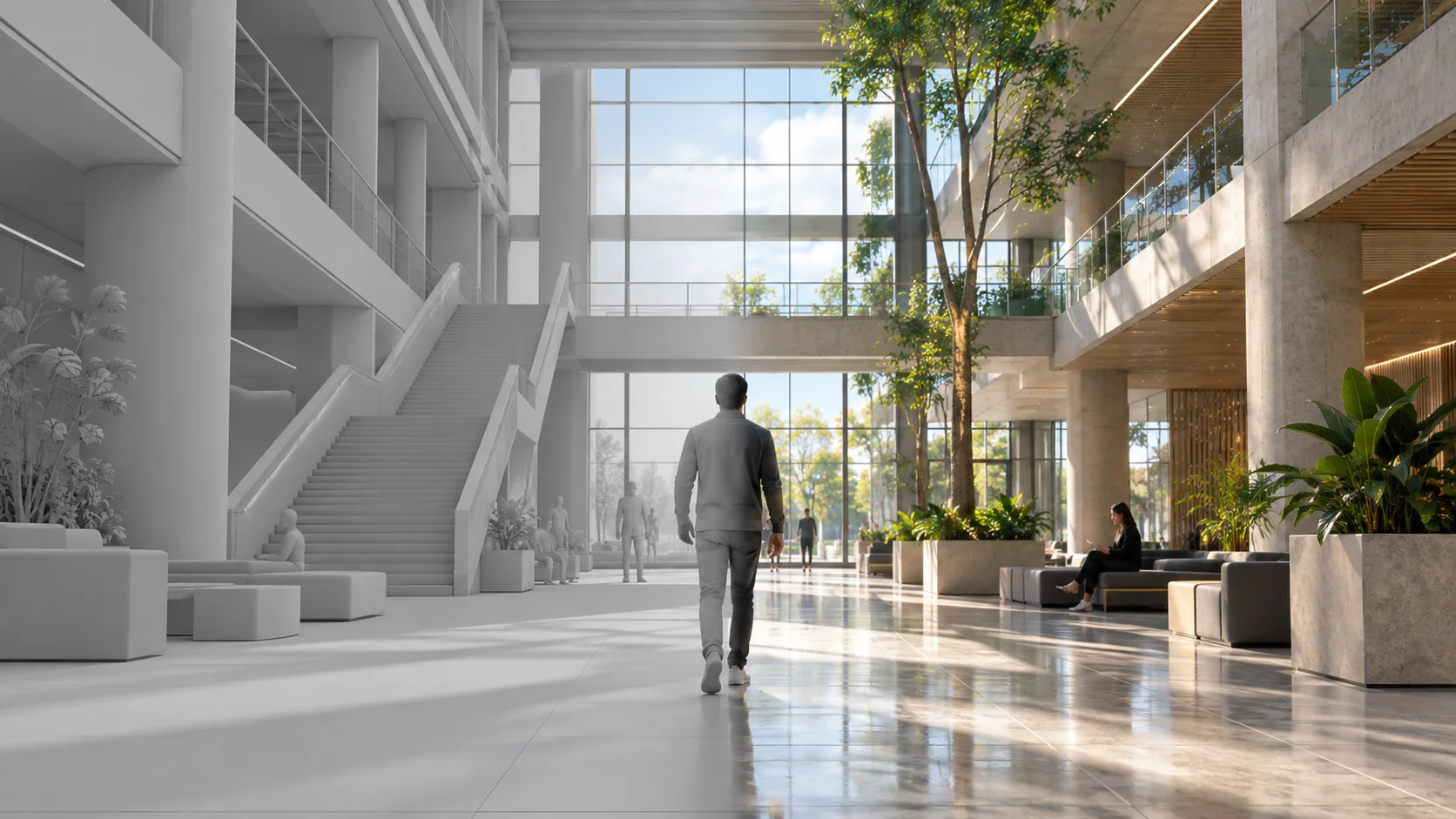
Prévisualisation architecturale passant d’une géométrie 3D grise à un atrium photoréaliste sous le même angle de caméra

Qu’est-ce que le rendu 3D avec MiniMax H3 ?

Le rendu 3D MiniMax H3 de cette page utilise le processus dédié H3 Max 3D vers vidéo. Votre prévisualisation définit la position des sujets, les mouvements de caméra et le déroulement des actions ; les images facultatives et l’intention de la scène guident les matériaux, personnages, décors et éclairages. L’outil est disponible ici et renvoie une vidéo rendue, pas un maillage, un jeu de textures ou une scène 3D modifiable.

  • Partez d’une prévisualisation animée
    Importez un MP4, MOV, WebM, M4V ou GIF contenant déjà le cadrage, la mise en place, les coupes et les mouvements à conserver.
  • Guidez l’apparence finale
    Ajoutez jusqu’à huit références de sujets, de décors, de matériaux ou d’éclairage, ou laissez le processus créer un nombre limité de références d’apparence.
  • Obtenez une vidéo finalisée
    Générez une vidéo en 480P, 768P ou 1080P dont la durée suit le clip importé, dans la limite de 15 secondes.

MiniMax H3 conserve la direction du plan et recrée les détails

Utilisez l’animation source comme guide spatial et temporel, puis ajoutez des indications visuelles concises là où le rendu sans textures ne suffit pas à exprimer la direction artistique souhaitée.

Transformez des ébauches en vidéos photoréalistes

Importez un rendu sans textures ou une prévisualisation 3D lisible où le plan entier est déjà animé. Le processus génère les surfaces, l’éclairage, les détails du décor et la texture cinématographique autour de cette structure pour transformer des choix de production préliminaires en direction visuelle aboutie.

  • Une géométrie de substitution simple peut définir les sujets et leurs relations spatiales
  • Le résultat est une vidéo générative dont la géométrie peut différer de la source exacte
Transformez des ébauches en vidéos photoréalistes

Conservez les mouvements de caméra, la mise en place et le rythme

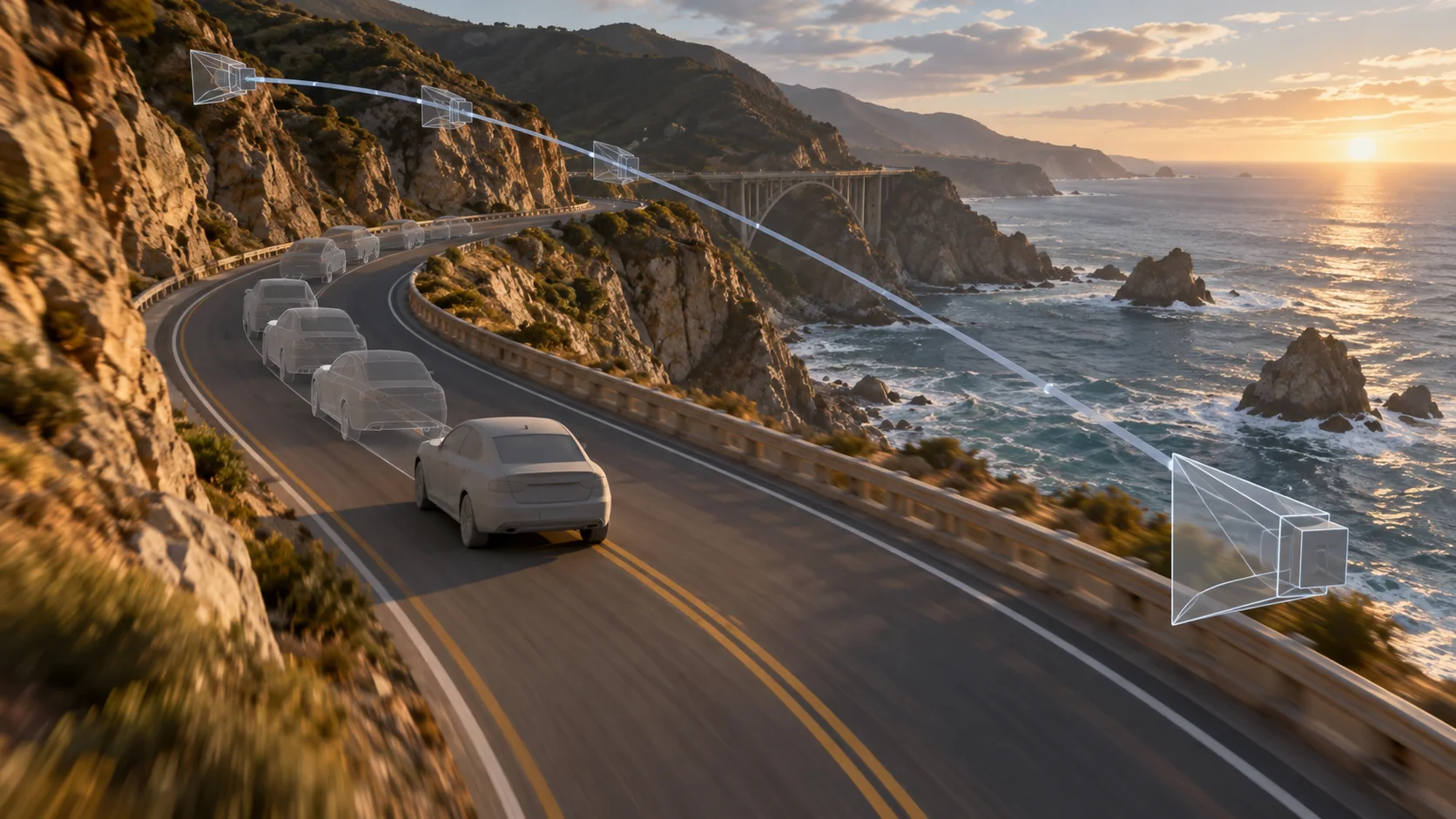
Animez la caméra, les formes de substitution et le montage dans votre outil 3D avant l’importation. Le clip source guide les trajectoires, le nombre d’objets, le cadrage, les coupes et le rythme des plans pour explorer une apparence aboutie sans abandonner la mise en scène essentielle.

  • Accepte une vidéo source jusqu’à 15 secondes et 32 plans
  • Les objets et mouvements importants doivent rester visuellement distincts dans la prévisualisation
Conservez les mouvements de caméra, la mise en place et le rythme

Distinguez le mouvement des objets de leur apparence

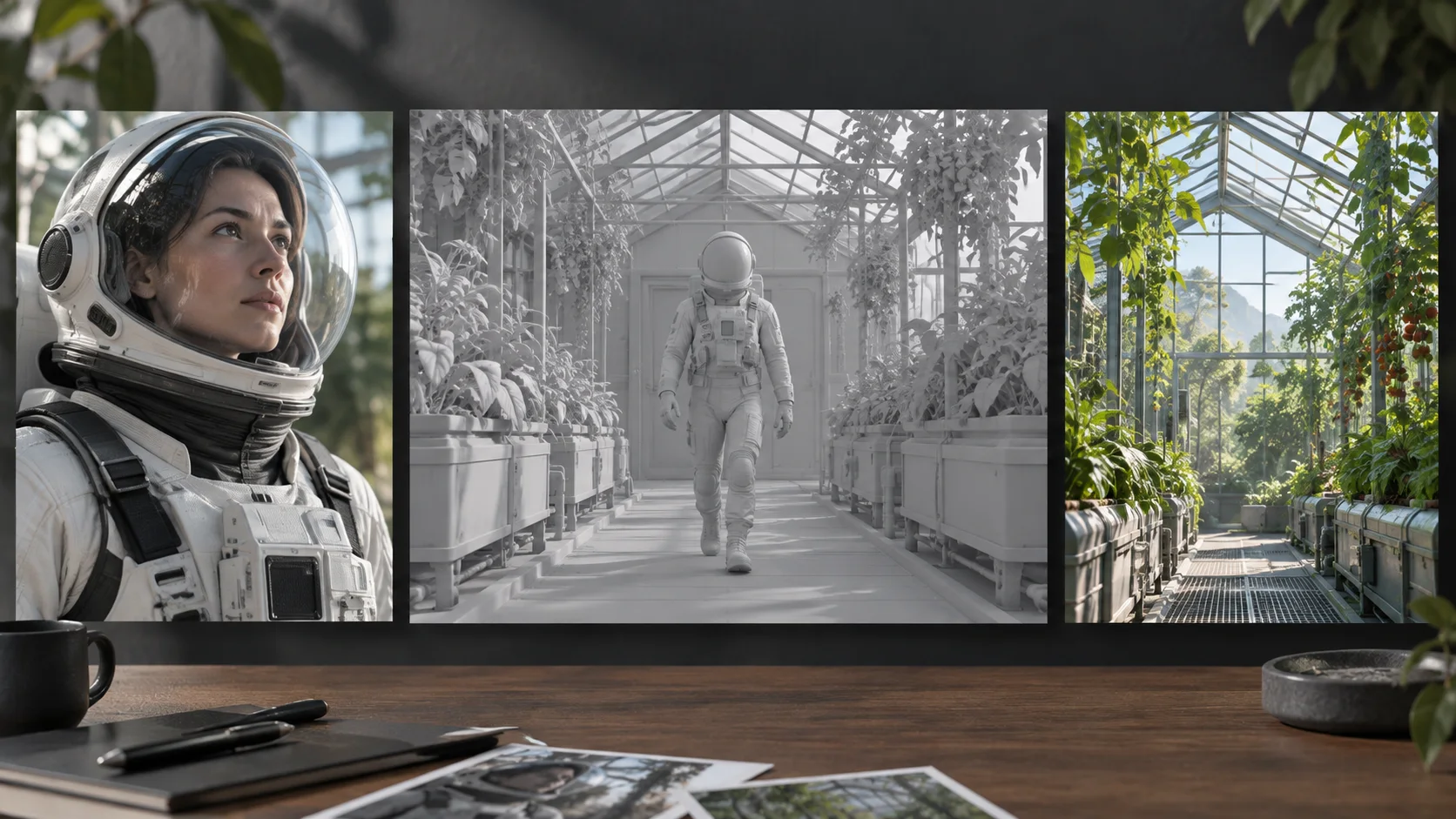
Utilisez la prévisualisation pour les positions et mouvements, puis ajoutez des références claires de personnage, de décor, d’intérieur, de matériau ou d’éclairage. Un court prompt d’intention de la scène peut expliquer les formes ambiguës ou relier une référence au bon objet.

  • Ajoutez jusqu’à huit images de référence complémentaires dans ce générateur
  • Sans références importées, choisissez une limite de une à huit références générées
Distinguez le mouvement des objets de leur apparence

Créez un plan avec MiniMax H3 à partir de votre prévisualisation 3D

Prenez d’abord les décisions structurelles dans la scène 3D, puis dirigez la finition générée avec des références et une courte explication.

01

Produisez une prévisualisation 3D claire

Exportez un clip de 15 secondes maximum avec des formes de substitution, des mouvements de caméra, une mise en place, des coupes et des mouvements d’objets lisibles. Gardez les formes importantes distinctes, même avec une géométrie simple.

02

Importez et précisez la scène

Ajoutez la vidéo de prévisualisation. Utilisez le prompt facultatif pour expliquer les formes ambiguës ou préciser l’ambiance souhaitée sans répéter les mouvements visibles.

03

Ajoutez des références d’apparence

Importez des images cohérentes pour les sujets, décors, matériaux ou éclairages. Si vous n’en ajoutez pas, choisissez combien de nouvelles références d’apparence le processus peut générer.

04

Choisissez la qualité et générez

Sélectionnez 480P, 768P ou 1080P, vérifiez l’estimation des crédits et générez. Contrôlez la fidélité de la caméra, la mise en place, l’utilisation des références et les changements de géométrie avant l’itération suivante.

MiniMax H3 pour la prévisualisation 3D, les produits et la production virtuelle

Utilisez une structure 3D animée pour fixer les décisions essentielles du plan, puis explorez un traitement visuel plus abouti pour la revue, la présentation ou le développement créatif.

Survols architecturaux

Transformez une visite animée de bâtiment en visualisation cinématographique tout en conservant le parcours prévu et la disposition des pièces.

Prévisualisation de produits

Conservez une rotation de présentation, une révélation ou un mouvement de caméra tout en explorant les matériaux, l’éclairage et l’ambiance de campagne.

Préparation de plans narratifs

Transformez la mise en place des personnages et les mouvements de caméra en démonstration plus réaliste pour un réalisateur ou un client.

Cinématiques de jeux

Utilisez des prévisualisations de moteur de jeu ou de logiciel de création 3D pour explorer une cinématique aboutie sans recréer le rythme et l’action validés.

Effets visuels et production virtuelle

Présentez une ébauche d’effets ou une prise de caméra virtuelle avec des décors, matériaux et éclairages générés pour la revue créative.

Concepts publicitaires

Passez d’une animatique 3D validée à un traitement de campagne réaliste pour des produits, des véhicules, des espaces ou des révélations visuelles.

Rendu 3D MiniMax H3 : sources, limites et résultats

Des réponses pratiques sur les fichiers de prévisualisation, les références d’apparence, la résolution, la structure des plans et les résultats du générateur.

1

La conversion 3D vers vidéo MiniMax H3 est-elle disponible ici en ligne ?

Oui. La tâche dédiée H3 Max 3D vers vidéo est intégrée au générateur de cette page. Importez une prévisualisation 3D, ajoutez éventuellement l’intention de la scène et des références, choisissez la qualité de sortie et générez en ligne.

2

Que faut-il importer pour le rendu 3D MiniMax H3 ?

Importez un rendu Blender animé, une ébauche volumétrique, un rendu sans textures ou une autre vidéo de prévisualisation 3D. Elle doit déjà contenir le cadrage, la trajectoire de caméra, la mise en place, les coupes et les mouvements souhaités.

3

Quelle durée peut avoir la vidéo source ?

Le générateur accepte une vidéo source de 15 secondes et 100 Mo maximum. Le service prend en charge jusqu’à 32 plans par requête et la durée de sortie suit celle de la vidéo source.

4

Faut-il des images de référence ?

Non. Les images de référence sont facultatives. Ajoutez-les pour contrôler directement l’apparence d’un personnage, d’un décor, d’un matériau ou d’un éclairage. Sans elles, le processus peut créer des références d’apparence à partir de la vidéo et de l’intention de la scène.

5

Combien d’images de référence puis-je ajouter ?

Ce générateur accepte jusqu’à huit images de référence importées. Si vous n’en fournissez aucune, vous pouvez limiter le nombre de nouvelles références d’apparence de une à huit ; la valeur par défaut est deux.

6

Quelles résolutions de sortie sont disponibles ?

Choisissez 480P, 768P ou 1080P. L’estimation des crédits affichée varie selon la durée source, la résolution choisie et la nécessité de générer des références d’apparence.

7

MiniMax H3 crée-t-il un modèle 3D ou une scène Blender ?

Non. Il renvoie une vidéo finalisée. Il ne produit ni maillage modifiable, ni rig, ni jeu de textures, ni graphe de matériaux, ni fichier de caméra, ni scène Blender. Conservez le projet source pour les modifications 3D ultérieures.

8

Le résultat reproduira-t-il exactement ma géométrie ?

Pas exactement. La source guide fortement la disposition, la caméra, les mouvements et le rythme, mais le résultat est génératif. La géométrie fine, les occultations, les surfaces, les visages et les détails des références peuvent changer : vérifiez les contraintes importantes pour la production.

9

Que faut-il écrire dans le prompt d’intention de la scène ?

Précisez ce que représente une forme de substitution, comment doit bouger un objet ambigu ou quelle ambiance le plan doit avoir. Le prompt ne remplace pas les choix de mouvements et de caméra qui doivent déjà être visibles dans la prévisualisation.

Transformez votre prévisualisation 3D en vidéo avec MiniMax H3

Importez le plan animé déjà préparé, guidez son apparence finale et générez une vidéo photoréaliste en conservant l’essentiel de la caméra et du rythme.