Synchronisation des lèvres avec MiniMax H3

La synchronisation des lèvres MiniMax H3 utilise la fonction dédiée H3 Max pour transformer un portrait net et votre audio en une vidéo parlante, avec des mouvements de bouche adaptés à la bande sonore. Importez les deux fichiers, choisissez une résolution et générez dans votre navigateur.

Une image et un fichier audioClips de 5 à 14,8 secondesRésolution jusqu’à 2K

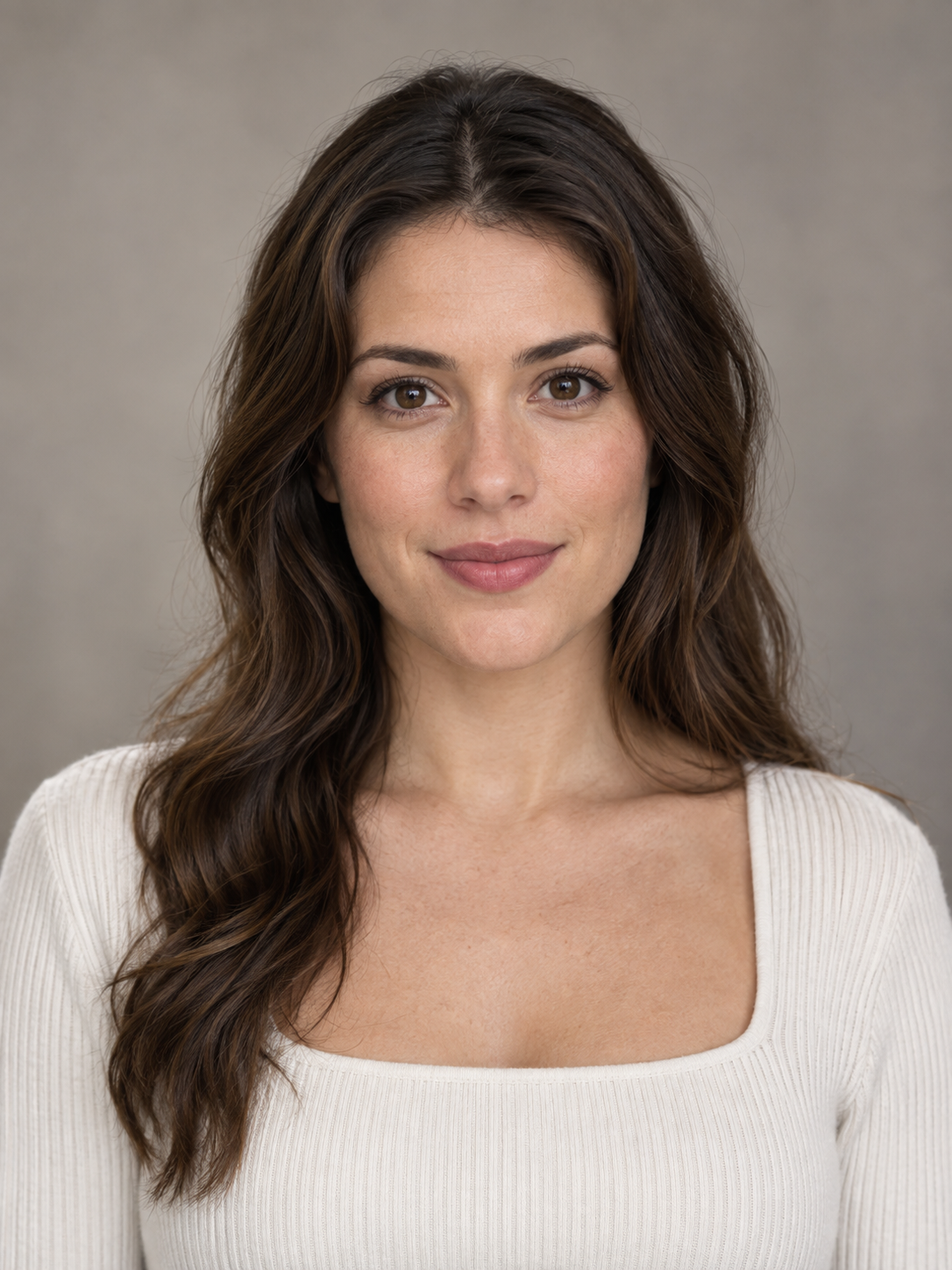
Télécharger un portrait et un clip audio. L'audio doit être au moins 5 secondes; l'audio sur 14.8 secondes est coupé.

Synchronisation des lèvres
Synchronisation des lèvres audio

Tranciter la parole pour améliorer la synchronisation des lèvres.

Aperçu vidéo - Générez votre propre vidéo ci-dessus

Ce que permet la synchronisation des lèvres MiniMax H3

Utilisez un parcours dédié de l’image à la vidéo, conçu autour de votre portrait, de votre enregistrement et du format de diffusion souhaité.

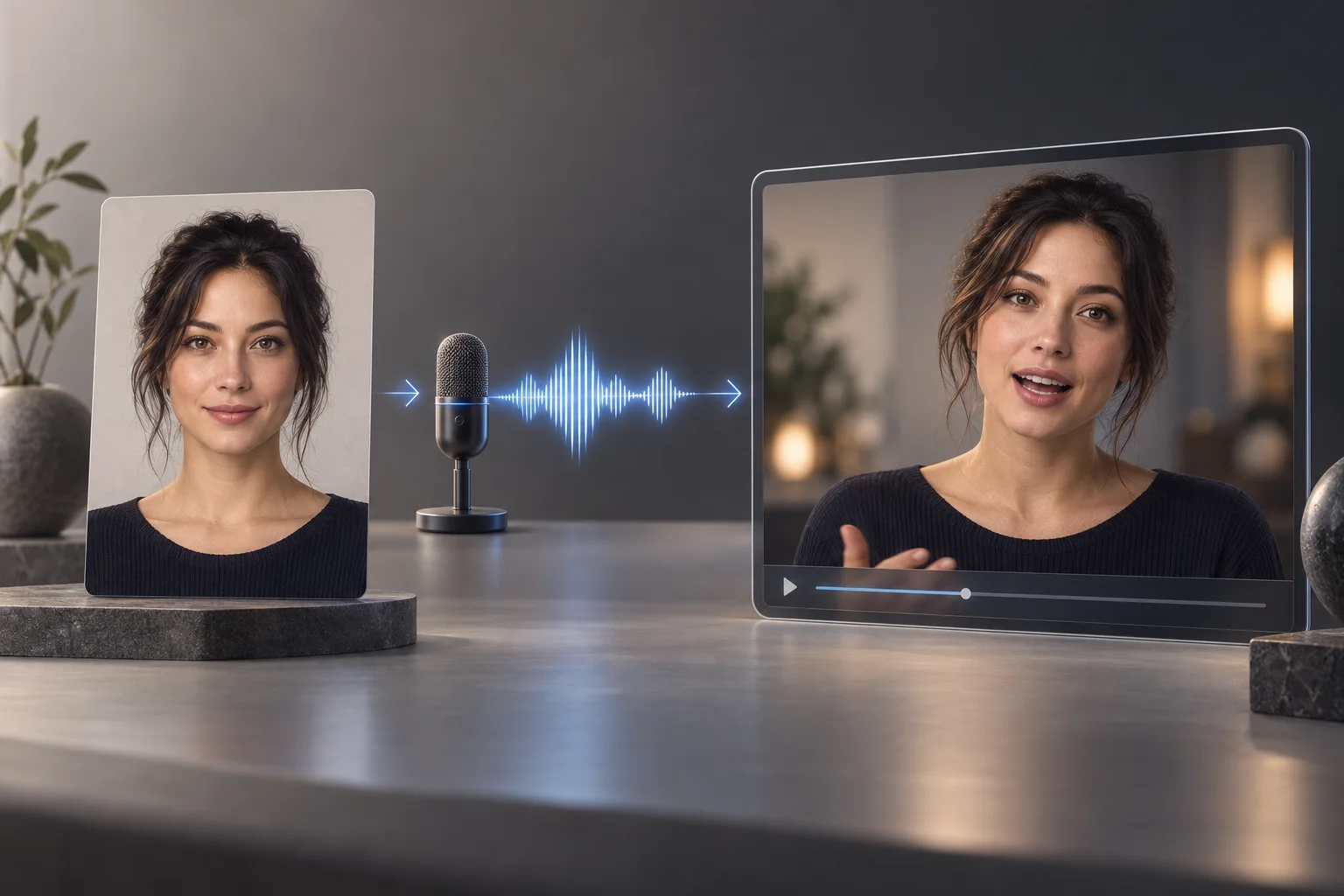
Transformez un portrait et un enregistrement en vidéo

Partez d’une photographie, d’une illustration, d’une peinture ou d’un portrait 3D avec un visage visible. Ajoutez la piste vocale exacte que la personne doit interpréter, sans filmer une vidéo de référence ni créer un rig d’animation.

  • Accepte les images source au format portrait, carré et paysage dans la plage de rapports largeur/hauteur prise en charge
  • Conserve l’audio fourni comme bande sonore du clip généré
  • Produit une vidéo parlante téléchargeable à partir des deux entrées
Transformez un portrait et un enregistrement en vidéo

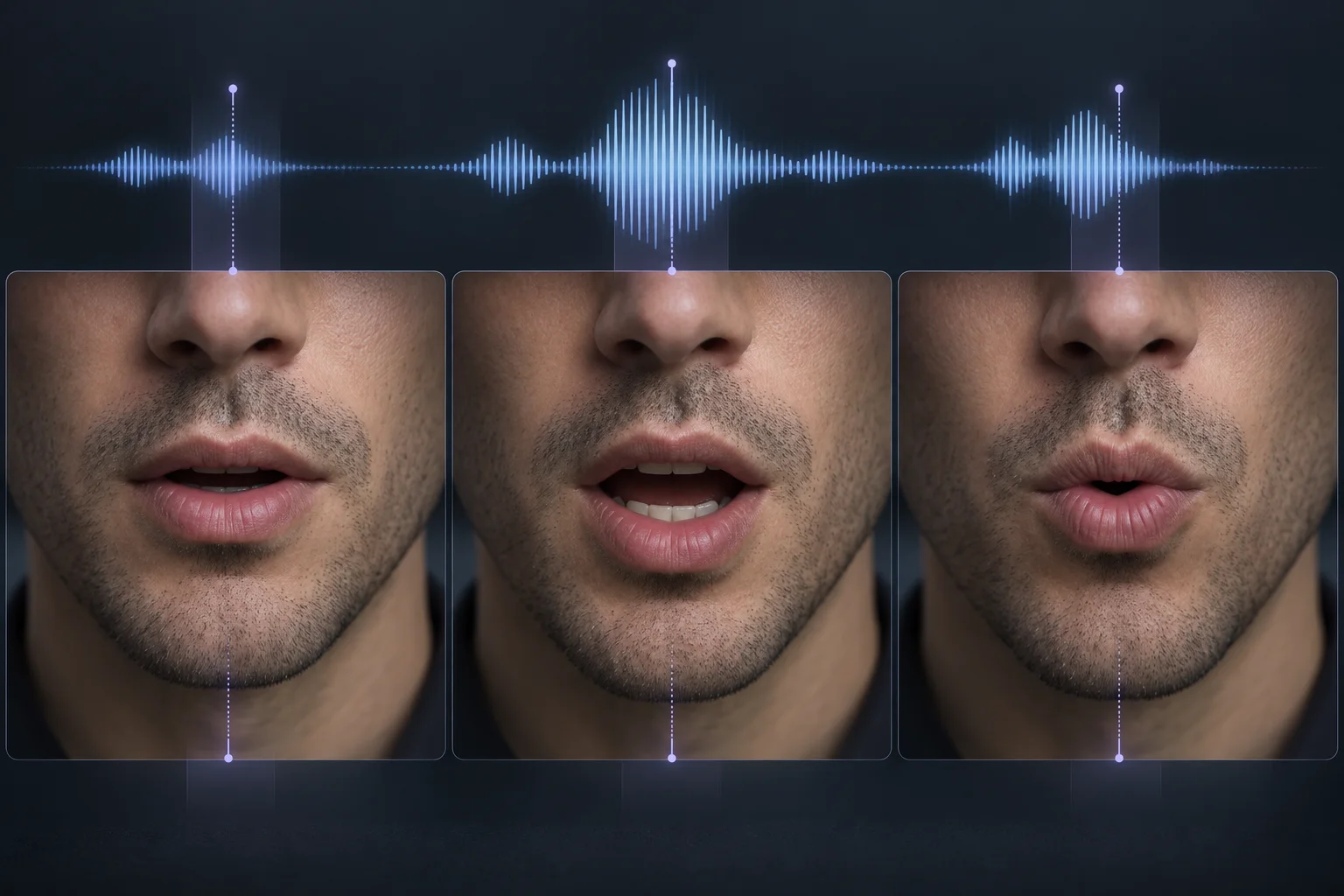
Guidez les mouvements de bouche avec les paroles

Activez la transcription pour que des paroles claires guident la synchronisation, ou désactivez-la si le rythme de la forme d’onde convient mieux au chant, aux voix stylisées ou à l’audio traité.

  • La synchronisation assistée par transcription est disponible pour les dialogues parlés
  • La synchronisation fondée uniquement sur la forme d’onde reste disponible lorsque la transcription n’est pas adaptée
  • Une graine fixe peut vous aider à retrouver la même version générée
Guidez les mouvements de bouche avec les paroles

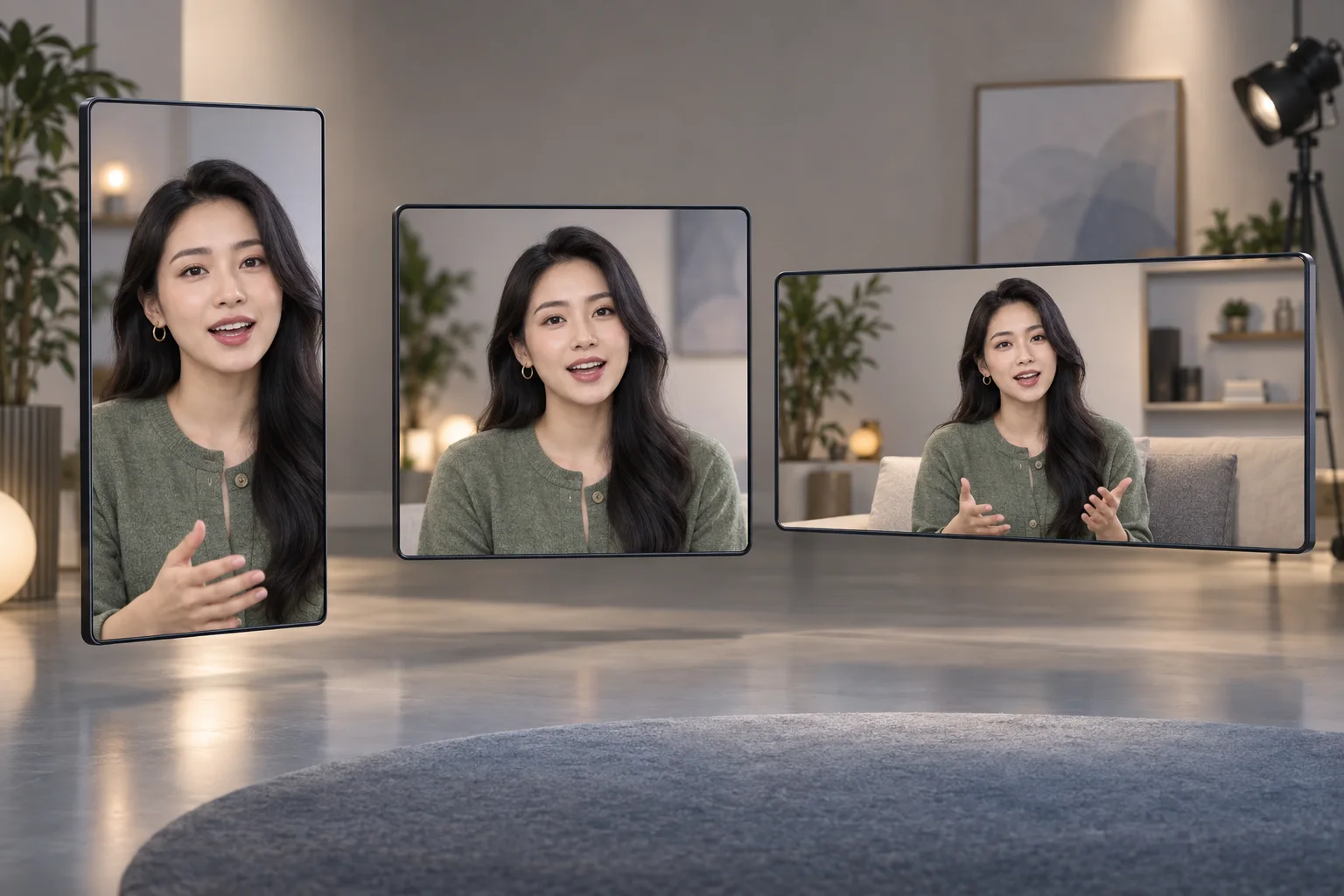
Préparez des portraits parlants pour différents formats

Choisissez 480P ou 768P pour des essais rapides et des contenus sociaux, puis passez à 1080P ou 2K si la diffusion finale exige davantage de détails. Le format compatible le plus proche est déterminé à partir de l’image source.

  • Quatre résolutions de sortie : 480P, 768P, 1080P et 2K
  • Adapté aux présentateurs verticaux, aux publications carrées et aux vidéos explicatives panoramiques
  • La durée de sortie suit la portion de l’audio acceptée
Préparez des portraits parlants pour différents formats

Comment utiliser la synchronisation des lèvres MiniMax H3

Préparez un visage et une piste vocale finalisée. Le formulaire dédié gère les autres réglages de génération de l’image à la vidéo.

01

Importez un portrait net

Choisissez une image avec un seul visage lisible et un rapport largeur/hauteur compris entre 0,4 et 2,5. Les portraits de face ou de trois quarts laissent généralement la bouche bouger le plus clairement.

02

Ajoutez votre audio

Importez au moins 5 secondes de parole, de chant ou d’une autre interprétation vocale. Pour une génération, les enregistrements de plus de 14,8 secondes sont limités à leurs 14,8 premières secondes.

03

Choisissez les réglages et générez

Sélectionnez la résolution de sortie, choisissez si la transcription doit guider la synchronisation, vérifiez l’estimation des crédits et générez votre vidéo parlante.

Quand utiliser la synchronisation des lèvres MiniMax H3

Créez de courtes vidéos parlantes lorsque le portrait et l’audio finalisé existent déjà et que l’interprétation doit suivre cet enregistrement.

Avatars parlants

Transformez un portrait validé de personnage ou de présentateur en clips courts d’accueil, d’assistance ou d’annonce.

Vidéos de présentation de produits

Associez l’image d’un porte-parole à un message produit enregistré pour vos landing pages, boutiques et campagnes.

Vidéos sociales multilingues

Réutilisez une identité visuelle cohérente avec des pistes vocales enregistrées séparément pour chaque langue et chaque public.

Présentateurs pédagogiques

Animez un personnage de musée ou un portrait historique, ou accompagnez une leçon d’une courte séquence narrée pour vos contenus éducatifs.

Interprétations de personnages

Animez un personnage original illustré ou en 3D avec un dialogue, des voix stylisées ou un bref passage musical.

Contenus de créateurs

Produisez de courtes introductions, réactions, voix off et séquences face caméra sans filmer une nouvelle prise.

Vos questions sur la synchronisation des lèvres MiniMax H3

Des réponses pratiques sur les entrées, la durée, la transcription, la sortie et le parcours dédié de synchronisation des lèvres.

1

Qu’est-ce que la synchronisation des lèvres MiniMax H3 ?

La synchronisation des lèvres MiniMax H3 est une fonction dédiée H3 Max qui anime un visage à partir d’une image fixe et synchronise les mouvements de bouche avec l’audio fourni. Le générateur propose les contrôles d’image, d’audio, de résolution et de transcription nécessaires.

2

Comment faire parler une photo avec MiniMax H3 ?

Importez une photo avec un visage visible, ajoutez l’enregistrement à interpréter, sélectionnez les réglages de sortie et générez. Aucune vidéo source ni aucun rig d’animation faciale distinct n’est nécessaire.

3

Quelles images conviennent à la synchronisation des lèvres MiniMax H3 ?

Photographies, illustrations, peintures et rendus 3D peuvent convenir si le visage est bien visible. Le rapport largeur/hauteur accepté va de 0,4 à 2,5, ce qui couvre les formats portrait, carré et paysage courants.

4

Quelle durée peut avoir l’audio de synchronisation des lèvres ?

L’audio doit durer au moins 5 secondes. Au-delà de 14,8 secondes, le générateur utilise les 14,8 premières secondes, et la vidéo de sortie suit cette durée audio acceptée.

5

À quoi sert la transcription ?

La transcription fournit au modèle les paroles comme guide supplémentaire de synchronisation. Elle est utile pour les dialogues clairs. Vous pouvez la désactiver pour le chant, les voix fortement traitées ou l’audio qu’un outil de transcription risque de mal interpréter.

6

Quelles résolutions de sortie sont disponibles ?

Vous pouvez choisir 480P, 768P, 1080P ou 2K. Les résolutions plus basses conviennent aux essais et aux contenus sociaux légers, tandis que 1080P et 2K apportent davantage de détails pour la diffusion finale.

7

Que signifie « MiniMax-H3 force lipsync » ?

« Force lipsync » est une expression de recherche informelle, et non un contrôle distinct du générateur. Elle désigne généralement un processus dédié de synchronisation à partir d’une image et d’un audio, afin que la bouche suive un enregistrement existant plutôt qu’une voix créée depuis un prompt textuel.

8

La synchronisation native MiniMax H3 équivaut-elle à cet outil ?

Ces termes décrivent des parcours liés mais différents. La génération générale MiniMax H3 peut créer une vidéo avec audio natif, tandis que cet outil dédié part de votre audio finalisé et d’une image fixe. Choisissez l’outil dédié lorsque la piste vocale exacte est déjà définie.

9

Puis-je synchroniser les lèvres d’une vidéo existante ici ?

Non. Ce générateur part d’une image fixe et non d’une vidéo existante. Un outil de doublage ou de synchronisation vidéo à vidéo convient mieux pour remplacer les paroles d’une séquence déjà filmée.

10

Que vérifier avant d’importer un visage ou une voix ?

Utilisez des médias qui vous appartiennent ou que vous êtes autorisé à utiliser, obtenez le consentement approprié et évitez de présenter une interprétation synthétique comme une véritable déclaration d’une autre personne.

Créez une vidéo avec la synchronisation des lèvres MiniMax H3

Importez un portrait et votre audio finalisé, choisissez une résolution et générez une vidéo parlante avec la fonction dédiée de synchronisation des lèvres.