
Vidéo source
Conduite sur une route côtière
Le conducteur d’origine, le cabriolet, la route, les mouvements de caméra et la lumière dorée servent de référence pour le mouvement et la scène.
Remplacez une personne précise par un nouveau personnage en utilisant le clip source pour guider le mouvement, le cadrage et le rythme de la scène. Importez une courte vidéo et une image nette du personnage, puis indiquez exactement qui doit changer et ce qui doit rester identique.
Ajoutez jusqu'à 12 références : 9 images, 3 vidéos et 3 clips audio. Chaque clip vidéo ou audio doit être de 2 à 15 secondes; les vidéos et l'audio ont chacun une limite de 15 secondes. Référez-vous à eux comme Image 1, Vidéo 1, et Audio 1 dans votre invite.
Aperçu vidéo - Générez votre propre vidéo ci-dessus
Entrées et résultat réels
Découvrez la transformation complète : une vidéo source de cinq secondes fournit les mouvements, un portrait définit le nouveau personnage et MiniMax H3 génère la scène de conduite côtière avec ce nouveau rôle.
Vidéo source
Le conducteur d’origine, le cabriolet, la route, les mouvements de caméra et la lumière dorée servent de référence pour le mouvement et la scène.
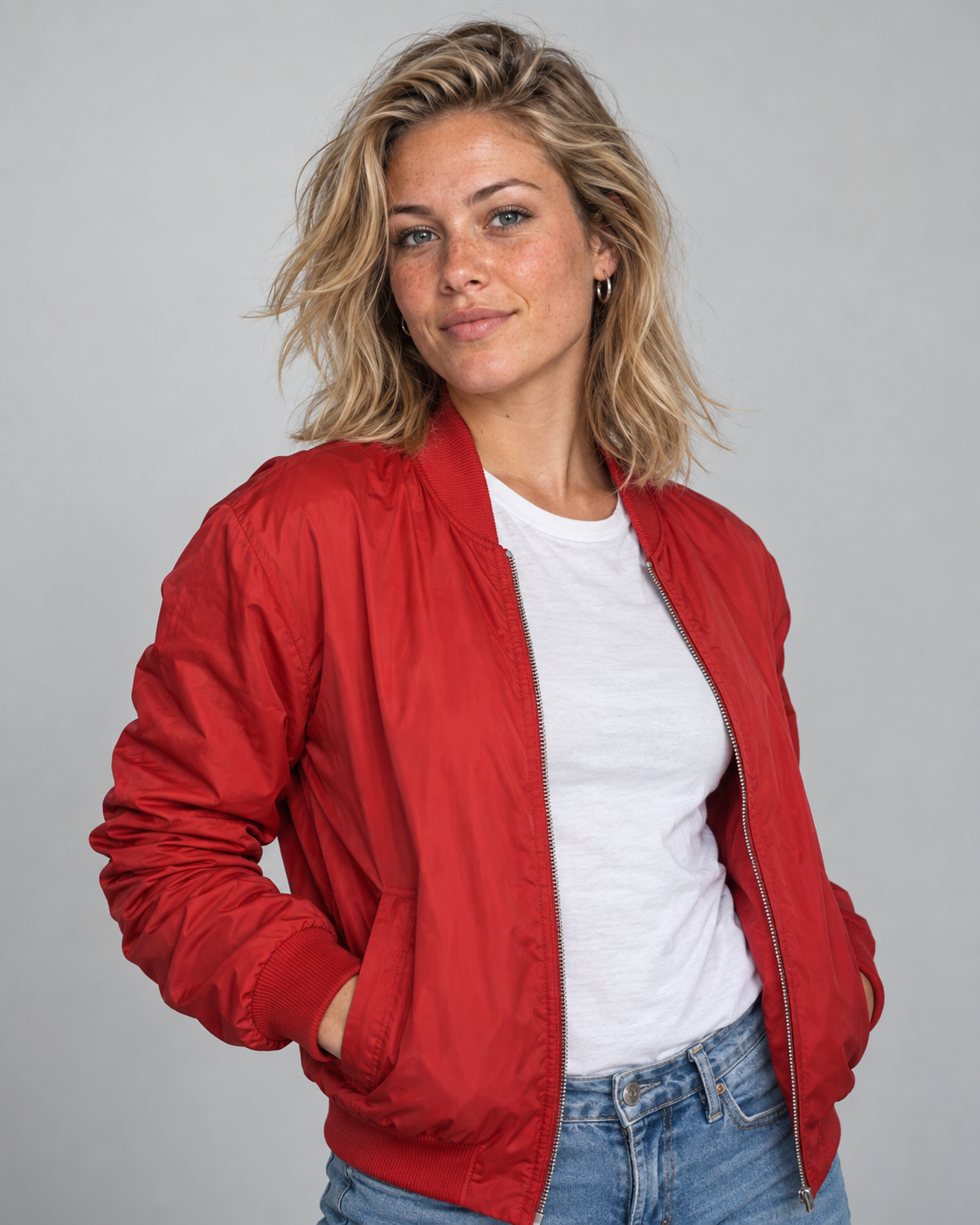
Image source
Le portrait définit le visage, les cheveux blonds, les taches de rousseur, le blouson bomber rouge et le t-shirt blanc du personnage de remplacement.
Vidéo générée
La femme prend la place du conducteur tandis que le cabriolet et le décor côtier reconnaissable restent présents dans le plan généré.
Ce résultat MiniMax H3 utilisant des références multimodales n’a pas été retouché. Le modèle régénère le plan : les mouvements et le cadrage peuvent donc être réinterprétés plutôt que copiés image par image.
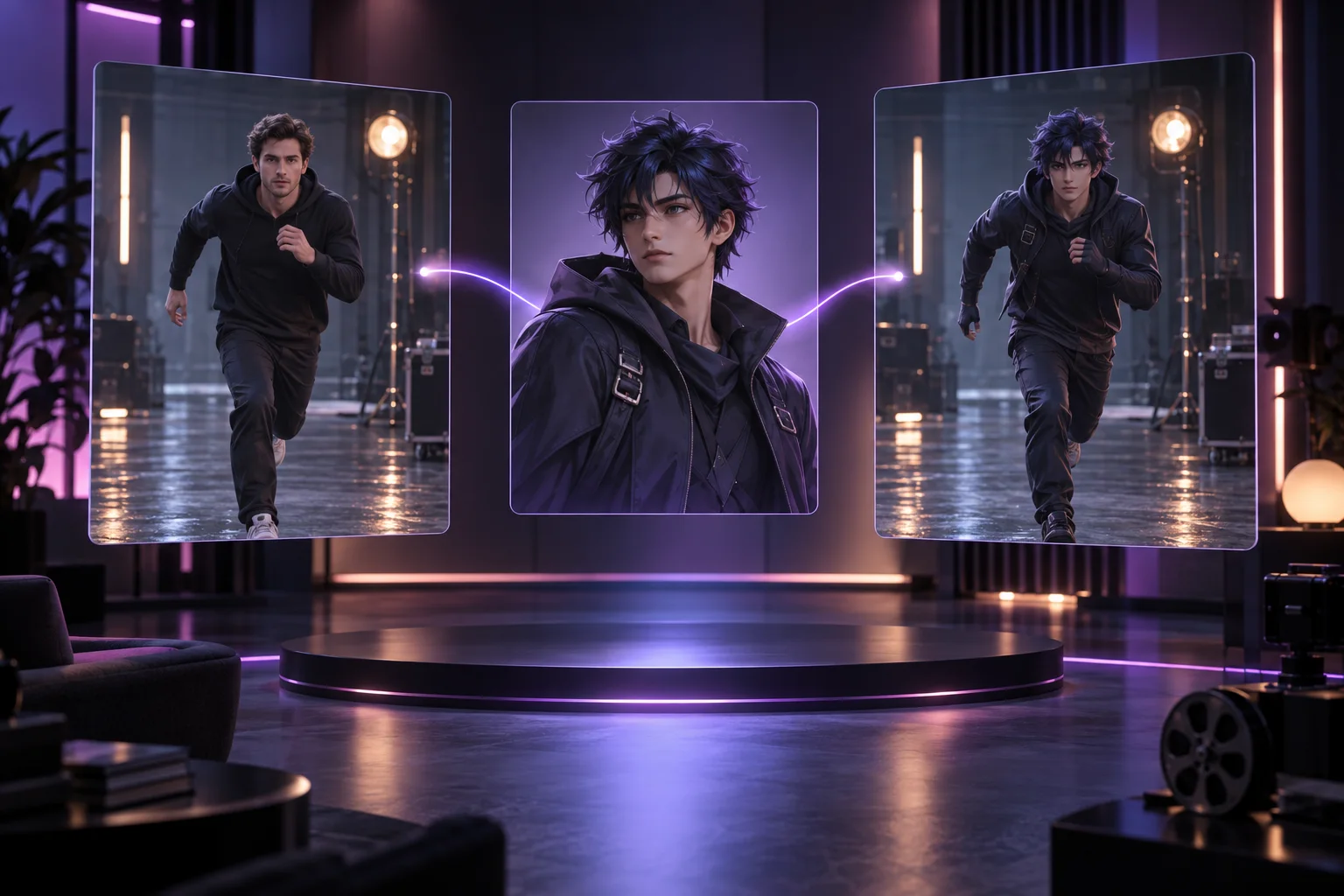
Le remplacement de personnage MiniMax H3 utilise les références multimodales natives du modèle. Vous fournissez une courte vidéo source pour les mouvements et la structure de la scène, ainsi qu’une image du personnage de remplacement. Le modèle régénère le clip autour de ce nouveau personnage ; il ne s’agit pas d’un outil de compositing image par image ni d’un outil de remplacement de visage.
Pour obtenir les meilleurs résultats, attribuez un rôle clair à chaque entrée : la vidéo guide les mouvements, l’image définit le nouveau personnage et le prompt précise les détails de la scène à conserver.
Importez un plan court et continu dans lequel les mouvements du corps sont lisibles. La vidéo source guide la pose, l’échelle, la position, le rythme de l’action et les mouvements de caméra du clip régénéré.
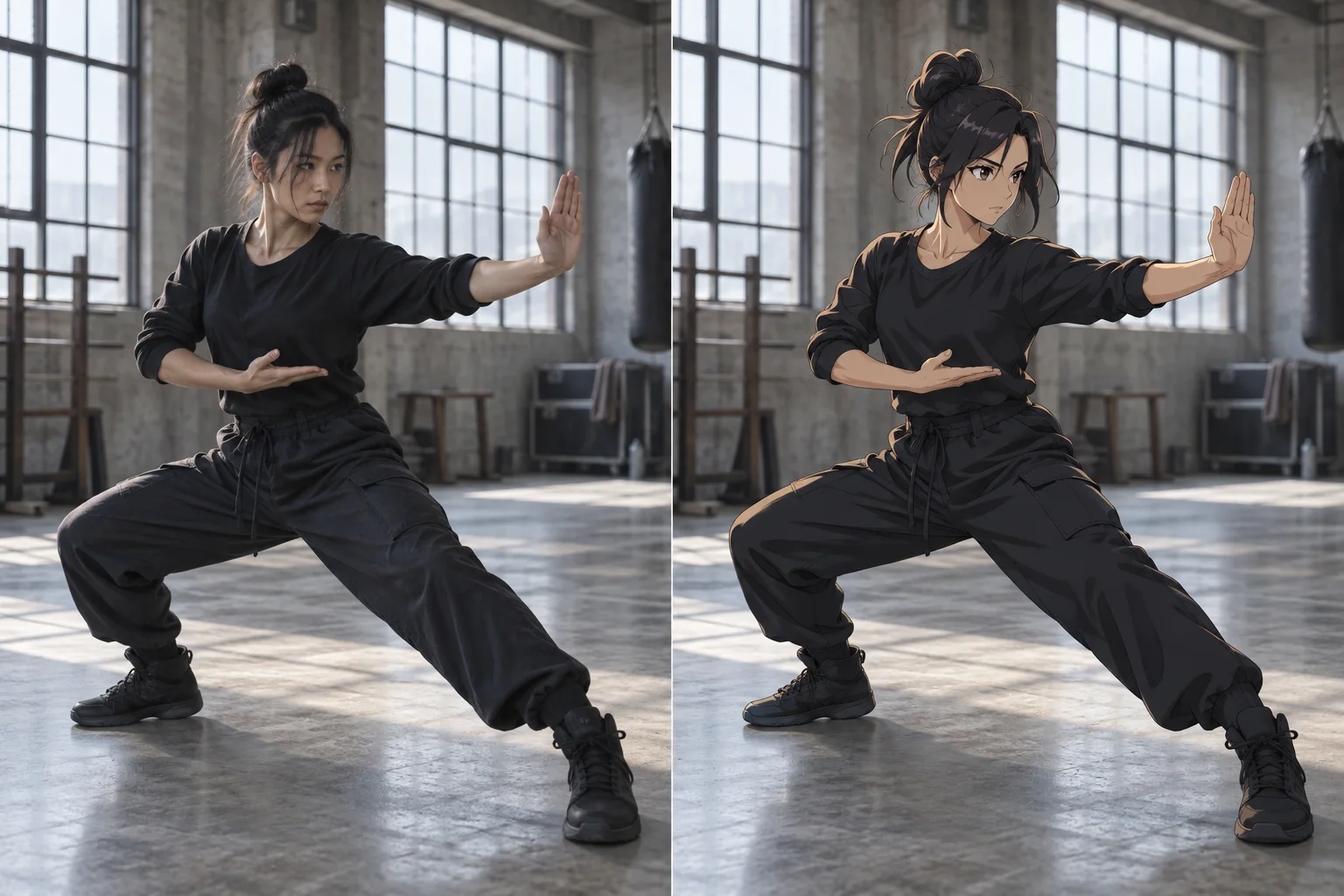
Importez une image nette du personnage avec des traits distinctifs bien visibles. Un portrait ou une fiche de personnage synthétique peut guider le visage, les cheveux, la tenue, les couleurs, la silhouette et le style de rendu.
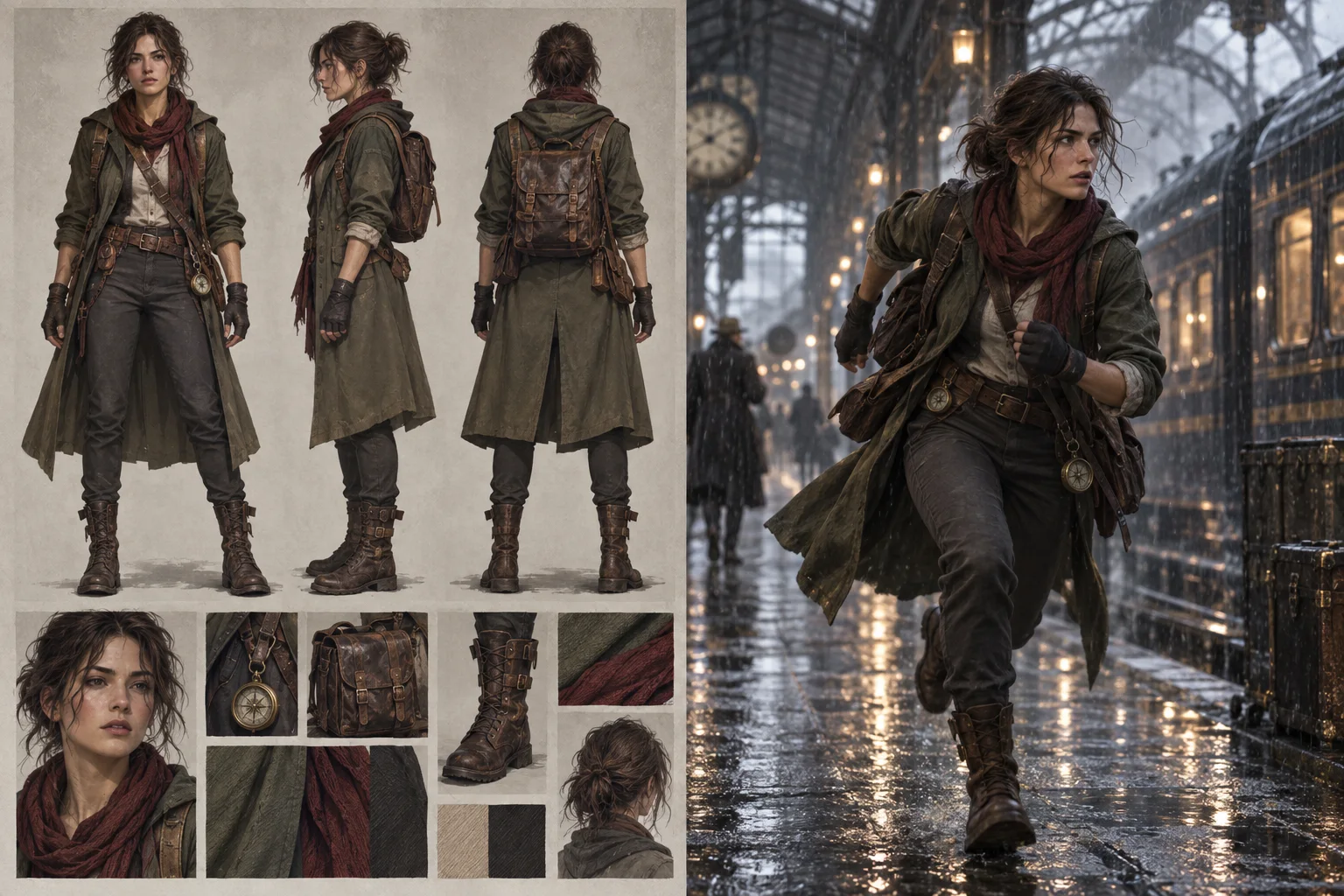
Identifiez la personne à remplacer, puis précisez quels éléments de l’arrière-plan, de l’éclairage, des accessoires, des personnes présentes, des mouvements de caméra et du rythme doivent être conservés depuis la vidéo source.
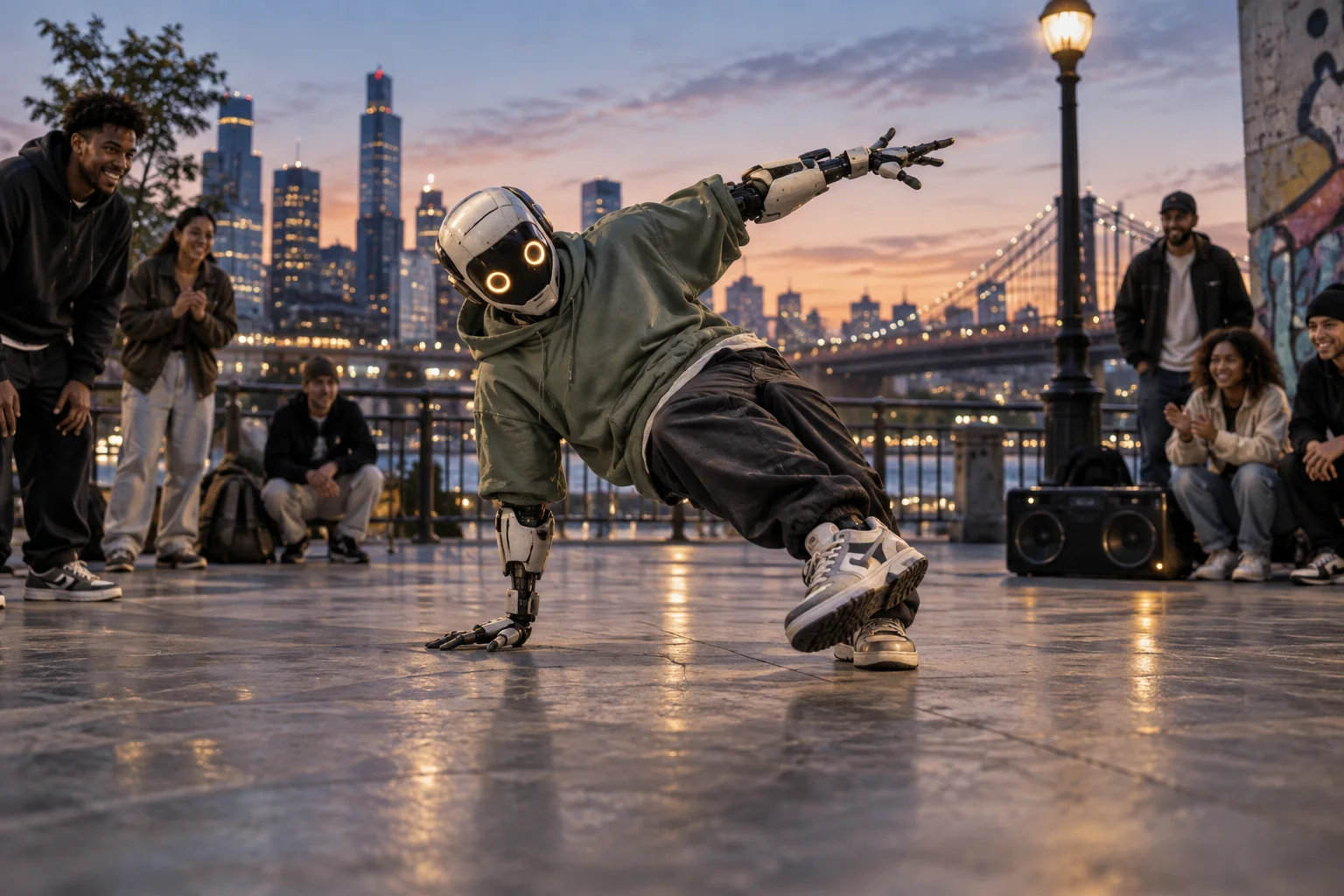
Un clip source bien ciblé et une image de référence nette aident MiniMax H3 à distinguer les mouvements de l’apparence du personnage.
Choisissez un clip court et continu avec une personne cible évidente et peu d’éléments qui la masquent. Cette vidéo devient la référence Video 1.
Importez un portrait net ou une fiche de personnage montrant clairement le visage, les cheveux, les vêtements, les couleurs et la morphologie du personnage de remplacement.
Identifiez la personne cible par sa tenue ou sa position, associez le nouveau personnage à Image 1 et listez les détails de la scène à conserver.
Contrôlez l’identité, la pose, l’arrière-plan, les mouvements de caméra, les coupes et l’expression du visage. Pour affiner le résultat, modifiez une consigne ou une référence à la fois.
Remplacez un personnage lorsqu’une séquence existante fournit les mouvements souhaités, mais que votre récit nécessite une autre identité à l’écran ou un autre style visuel.
Transformez une séquence simple filmée avec une personne réelle en un plan mettant en scène un personnage illustré ou stylisé original.
Réutilisez un geste, une marche, une danse ou une réaction préparés comme référence de mouvement pour un personnage virtuel récurrent.
Explorez différentes mascottes ou différents personnages de campagne tout en conservant la structure de scène validée et l’intention de jeu.
Intégrez un personnage de jeu original dans une courte référence d’action filmée pour prévisualiser ses mouvements et sa mise en scène cinématographique.
Testez un costume marqué, une silhouette ou un personnage mêlant plusieurs styles à partir d’une séquence existante.
Créez plusieurs options de personnages à partir de la même courte action source sans refilmer les mouvements.
Découvrez les entrées nécessaires, la structure du prompt, les clips source les plus adaptés et les limites pratiques de ce remplacement génératif.
Non. Il peut régénérer toute l’apparence du personnage sélectionné : visage, cheveux, vêtements, proportions et style visuel. Un outil de remplacement de visage modifie généralement le visage seul en conservant le corps et la vidéo d’origine.
Importez une courte vidéo source comme Video 1 et une image du personnage cible comme Image 1. Le prompt doit identifier la personne à remplacer et préciser les détails de la source à conserver.
Les clips courts et continus d’environ cinq secondes sont un bon point de départ. Privilégiez une cible bien visible, peu d’obstacles devant elle, un cadrage stable et aucune coupe franche.
Ce parcours est conçu pour un seul personnage sélectionné. Le remplacement de plusieurs personnages est moins prévisible, car leur identité, leur position et leurs interactions peuvent varier.
Pas exactement. La vidéo source guide la scène, mais le résultat est nouvellement généré. Les détails de l’arrière-plan, le cadrage, le rythme, les expressions et les coupes franches peuvent changer.
Non. Un arrière-plan simple et propre aide, mais la transparence n’est pas nécessaire. Le personnage doit être dégagé et suffisamment grand pour que son identité, sa tenue et sa silhouette soient lisibles.
Commencez par « Remplacez uniquement » et identifiez la cible par sa tenue ou sa position. Associez le nouveau personnage à Image 1, puis listez les éléments de Video 1 à conserver : caméra, arrière-plan, autres personnes, accessoires, éclairage, pose et mouvements.
Importez une courte séquence et une image nette du personnage, décrivez le remplacement et générez une nouvelle version avec ce personnage.