
여기에서 MiniMax H3 3D 동영상 생성을 온라인으로 사용할 수 있나요?
네. 이 페이지의 생성기에 전용 H3 Max 3D 동영상 생성 작업이 연결되어 있습니다. 3D 프리뷰를 업로드하고 필요에 따라 장면 의도와 레퍼런스를 추가한 뒤 출력 품질을 선택해 온라인으로 생성하세요.
Blender 렌더, 블록아웃, 3D 프리비즈 애니메이션을 업로드하고 MiniMax H3(미니맥스 H3)로 완성도 높은 사실적 영상을 제작하세요. 원본의 카메라 움직임, 동선, 오브젝트 움직임, 타이밍을 유지하면서 장면 의도와 선택적인 레퍼런스 이미지로 최종 외형을 지정할 수 있습니다.
최대 15초 길이의 3D 프리뷰를 업로드하세요. 레이아웃, 카메라, 움직임, 타이밍을 바탕으로 최종 영상을 생성합니다.
프리뷰에서 명확하지 않은 세부 정보만 설명하세요. 카메라 움직임과 타이밍은 영상에서 가져옵니다.
피사체, 재질, 조명 또는 환경을 위한 이미지를 최대 8개 추가하세요.
미리보기 동영상 - 위에서 나만의 동영상을 생성하세요
완성된 움직임에서 얻는 영감
이 H3 Max 장면들을 완성된 움직임, 재질, 조명, 분위기의 참고로 활용하세요. 위의 전용 3D 작업은 이 예시 클립이 아닌 직접 준비한 프리비즈로 시작합니다.
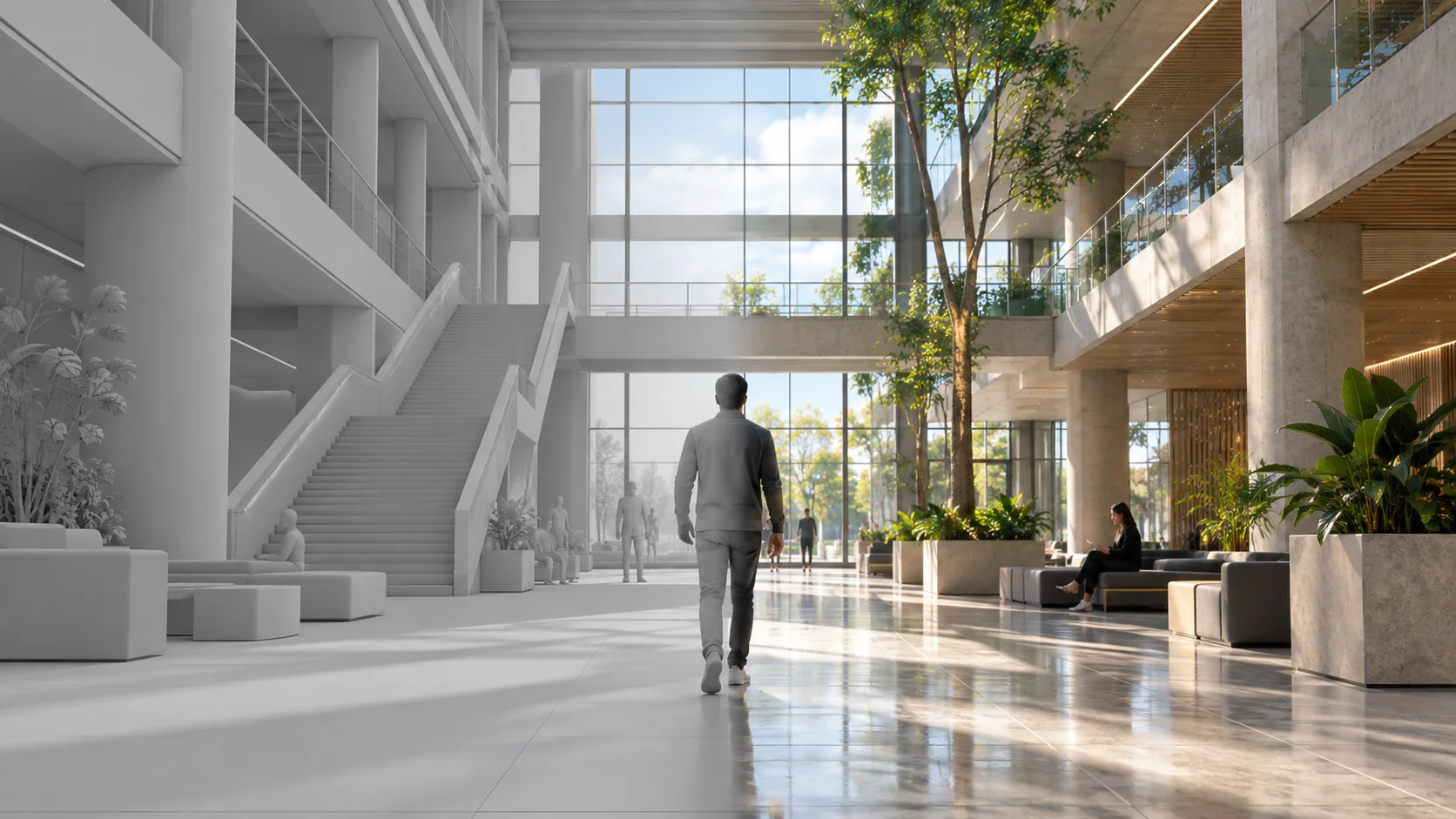
이 페이지의 MiniMax H3 3D 렌더링은 전용 H3 Max 3D 동영상 생성 작업을 사용합니다. 프리비즈 영상으로 피사체 위치, 카메라 움직임, 동작 타이밍을 정하고, 선택적인 이미지와 장면 의도로 재질, 캐릭터, 배경, 조명을 지정하세요. 지금 여기에서 사용할 수 있으며 메시, 텍스처 세트, 편집 가능한 3D 장면이 아닌 완성된 동영상을 제공합니다.
원본 애니메이션을 공간과 시간의 기준으로 삼으세요. 클레이 렌더만으로 전달하기 어려운 프로덕션 디자인은 간결한 시각적 지침으로 보완할 수 있습니다.
샷 전체의 애니메이션이 완성되고 형태가 명확한 클레이 렌더나 3D 프리뷰를 업로드하세요. 원본 구조를 바탕으로 표면, 조명, 배경 디테일, 영화 같은 질감을 생성하므로 초기 제작 구상을 완성된 시각적 방향으로 발전시키는 데 유용합니다.
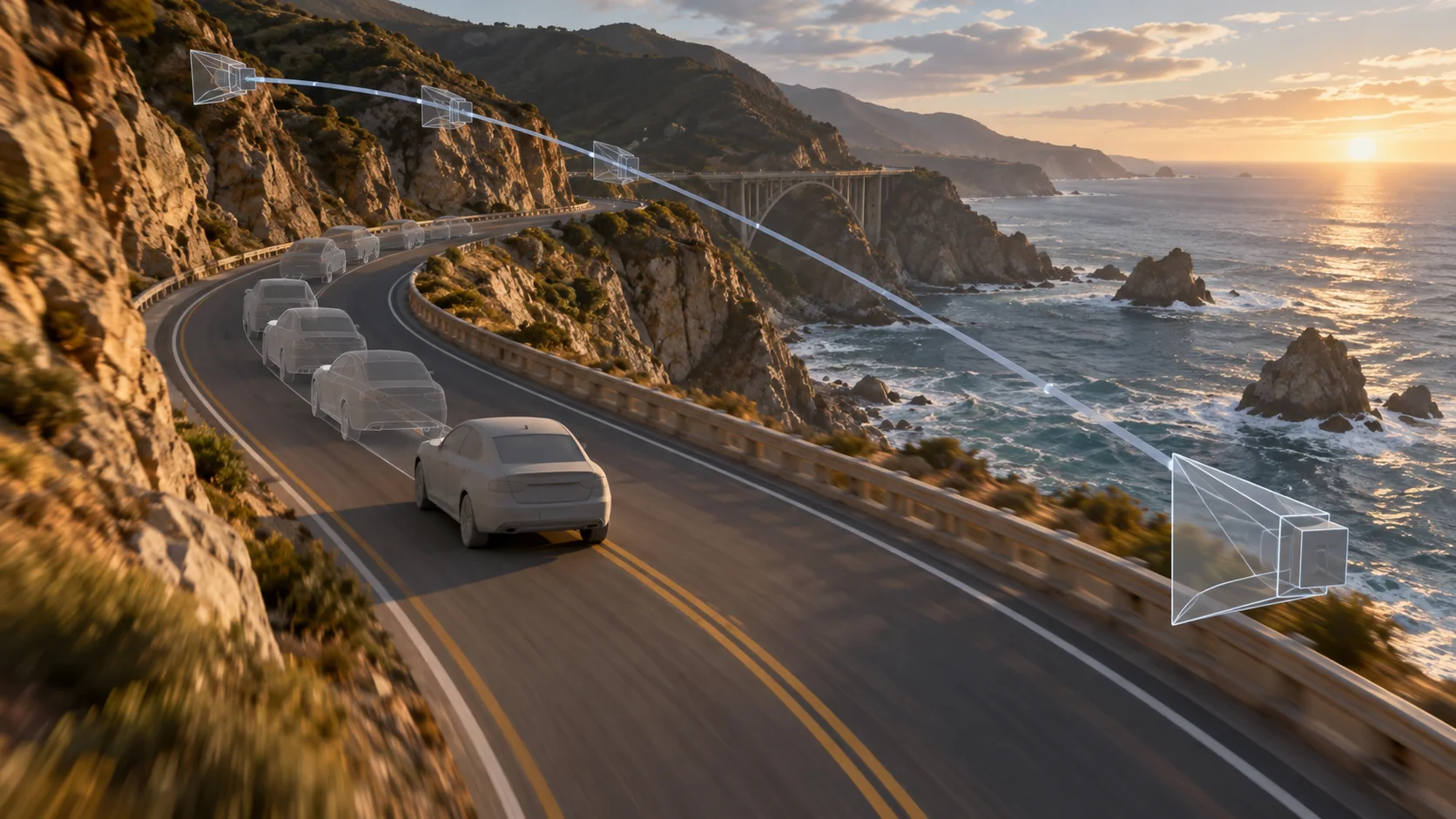
업로드 전에 3D 도구에서 카메라, 대체 오브젝트, 편집을 애니메이션으로 완성하세요. 원본 클립이 이동 경로, 오브젝트 수, 프레이밍, 컷, 샷 타이밍의 기준이 되어 감독과 프리비즈 아티스트가 핵심 배치를 유지하며 최종 외형을 탐색할 수 있습니다.
프리비즈로 위치와 움직임을 정한 뒤 캐릭터, 배경, 실내 공간, 재질, 조명에 대한 명확한 레퍼런스를 추가하세요. 짧은 장면 의도 프롬프트로 모호한 대체 오브젝트를 설명하거나 레퍼런스가 어느 오브젝트에 해당하는지 지정할 수 있습니다.
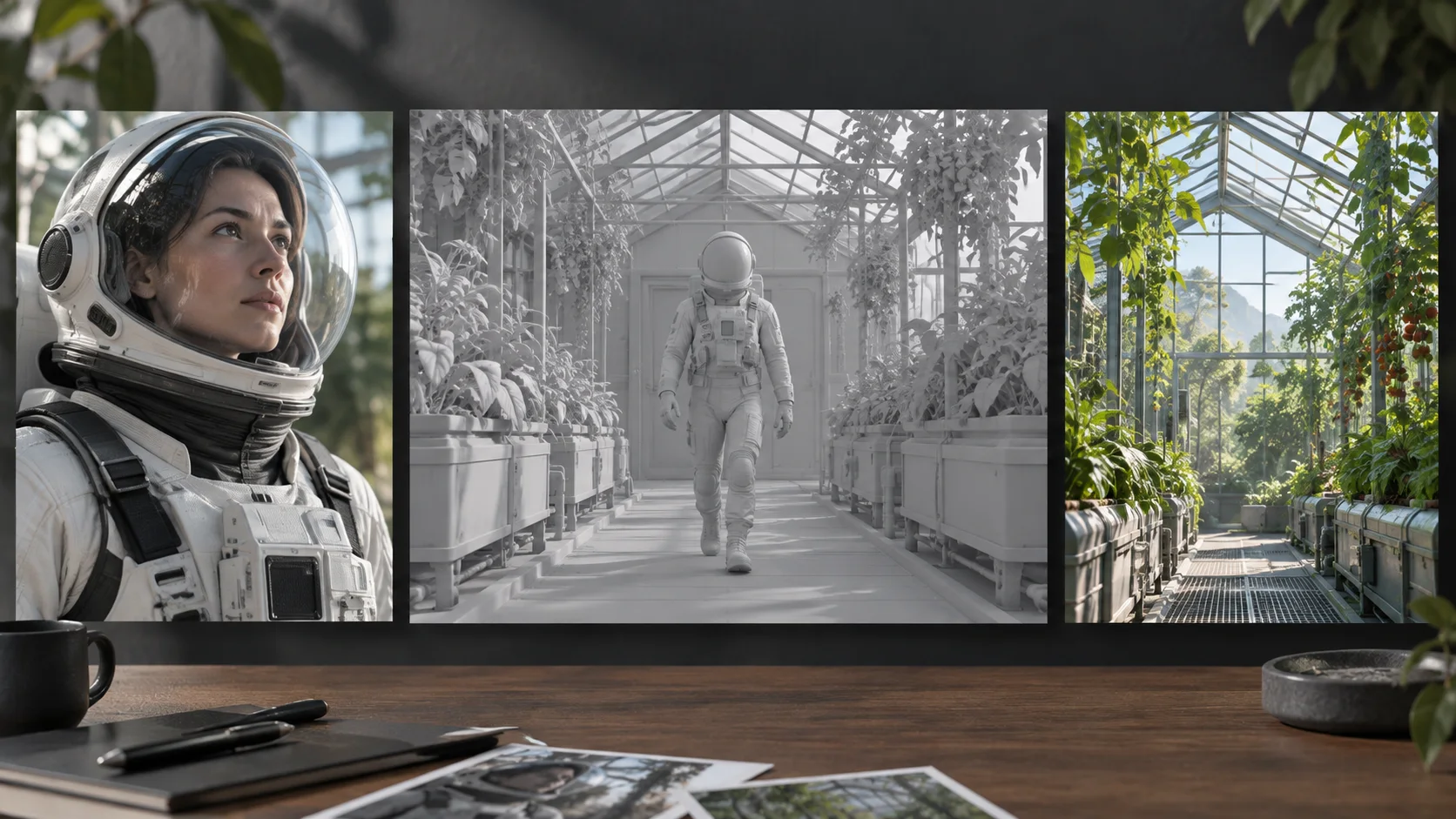
3D 장면에서 먼저 구조를 정한 뒤 레퍼런스와 간단한 설명으로 생성할 영상의 외형을 연출하세요.
대체 오브젝트, 카메라 움직임, 동선, 컷, 오브젝트 움직임이 잘 보이는 최대 15초의 클립을 내보내세요. 형상이 단순해도 중요한 형태는 구분되도록 유지하세요.
프리뷰 영상을 추가하세요. 선택적인 프롬프트로 모호한 대체 오브젝트가 무엇인지 설명하거나 원하는 분위기를 지정하세요. 이미 보이는 움직임은 반복해 설명할 필요가 없습니다.
피사체, 배경, 재질, 조명에 대한 일관된 이미지를 업로드하세요. 생략하면 작업 과정에서 생성할 새로운 외형 레퍼런스의 수를 선택하세요.
480P, 768P 또는 1080P를 선택하고 크레딧 예상치를 검토한 뒤 생성하세요. 다음 작업 전에 카메라 재현, 동선, 레퍼런스 반영, 형상 변화를 확인하세요.
3D 애니메이션으로 샷의 핵심 구조를 확정한 뒤 검토, 제안, 창작 개발에 활용할 완성도 높은 시각 표현을 탐색하세요.
계획한 이동 경로와 방 배치를 유지하면서 건물 내부를 둘러보는 애니메이션을 영화 같은 시각화 영상으로 바꾸세요.
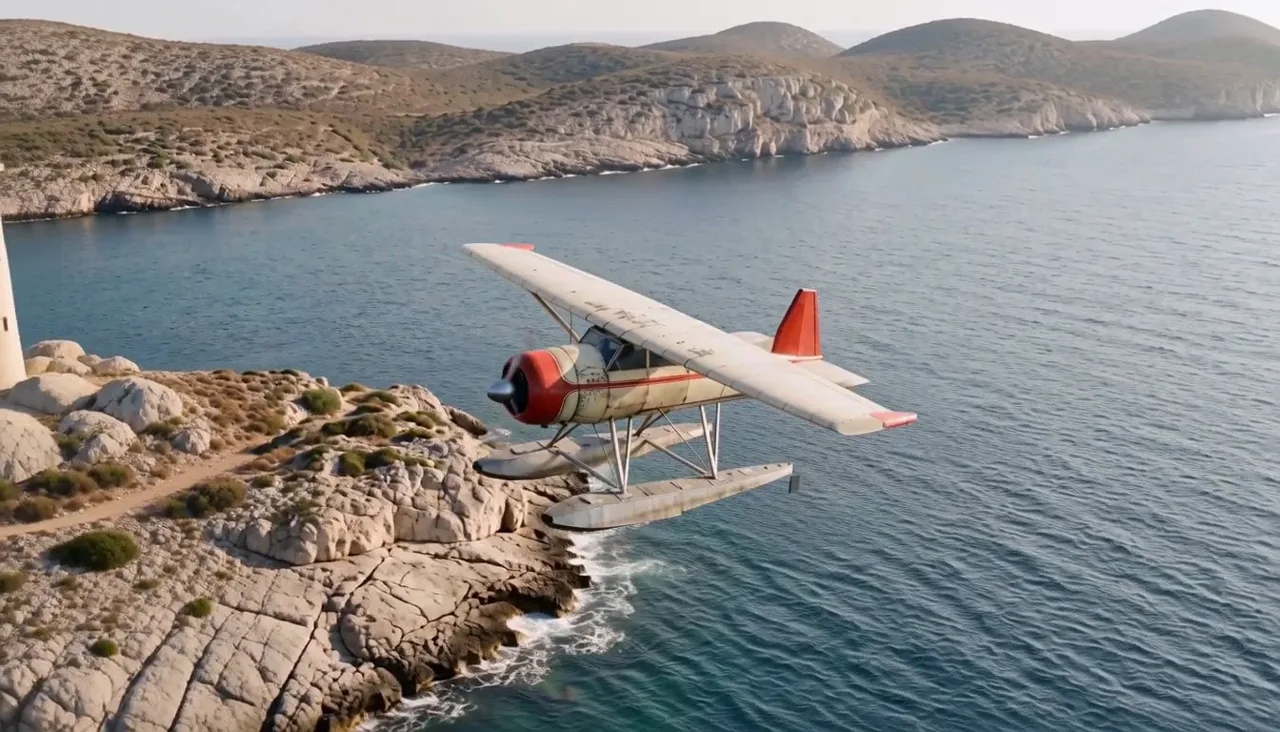
설계한 턴테이블, 등장 연출, 카메라 움직임을 유지하며 재질, 조명, 캠페인 분위기를 탐색하세요.
배치한 캐릭터 동선과 카메라 연출을 감독이나 고객에게 보여줄 더 사실적인 콘셉트 영상으로 전환하세요.
엔진이나 DCC 도구의 프리뷰로 확정된 타이밍과 동작을 다시 만들지 않고도 완성도 높은 컷신 외형을 탐색하세요.
러프 효과 배치나 가상 카메라 영상에 생성된 배경, 재질, 조명을 더해 크리에이티브 검토에 활용하세요.
확정된 3D 애니매틱을 제품, 차량, 공간, 등장 연출을 위한 사실적인 캠페인 영상으로 발전시키세요.
프리비즈 파일, 외형 레퍼런스, 해상도, 샷 구조, 생성 결과에 관한 실용적인 답변입니다.
네. 이 페이지의 생성기에 전용 H3 Max 3D 동영상 생성 작업이 연결되어 있습니다. 3D 프리뷰를 업로드하고 필요에 따라 장면 의도와 레퍼런스를 추가한 뒤 출력 품질을 선택해 온라인으로 생성하세요.
Blender 렌더 애니메이션, 블록아웃, 클레이 렌더 또는 다른 3D 프리비즈 동영상을 업로드하세요. 결과에 반영하려는 프레이밍, 카메라 경로, 동선, 컷, 움직임이 이미 포함되어 있어야 합니다.
생성기는 최대 15초 및 100MB의 원본 영상을 받습니다. 엔드포인트는 한 번의 요청에서 최대 32개 샷을 지원하며 출력 길이는 입력 영상에 맞춰집니다.
아니요. 레퍼런스 이미지는 선택 사항입니다. 캐릭터, 배경, 재질, 조명의 외형을 직접 지정하고 싶을 때 추가하세요. 없으면 동영상과 장면 의도를 바탕으로 외형 레퍼런스를 생성할 수 있습니다.
이 생성기는 레퍼런스 이미지 업로드를 최대 8장까지 지원합니다. 업로드하지 않으면 새로 생성할 외형 레퍼런스의 최대 수를 1~8장으로 설정할 수 있으며 기본값은 2장입니다.
480P, 768P 또는 1080P를 선택하세요. 표시되는 크레딧 예상치는 입력 길이, 선택한 해상도, 외형 레퍼런스 생성 필요 여부에 따라 달라집니다.
아니요. 결과물은 완성된 동영상입니다. 편집 가능한 메시, 리그, 텍스처 세트, 재질 그래프, 카메라 파일, Blender 장면은 생성하지 않습니다. 이후 3D 수정을 위해 원본 프로젝트를 보관하세요.
정확히 일치하지는 않습니다. 원본이 배치, 카메라, 움직임, 타이밍의 주요 기준이 되지만 결과는 생성형 영상입니다. 세부 형상, 가림 현상, 표면, 얼굴, 레퍼런스 디테일이 달라질 수 있으므로 중요한 제작 조건을 검토하세요.
대체 오브젝트가 무엇인지, 모호한 오브젝트가 어떻게 움직여야 하는지, 샷에 어떤 분위기가 필요한지 설명하세요. 프리비즈에 이미 보여야 하는 움직임과 카메라 설계를 프롬프트로 대신하지 마세요.
이미 계획한 샷 애니메이션을 업로드하고 최종 외형을 지정하세요. 핵심 카메라 움직임과 타이밍을 유지하며 사실적인 영상을 생성할 수 있습니다.