
MiniMax H3 립싱크란 무엇인가요?
MiniMax H3 립싱크는 정지 이미지 한 장의 얼굴에 움직임을 더하고 입 모양을 제공한 오디오에 맞추는 전용 H3 Max 이미지 기반 동영상 작업 방식입니다. 생성기에서 이 작업에 필요한 이미지, 오디오, 해상도, 음성 전사 설정을 조절할 수 있습니다.
MiniMax H3(미니맥스 H3) 립싱크는 전용 H3 Max 작업 방식으로 선명한 인물 이미지 한 장과 오디오를 결합해 입 모양이 음원에 맞춰 움직이는 동영상을 만듭니다. 두 파일을 업로드하고 해상도를 선택한 뒤 브라우저에서 생성하세요.
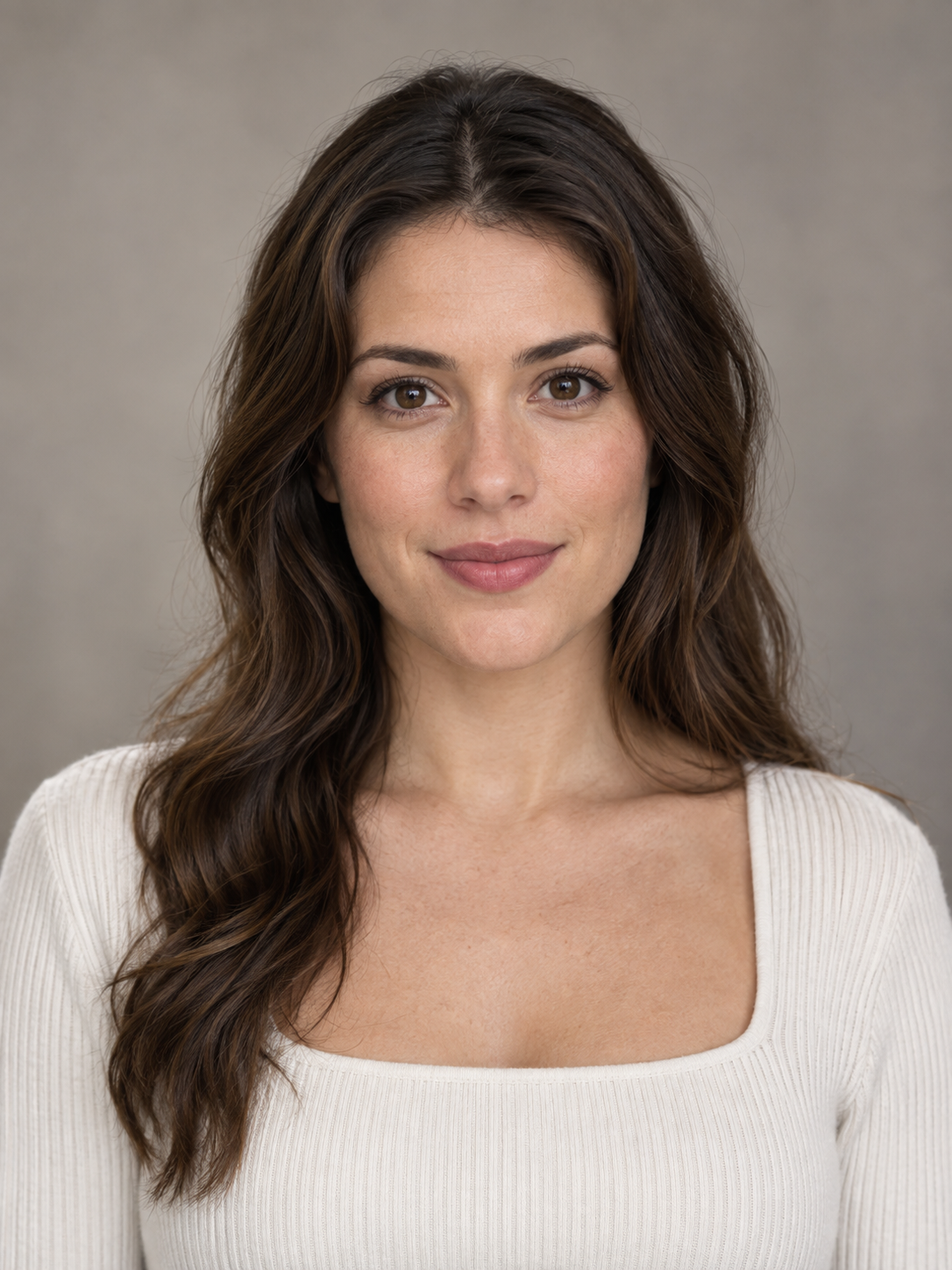
인물 이미지 1개와 오디오를 업로드하세요. 오디오는 최소 5초여야 하며 14.8초를 넘는 부분은 잘립니다.
음성을 전사하여 입 모양 동기화 정확도를 높입니다.
미리보기 동영상 - 위에서 나만의 동영상을 생성하세요
인물 이미지, 녹음, 필요한 출력 형식에 초점을 맞춘 이미지 기반 동영상 작업 방식을 활용하세요.
얼굴이 보이는 사진, 일러스트, 회화, 3D 인물 이미지로 시작하세요. 인물이 표현할 정확한 음성 트랙을 추가하면 됩니다. 동작을 전달할 동영상을 촬영하거나 캐릭터 리깅을 할 필요가 없습니다.
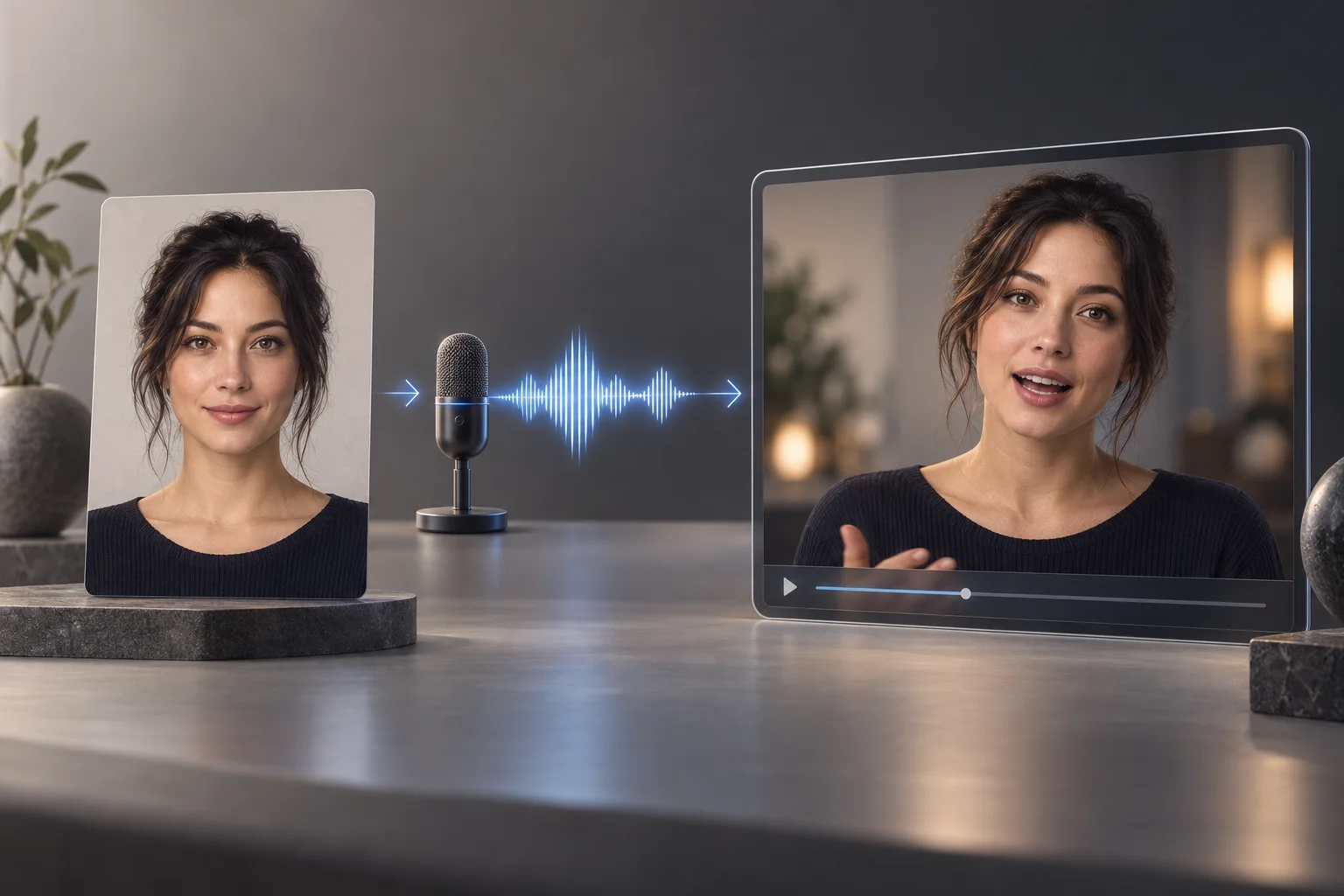
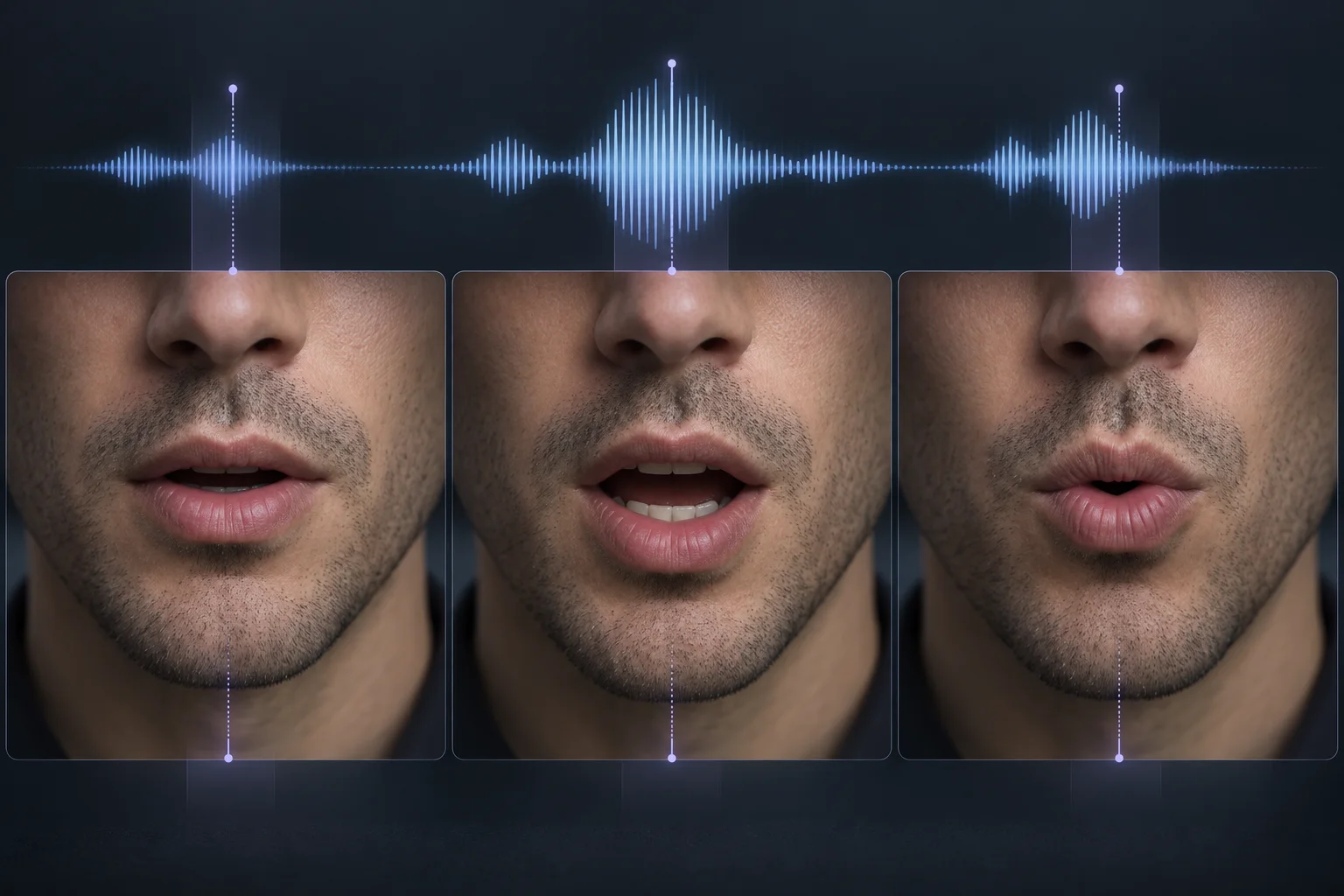
명확한 음성을 동기화 기준으로 사용하려면 음성 전사를 켜세요. 노래, 독특한 발성, 가공된 오디오처럼 파형의 타이밍이 더 유용한 경우에는 끌 수 있습니다.
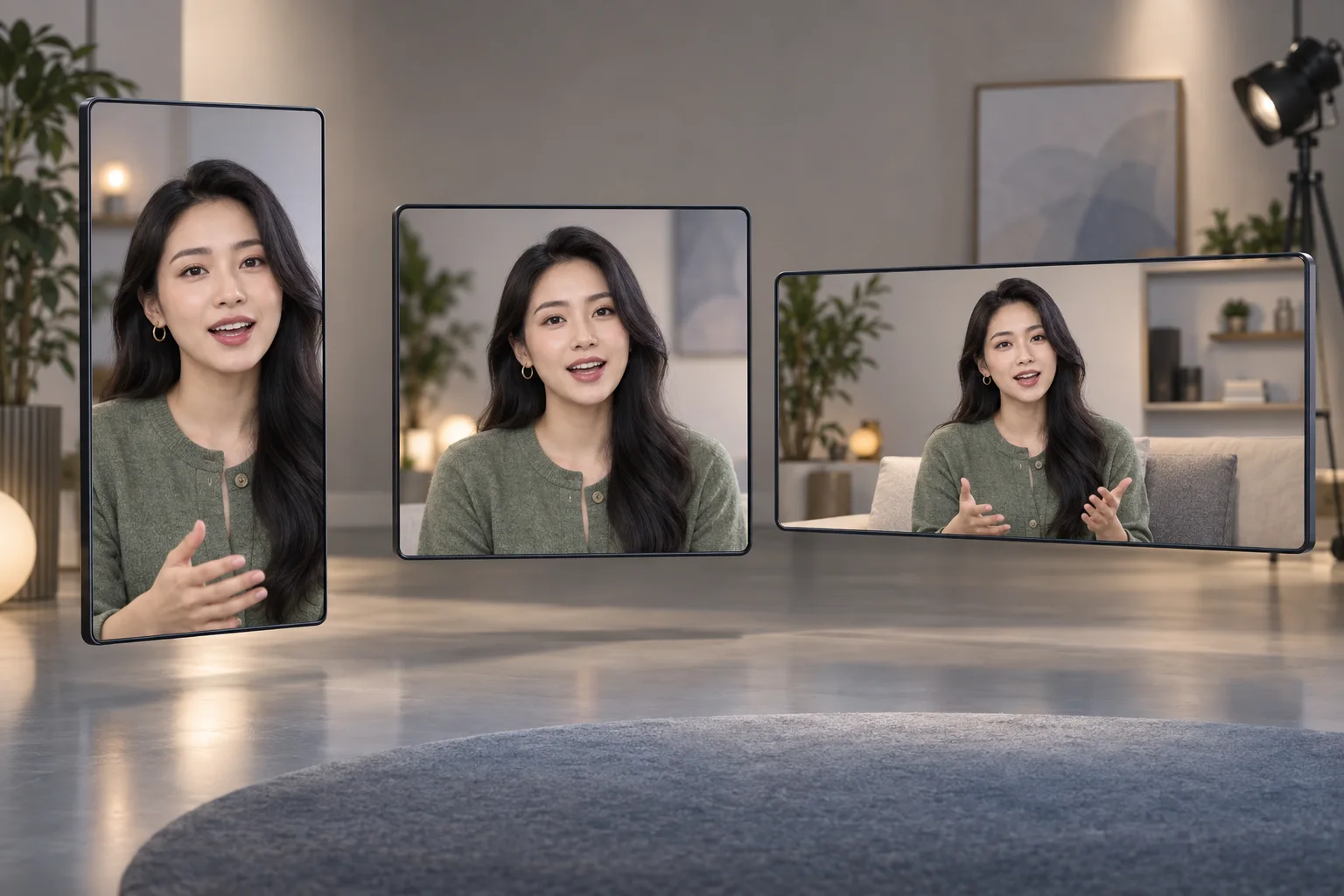
빠른 초안이나 소셜 콘텐츠에는 480P 또는 768P를 선택하고, 최종 게시 환경에서 더 정교한 표현이 필요하면 1080P 또는 2K를 선택하세요. 원본 이미지에서 가장 가까운 지원 화면 비율이 결정됩니다.
얼굴 이미지와 완성된 음성 트랙을 준비하세요. 이미지 기반 동영상 생성에 필요한 나머지 설정은 전용 입력 양식에서 처리합니다.
얼굴 하나가 명확하게 보이고 화면 비율이 0.4에서 2.5 사이인 이미지를 선택하세요. 정면이나 반측면 인물 이미지는 대체로 입의 움직임이 가장 잘 드러납니다.
최소 5초 길이의 말소리, 노래 또는 기타 보컬 연기를 업로드하세요. 14.8초보다 긴 오디오는 한 번 생성할 때 처음 14.8초만 사용합니다.
출력 해상도를 선택하고 전사를 동기화 기준으로 사용할지 결정하세요. 예상 크레딧을 확인한 뒤 말하는 동영상을 생성하세요.
인물 이미지와 완성된 오디오가 이미 있고 그 녹음에 맞는 연기가 필요할 때 짧은 말하기 클립을 만드세요.
사용 승인을 받은 캐릭터나 진행자 인물 이미지를 간결한 온보딩, 고객 지원, 공지 클립으로 만드세요.
홍보 담당자 이미지에 녹음된 제품 메시지를 결합해 랜딩 페이지, 온라인 매장, 캠페인 소재에 활용하세요.
언어와 시청자에 맞춰 별도로 녹음한 음성 트랙을 사용하면서 일관된 시각적 정체성을 유지하세요.
학습 콘텐츠의 수업, 박물관 캐릭터, 역사 속 인물 이미지에 짧은 해설 연기를 더하세요.
직접 만든 일러스트나 3D 캐릭터에 대사, 독특한 발성, 짧은 음악 구절을 담아 움직임을 더하세요.
새로 촬영하지 않고도 짧은 인트로, 반응, 내레이션, 말하는 인물 삽입 영상을 제작하세요.
입력 자료, 길이, 음성 전사, 출력, 전용 립싱크 작업 방식에 대한 실용적인 답을 확인하세요.
MiniMax H3 립싱크는 정지 이미지 한 장의 얼굴에 움직임을 더하고 입 모양을 제공한 오디오에 맞추는 전용 H3 Max 이미지 기반 동영상 작업 방식입니다. 생성기에서 이 작업에 필요한 이미지, 오디오, 해상도, 음성 전사 설정을 조절할 수 있습니다.
얼굴이 보이는 사진과 인물이 표현할 녹음을 업로드하고 출력 설정을 선택한 뒤 생성하세요. 원본 동영상이나 별도의 얼굴 리깅은 필요하지 않습니다.
얼굴이 명확하게 보이는 사진, 일러스트, 회화, 3D 렌더링 이미지를 사용할 수 있습니다. 지원하는 화면 비율은 0.4에서 2.5로, 일반적인 세로형, 정사각형, 가로형을 포함합니다.
오디오는 최소 5초여야 합니다. 14.8초를 초과하면 생성기는 처음 14.8초만 사용하며 출력 동영상도 사용된 오디오 길이를 따릅니다.
음성 전사는 말한 내용을 모델에 추가적인 동기화 기준으로 제공합니다. 명확한 대사에 유용합니다. 노래, 강하게 가공된 보컬, 음성 인식기가 잘못 해석할 수 있는 오디오에는 전사를 끌 수 있습니다.
480P, 768P, 1080P, 2K를 선택할 수 있습니다. 낮은 해상도는 초안과 가벼운 소셜 콘텐츠 배포에 적합하며, 1080P와 2K는 최종 게시용으로 더 정교한 표현을 제공합니다.
“Force lipsync”는 비공식 검색 표현이며 이 생성기의 별도 설정이 아닙니다. 일반적으로 텍스트 프롬프트에서 만든 음성에 의존하는 대신 전용 이미지·오디오 립싱크 과정을 사용해 입 모양이 기존 녹음을 따르게 한다는 뜻입니다.
서로 관련은 있지만 다른 작업 방식입니다. 일반 MiniMax H3 생성은 네이티브 오디오가 포함된 동영상을 만들 수 있고, 이 전용 립싱크 도구는 완성된 오디오와 정지 이미지로 시작합니다. 사용할 음성 트랙이 이미 정해졌다면 전용 도구를 사용하세요.
아니요. 이 생성기는 기존 동영상이 아닌 정지 이미지로 시작합니다. 이미 촬영된 영상의 음성을 바꾸려면 동영상 기반 더빙 또는 립싱크 도구가 더 적합합니다.
직접 소유하거나 사용 권한이 있는 미디어를 사용하고 필요한 동의를 받으세요. 합성된 연기를 다른 사람이 실제로 한 발언처럼 제시하지 마세요.