
MiniMax H3 3D-Rendering und 3D zu Video

Laden Sie ein Blender-Rendering, ein grobes Szenenmodell oder eine animierte 3D-Vorvisualisierung hoch und verwandeln Sie es in ein ausgearbeitetes, fotorealistisches Video. Behalten Sie Kamerabewegung, Inszenierung, Objektbewegung und Timing der Vorlage bei. Steuern Sie den endgültigen Look mit einer Szenenabsicht und optionalen Referenzbildern.

Bis zu 15 Sekunden und 32 AufnahmenOptionale Referenzbilder für das Aussehen480P, 768P oder 1080P

Laden Sie eine 3D-Vorschau bis zu 15 Sekunden hoch. Layout, Kamera, Bewegung und Timing bestimmen das fertige Video.

Erläutern Sie nur Details, die in der Vorschau unklar sind. Kamerabewegung und Timing stammen aus dem Video.

Fügen Sie bis zu 8 Bilder für Motive, Materialien, Beleuchtung oder Umgebungen hinzu.

Identisch mit Quellvideo

Videovorschau – Erstellen Sie oben Ihr eigenes Video

Inspiration für fertige Bewegungsabläufe

Visuelle Ziele für das 3D-Rendering mit MiniMax H3

Nutzen Sie diese H3 Max Szenen als Referenzen für fertige Bewegung, Materialien, Licht und Atmosphäre. Der spezielle 3D-Workflow oben beginnt mit Ihrer eigenen Vorvisualisierung statt mit diesen Beispielclips.

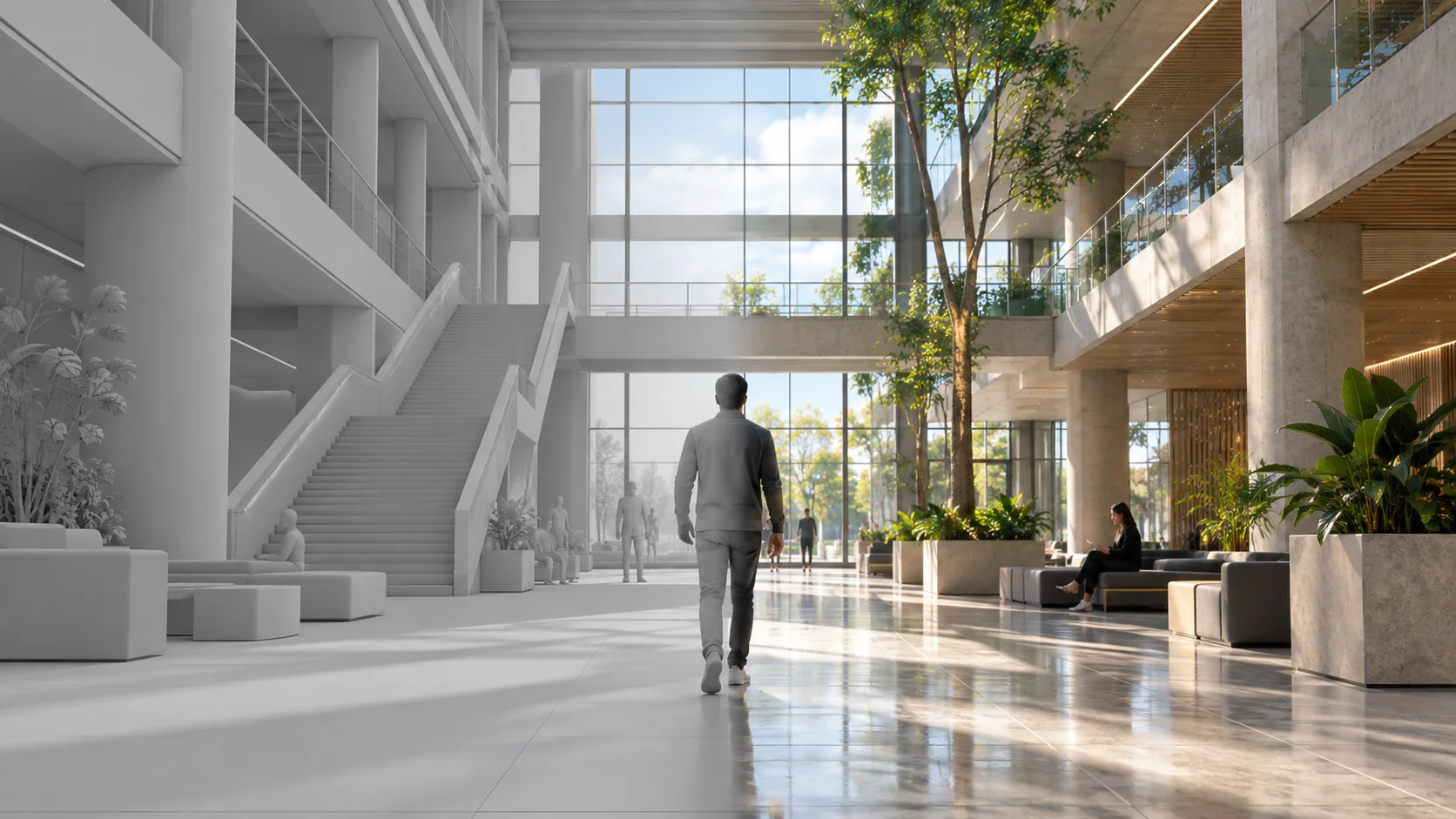
Architektur-Vorvisualisierung im Übergang von grauer 3D-Geometrie zu einem fotorealistischen Atrium aus demselben Kamerawinkel

Was ist 3D-Rendering mit MiniMax H3?

Das 3D-Rendering mit MiniMax H3 auf dieser Seite nutzt den speziellen H3 Max Workflow für 3D zu Video. Ihr Vorvisualisierungsvideo legt Motivpositionen, Kamerabewegung und Handlungszeitpunkte fest. Optionale Bilder und eine Szenenabsicht steuern Materialien, Figuren, Umgebungen und Licht. Das Tool ist hier bereits verfügbar und liefert ein gerendertes Video – kein Mesh, Texturset oder bearbeitbares 3D-Projekt.

  • Mit einer animierten Vorvisualisierung beginnen
    Laden Sie eine MP4-, MOV-, WebM-, M4V- oder GIF-Datei hoch, die bereits den Bildausschnitt, die Inszenierung, Schnitte und Bewegungen enthält, die Sie beibehalten möchten.
  • Das endgültige Aussehen steuern
    Fügen Sie bis zu acht Referenzbilder für Motive, Umgebungen, Materialien oder Licht hinzu. Alternativ lassen Sie den Workflow eine begrenzte Anzahl an Referenzbildern für das Aussehen erstellen.
  • Ein fertiges Video erhalten
    Generieren Sie ein Video in 480P, 768P oder 1080P. Die Dauer entspricht dem hochgeladenen Clip, bis zur Grenze von 15 Sekunden.

3D-Rendering mit MiniMax H3: Inszenierung behalten, Details neu gestalten

Nutzen Sie die Ausgangsanimation als räumliche und zeitliche Vorgabe. Ergänzen Sie knappe visuelle Anweisungen dort, wo das Clay-Rendering das gewünschte Szenenbild nicht vermitteln kann.

Grobe Szenenmodelle in fotorealistisches Material verwandeln

Laden Sie ein gut lesbares Clay-Rendering oder eine 3D-Vorschau mit der vollständig animierten Aufnahme hoch. Der Workflow ergänzt diese Struktur um Oberflächen, Licht, Umgebungsdetails und filmische Bildwirkung. So werden grobe Produktionsentscheidungen zu einer ausgearbeiteten visuellen Richtung.

  • Einfache Platzhaltergeometrie kann Motive und räumliche Beziehungen festlegen
  • Das Ergebnis ist generatives Video und kann von der exakten Ausgangsgeometrie abweichen
Grobe Szenenmodelle in fotorealistisches Material verwandeln

Kamerabewegung, Inszenierung und Timing weiterführen

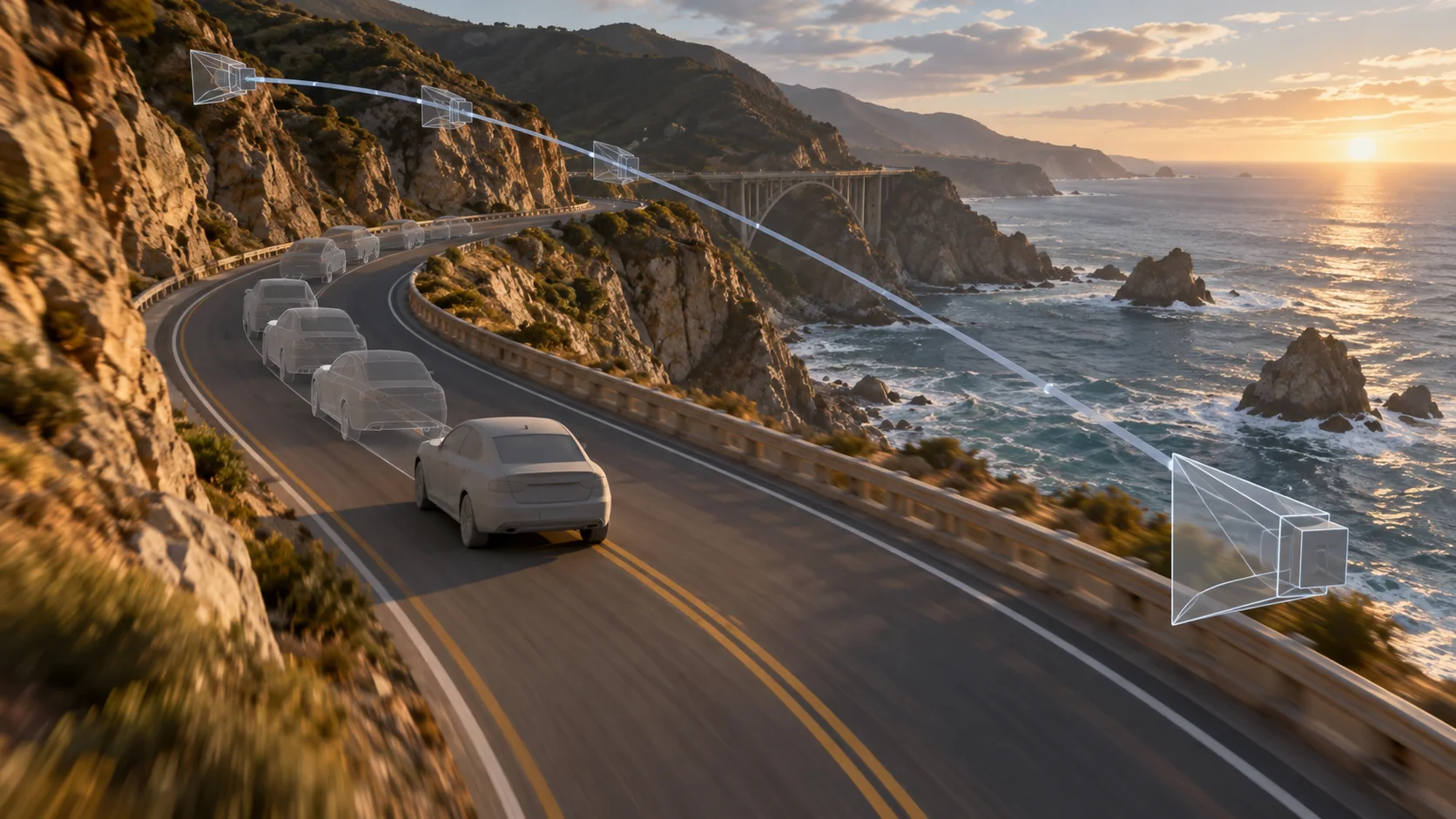
Animieren Sie Kamera, Platzhalter und Schnitt vor dem Upload in Ihrem 3D-Werkzeug. Der Ausgangsclip gibt Bewegungsbahnen, Objektanzahl, Bildausschnitt, Schnitte und Timing vor. Regie und Vorvisualisierung können so einen fertigen Look erkunden und die grundlegende Inszenierung beibehalten.

  • Unterstützt ein Ausgangsvideo mit bis zu 15 Sekunden und 32 Aufnahmen
  • Wichtige Objekte und Bewegungen sollten in der Vorschau klar unterscheidbar bleiben
Kamerabewegung, Inszenierung und Timing weiterführen

Bewegung und Aussehen getrennt steuern

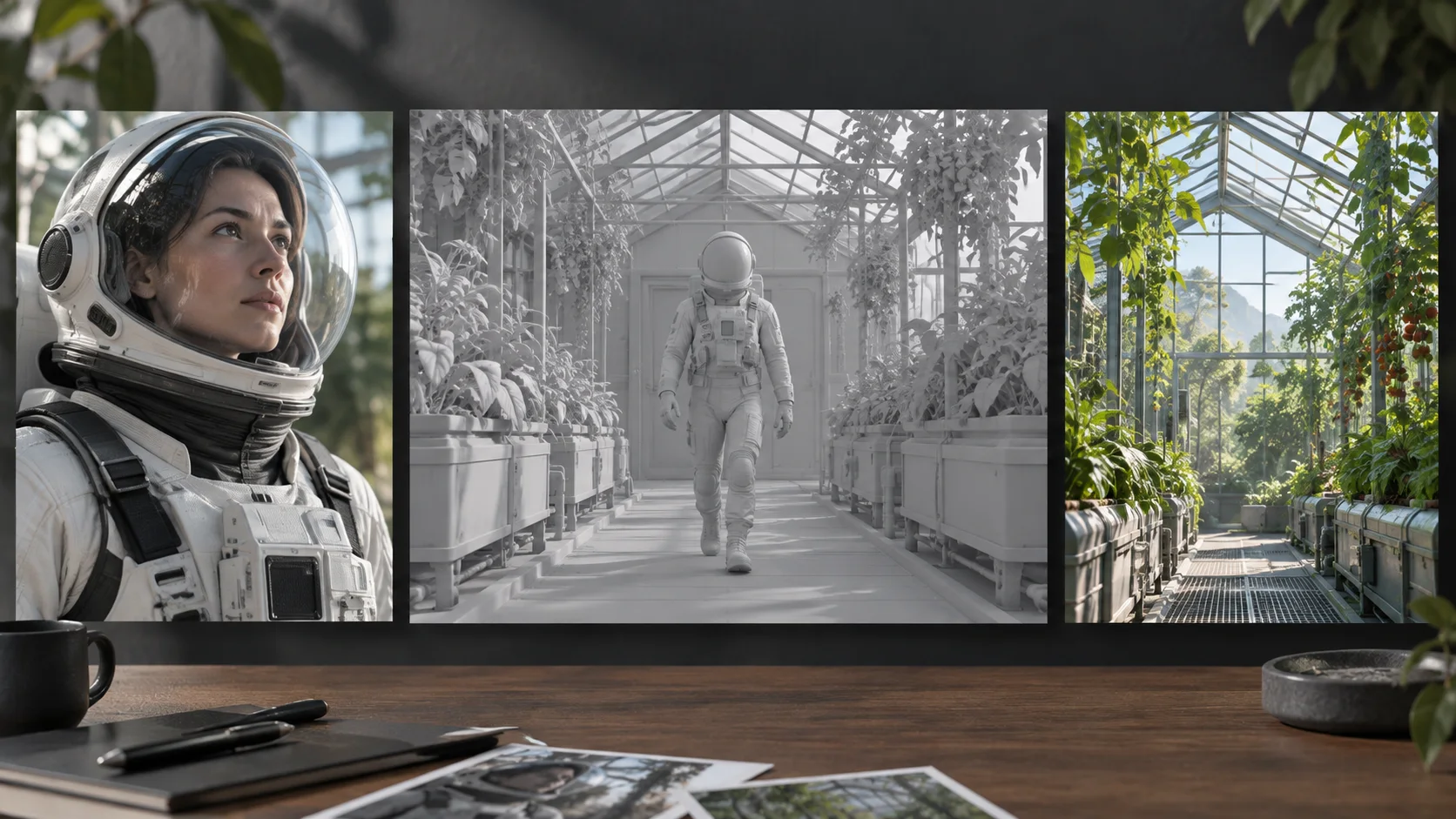
Verwenden Sie die Vorvisualisierung für Position und Bewegung. Ergänzen Sie klare Referenzbilder für Figuren, Umgebungen, Innenräume, Materialien oder Lichtgestaltung. Ein kurzer Prompt zur Szene kann mehrdeutige Platzhalter erklären oder eine Referenz dem richtigen Objekt zuordnen.

  • In diesem Generator können Sie bis zu acht ergänzende Referenzbilder hinzufügen
  • Ohne hochgeladene Referenzbilder wählen Sie eine Obergrenze von einem bis acht generierten Referenzbildern
Bewegung und Aussehen getrennt steuern

Eine Aufnahme mit MiniMax H3 aus Ihrer 3D-Vorvisualisierung erstellen

Treffen Sie strukturelle Entscheidungen zuerst in Ihrer 3D-Szene. Steuern Sie anschließend die generierte Ausgestaltung mit Referenzbildern und einer kurzen Erläuterung.

01

Eine klare 3D-Vorschau rendern

Exportieren Sie einen Clip mit bis zu 15 Sekunden und gut erkennbaren Platzhaltern, Kamerabewegung, Inszenierung, Schnitten und Objektbewegung. Wichtige Formen sollten auch bei einfacher Geometrie unterscheidbar bleiben.

02

Hochladen und die Szene erläutern

Fügen Sie das Vorschauvideo hinzu. Erklären Sie im optionalen Prompt, wofür unklare Platzhalter stehen, oder beschreiben Sie die gewünschte Atmosphäre, ohne sichtbare Bewegungen zu wiederholen.

03

Referenzbilder für das Aussehen hinzufügen

Laden Sie konsistente Bilder für Motive, Umgebungen, Materialien oder Licht hoch. Wenn Sie darauf verzichten, wählen Sie, wie viele neue Referenzbilder für das Aussehen der Workflow generieren darf.

04

Qualität wählen und Video generieren

Wählen Sie 480P, 768P oder 1080P, prüfen Sie die geschätzten Kosten in Credits und starten Sie die Generierung. Prüfen Sie vor dem nächsten Durchgang Kameratreue, Inszenierung, Referenznutzung und Geometrieänderungen.

3D-Rendering mit MiniMax H3 für Vorvisualisierung, Produkte und virtuelle Produktion

Legen Sie wesentliche Aufnahmeentscheidungen mit einer animierten 3D-Struktur fest. Erkunden Sie anschließend eine ausgearbeitete Bildgestaltung für Abstimmungen, Präsentationen oder kreative Entwicklung.

Virtuelle Architektur-Rundflüge

Verwandeln Sie einen animierten Gebäuderundgang in eine filmische Visualisierung und behalten Sie den geplanten Weg und die Raumaufteilung bei.

Produkt-Vorvisualisierung

Behalten Sie eine geplante Produktdrehung, Enthüllung oder Kamerabewegung bei und erkunden Sie Materialien, Licht und Kampagnenatmosphäre.

Aufnahmeplanung für Geschichten

Verwandeln Sie die geplante Figureninszenierung und Kamerachoreografie in eine realistischere Konzeptdemo für Regie oder Kunden.

Filmsequenzen für Spiele

Erkunden Sie mit Vorschauen aus einer Engine oder DCC-Anwendung einen ausgearbeiteten Look für Zwischensequenzen, ohne das abgestimmte Timing und die Handlung neu aufzubauen.

VFX und virtuelle Produktion

Präsentieren Sie ein grobes Effektszenenbild oder eine virtuelle Kamerafahrt mit generierten Umgebungen, Materialien und Licht zur kreativen Abstimmung.

Werbekonzepte

Entwickeln Sie ein abgestimmtes 3D-Animatic zu einer realistischen Kampagnengestaltung für Produkte, Fahrzeuge, Räume oder visuelle Enthüllungen weiter.

3D-Rendering mit MiniMax H3: Eingaben, Grenzen und Ausgabe

Praktische Antworten zu Vorvisualisierungsdateien, Referenzbildern für das Aussehen, Auflösung, Aufnahmeaufbau und dem Ergebnis des Generators.

1

Ist MiniMax H3 für 3D zu Video hier online verfügbar?

Ja. Die spezielle H3 Max Aufgabe für 3D zu Video ist mit dem Generator auf dieser Seite verbunden. Laden Sie eine 3D-Vorschau hoch, ergänzen Sie optional Szenenabsicht und Referenzbilder, wählen Sie die Ausgabequalität und generieren Sie online.

2

Was sollte ich für das 3D-Rendering mit MiniMax H3 hochladen?

Laden Sie ein animiertes Blender-Rendering, ein grobes Szenenmodell, ein Clay-Rendering oder ein anderes 3D-Vorvisualisierungsvideo hoch. Es sollte bereits Bildausschnitt, Kamerapfad, Inszenierung, Schnitte und Bewegungen enthalten, denen das Ergebnis folgen soll.

3

Wie lang darf das Eingabevideo sein?

Der Generator akzeptiert ein Ausgangsvideo mit bis zu 15 Sekunden und 100 MB. Der Endpunkt unterstützt bis zu 32 Aufnahmen pro Anfrage. Die Ausgabedauer entspricht dem Eingabevideo.

4

Benötige ich Referenzbilder?

Nein. Referenzbilder sind optional. Fügen Sie sie hinzu, wenn Sie das Aussehen einer Figur, Umgebung, eines Materials oder der Beleuchtung direkt steuern möchten. Ohne sie kann der Workflow aus dem Video und der Szenenabsicht Referenzbilder für das Aussehen erstellen.

5

Wie viele Referenzbilder kann ich hinzufügen?

Dieser Generator akzeptiert bis zu acht hochgeladene Referenzbilder. Ohne eigene Bilder können Sie die maximale Anzahl neuer Referenzbilder für das Aussehen auf eins bis acht festlegen. Der Standardwert ist zwei.

6

Welche Ausgabeauflösungen sind verfügbar?

Wählen Sie 480P, 768P oder 1080P. Die angezeigten geschätzten Kosten in Credits ändern sich mit der Eingabedauer, der gewählten Auflösung und danach, ob der Workflow Referenzbilder für das Aussehen generieren muss.

7

Erstellt MiniMax H3 ein 3D-Modell oder eine Blender-Szene?

Nein. Das Ergebnis ist ein fertiges Video. Es enthält kein bearbeitbares Mesh, Rig, Texturset, Materialdiagramm, keine Kameradatei und keine Blender-Szene. Behalten Sie das Ausgangsprojekt für spätere 3D-Überarbeitungen.

8

Entspricht die Ausgabe meiner Geometrie exakt?

Nicht exakt. Die Vorlage gibt Anordnung, Kamera, Bewegung und Timing deutlich vor. Das Ergebnis ist jedoch generativ. Feine Geometrie, Verdeckungen, Oberflächen, Gesichter und Referenzdetails können sich ändern. Prüfen Sie daher wichtige Produktionsvorgaben.

9

Was gehört in den Prompt zur Szenenabsicht?

Erklären Sie, wofür ein Platzhalter steht, wie sich ein mehrdeutiges Objekt bewegen soll oder welche Atmosphäre die Aufnahme braucht. Ersetzen Sie mit dem Prompt keine Bewegungs- und Kameraentscheidungen, die bereits in der Vorvisualisierung sichtbar sein sollten.

Ihre Vorvisualisierung mit MiniMax H3 zum fertigen Video machen

Laden Sie Ihre bereits geplante animierte Aufnahme hoch, steuern Sie das endgültige Aussehen und generieren Sie ein fotorealistisches Video mit der grundlegenden Kameraführung und dem Timing.