
Ist MiniMax H3 Turbo dasselbe wie H3 Max Turbo?
Ja. Dieser Generator nutzt MiniMax H3 Max Turbo für die Erstellung von Videos aus Text und Bildern.
Verwandeln Sie einen Prompt oder ein Anfangsbild mit MiniMax H3 Turbo in ein kurzes Video. Der Generator ist auf H3 Max Turbo für schnelle, kostengünstige kreative Iterationen eingestellt. Die Modellauswahl zeigt die genaue Variante vor der Generierung.
Bereit zum Generieren
Ihr generiertes Video wird hier angezeigt
Dieses mit H3 Max erstellte Beispiel einer Küstenfahrt zeigt ein nützliches Ausgangsbriefing: ein bewegtes Motiv, wechselnder Kameraabstand und Umgebungsgeräusche. Setzen Sie Ihre eigene Idee im Turbo-Generator oben um.

Dieser MiniMax H3 Turbo Generator nutzt MiniMax H3 Max Turbo. Verwandeln Sie einen Text-Prompt oder ein Anfangsbild in ein Video mit nativem Audio. Wählen Sie diese Variante für schnellere und günstigere Iterationen als mit H3 Max.
Nutzen Sie H3 Max Turbo, wenn Sie aus einem klaren Briefing mehrere kurze Varianten erstellen möchten und Einstellungen brauchen, die Ihre kreativen Entscheidungen direkt unterstützen.
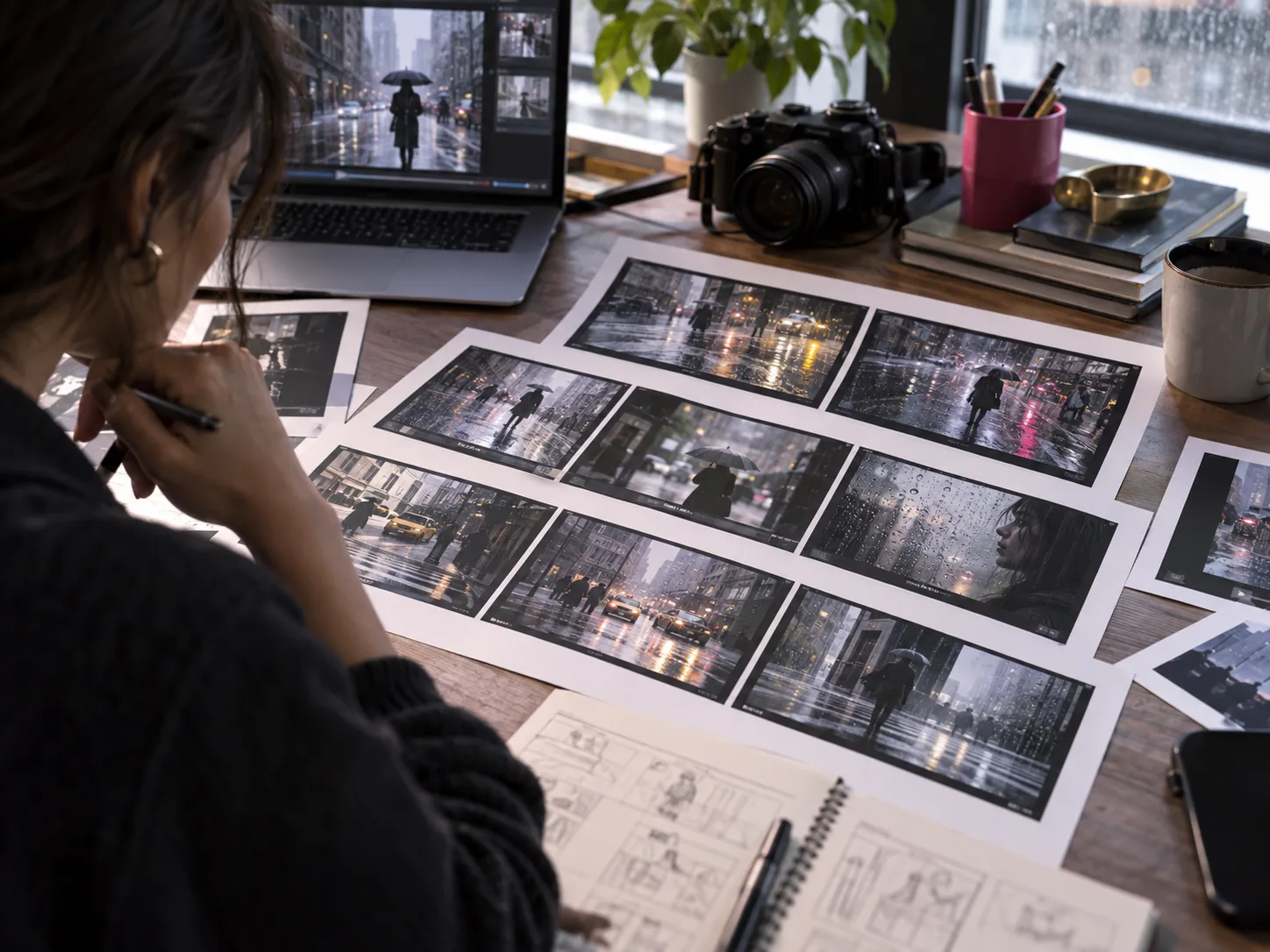
Beschreiben Sie Motiv, Handlung, Kamerabewegung und Ton in einem Briefing. Turbo erstellt daraus ein kurzes Video. So testen Sie unterschiedliche Einstiege oder Bewegungsrichtungen, bevor Sie das finale Konzept wählen.
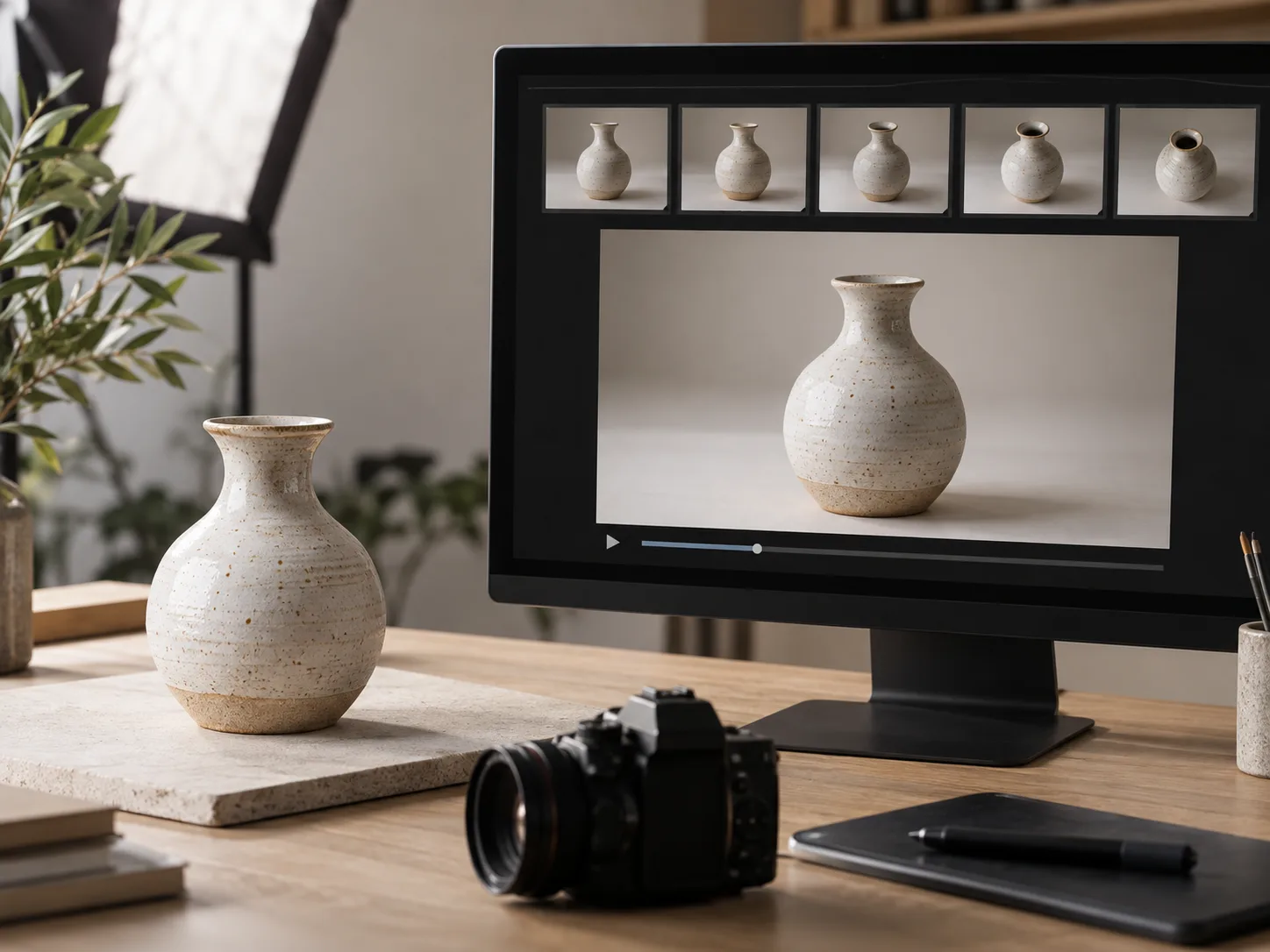
Laden Sie ein Anfangsbild hoch und beschreiben Sie die Bewegung von Motiv oder Kamera. Erkunden Sie damit eine Produktenthüllung, eine animierte Szene oder einen Social-Media-Clip auf Basis eines vorhandenen Bildes.
Wählen Sie 5–15 Sekunden und eine Ausgabe in 480P, 768P oder 1080P. Beginnen Sie mit geringeren Einstellungen, um die Idee auszuarbeiten. Wählen Sie dann die passende Ausgabegröße für den Einsatzzweck und prüfen Sie vor der Generierung die Credits.

Im Generator oben ist zunächst MiniMax H3 Max Turbo ausgewählt. Über die Modellauswahl sehen oder ändern Sie die aktive Variante.
Wählen Sie Text-zu-Video für eine neue Szene oder Bild-zu-Video für ein Anfangsbild.
Beschreiben Sie die Handlung, die Kamerabewegung und wichtige Geräusche. Stellen Sie Dauer und Auflösung passend zum geplanten Einsatzzweck ein.
Prüfen Sie die gewählte Variante MiniMax H3 Max Turbo und die Credit-Schätzung. Senden Sie die Aufgabe ab und sehen Sie sich das fertige Video an oder laden Sie es herunter.
Vergleichen Sie die MiniMax H3 Optionen nach Eingaben, Ausgabe und kreativem Workflow. Dieser Generator nutzt H3 Max Turbo für Turbo-Videos.
| Modellvariante | Geeignet für | Hier verfügbarer Workflow |
|---|---|---|
| MiniMax H3 | Mehr Referenzmöglichkeiten und Ausgabe bis 2K | Videoaufgaben mit Text, Einzelbildern und Referenzen |
| MiniMax H3 Max | Ausgewogene Standardoption für ausgefeilte Aufnahmen und umfangreichere Referenz-Workflows | Videoaufgaben mit Text, Einzelbildern und Referenzen |
| MiniMax H3 Max Turbo | Schnelle, günstige Entwürfe und mehrere kreative Varianten | Text-zu-Video oder Bild-zu-Video; auf dieser Seite ausgewählt |
Erstellen Sie mehrere Vorschläge, wenn Geschwindigkeit, überschaubare Kosten und eine klare Wahl zwischen Text- und Bildeingabe gefragt sind.
Testen Sie verschiedene Einstiege und Kamerabewegungen für dieselbe Kampagnenidee, bevor Sie eine Richtung wählen.
Animieren Sie ein vorhandenes Produktbild zu einer kurzen Enthüllung für einen Onlineshop oder Social-Media-Beitrag.
Entwerfen Sie kurze Bewegungsideen im Hoch- oder Quadratformat rund um eine einzelne Botschaft oder Szene.
Verwandeln Sie ein Storyboard-Bild in eine bewegte Vorschau, mit der ein Team Timing und Bildausschnitt besprechen kann.
Generieren Sie verschiedene Versionen eines Szenen-Prompts, um die passende Komposition und Stimmung zu finden.
Beschreiben Sie Atmosphäre und sichtbare Handlung gemeinsam für einen kompakten audiovisuellen Moment.
Erfahren Sie mehr über die genaue Modellvariante, unterstützte Eingaben, sinnvolle Einstellungen und Unterschiede zu anderen H3-Optionen.
Ja. Dieser Generator nutzt MiniMax H3 Max Turbo für die Erstellung von Videos aus Text und Bildern.
Ja. Wählen Sie Bild-zu-Video, laden Sie ein Anfangsbild hoch und beschreiben Sie die gewünschte Bewegung. Ohne Ausgangsbild können Sie auch Text-zu-Video nutzen.
Der Generator bietet Clips mit 5–15 Sekunden in 480P, 768P oder 1080P. Die verfügbaren Seitenverhältnisse hängen vom ausgewählten Eingabemodus ab.
Wählen Sie H3 Max, wenn Sie seinen breiteren Referenz-Workflow benötigen oder dort eine finale Aufnahme verfeinern möchten. H3 Max Turbo eignet sich für schnelle Entwürfe und günstigere Varianten aus Text oder einem Bild.
MiniMax H3 bietet hier mehr Referenzoptionen und eine Ausgabe bis 2K. H3 Max Turbo konzentriert sich auf schnelle Text-zu-Video- und Bild-zu-Video-Generierung in 480P–1080P.
Der Generator zeigt die aktuelle Credit-Schätzung, nachdem Sie die Turbo-Aufgabe, Dauer und Auflösung gewählt haben. Prüfen Sie diese vor dem Absenden, da der Gesamtbetrag von diesen Einstellungen abhängt.
Beginnen Sie mit einem Prompt oder Anfangsbild, lassen Sie H3 Max Turbo ausgewählt und verwandeln Sie Ihre Idee in ein kurzes Video.