MiniMax H3 Ref2VA Videogenerator

Verwandeln Sie Bilder von Figuren, Produkten, Orten oder Stilen in ein gezielt gestaltetes Video. Laden Sie bis zu neun Referenzen hoch, erklären Sie die Aufgabe jedes Bilds und generieren Sie online mit dem MiniMax H3 Ref2VA-Workflow.

Bis zu 9 ReferenzbilderClips von 5–15 SekundenAuflösungen von 480P bis 4K

Laden Sie bis zu 9 Motiv- oder Stilbilder hoch. Bezeichnen Sie sie in Ihrer Eingabeaufforderung als Bild 1, Bild 2 usw.

333 / 7000

Bereit zum Generieren

Ihr generiertes Video wird hier angezeigt

Kreative Gestaltung mit Referenzen

MiniMax H3 Ref2VA: Ideen für gezielte visuelle Gestaltung

Entdecken Sie Motive, Handlungen, Produkte, stilisierte Welten und Orte, die Sie mit visuellen Referenzen festlegen können. Laden Sie anschließend Ihre eigenen Bilder in den Generator oben hoch.

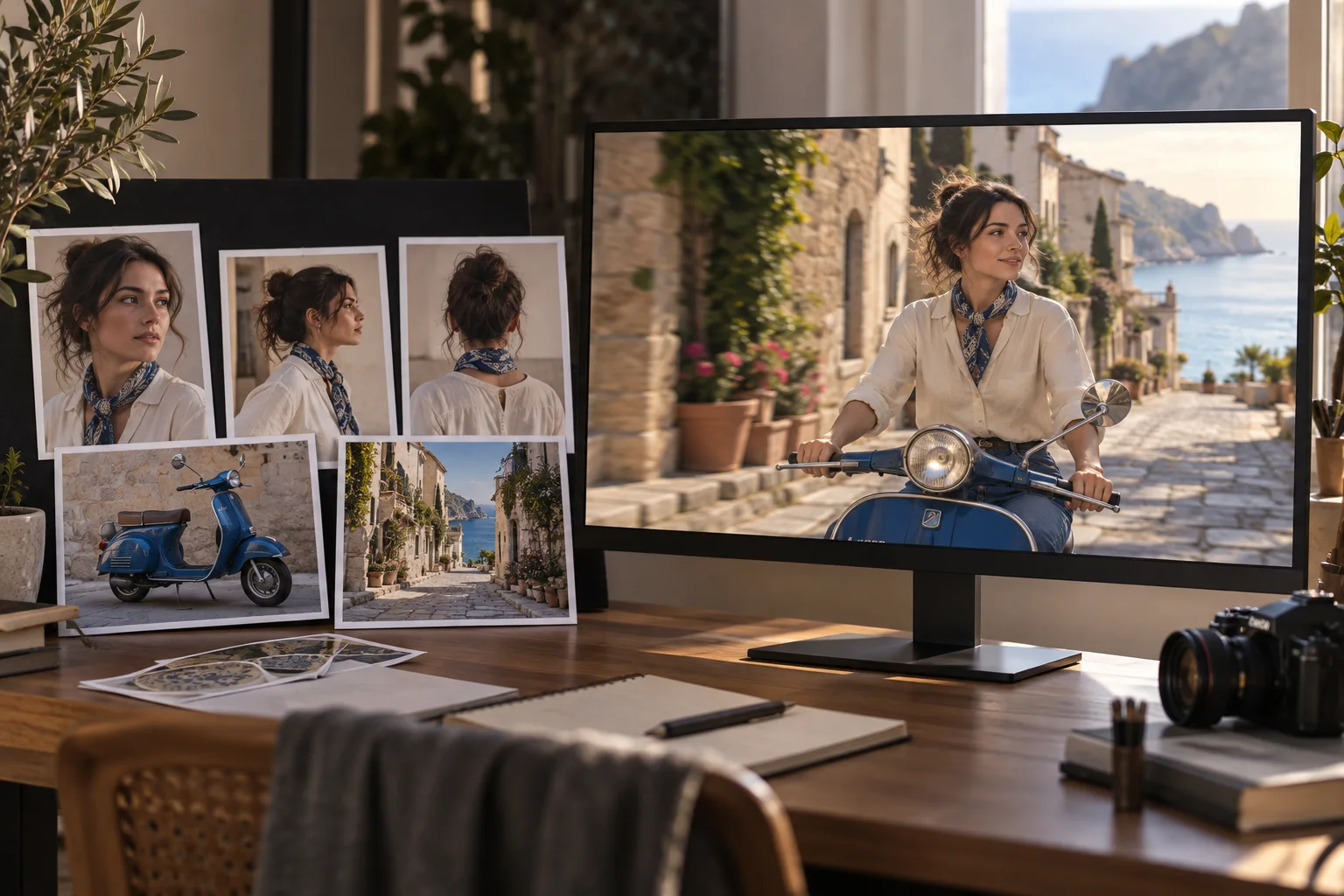
Referenzporträts, ein Roller und eine Küstenstraße, kombiniert zu einem filmischen Videobild

Was ist MiniMax H3 Ref2VA?

MiniMax H3 Ref2VA ist die Reference-to-Audio-Video-Variante von MiniMax H3. Das Modell kann multimodalen Kontext für ein neues Video nutzen. Dieser Online-Workflow konzentriert sich auf Bildreferenzen und akzeptiert bis zu neun Bilder für Motive, Objekte, Schauplätze und den visuellen Stil. Die MiniMax H3-Aufgabe steht im Generator auf dieser Seite zur Verfügung.

  • Mit visuellen Vorlagen beginnen
    Laden Sie einzelne Ansichten einer Person, eines Produkts, Orts oder einer gestalterischen Richtung hoch, statt jedes Detail aus dem Gedächtnis zu beschreiben.
  • Eine neue Aufnahme generieren
    Beschreiben Sie die Handlung und Kameraführung. Die Referenzen dienen dabei als visuelle Grundlage für das fertige Video.
  • Die verfügbare H3-Aufgabe nutzen
    Stellen Sie Dauer, Seitenverhältnis und Auflösung mit den aktuell verfügbaren Bedienelementen des Generators ein.

MiniMax H3 Ref2VA verbindet einzelne Referenzen zu einer Aufnahme

Im besten Workflow hat jedes Bild eine klare Aufgabe. Verwenden Sie sich ergänzende Ansichten und benennen Sie ihre Rollen, damit die generierte Szene bessere visuelle Anhaltspunkte erhält.

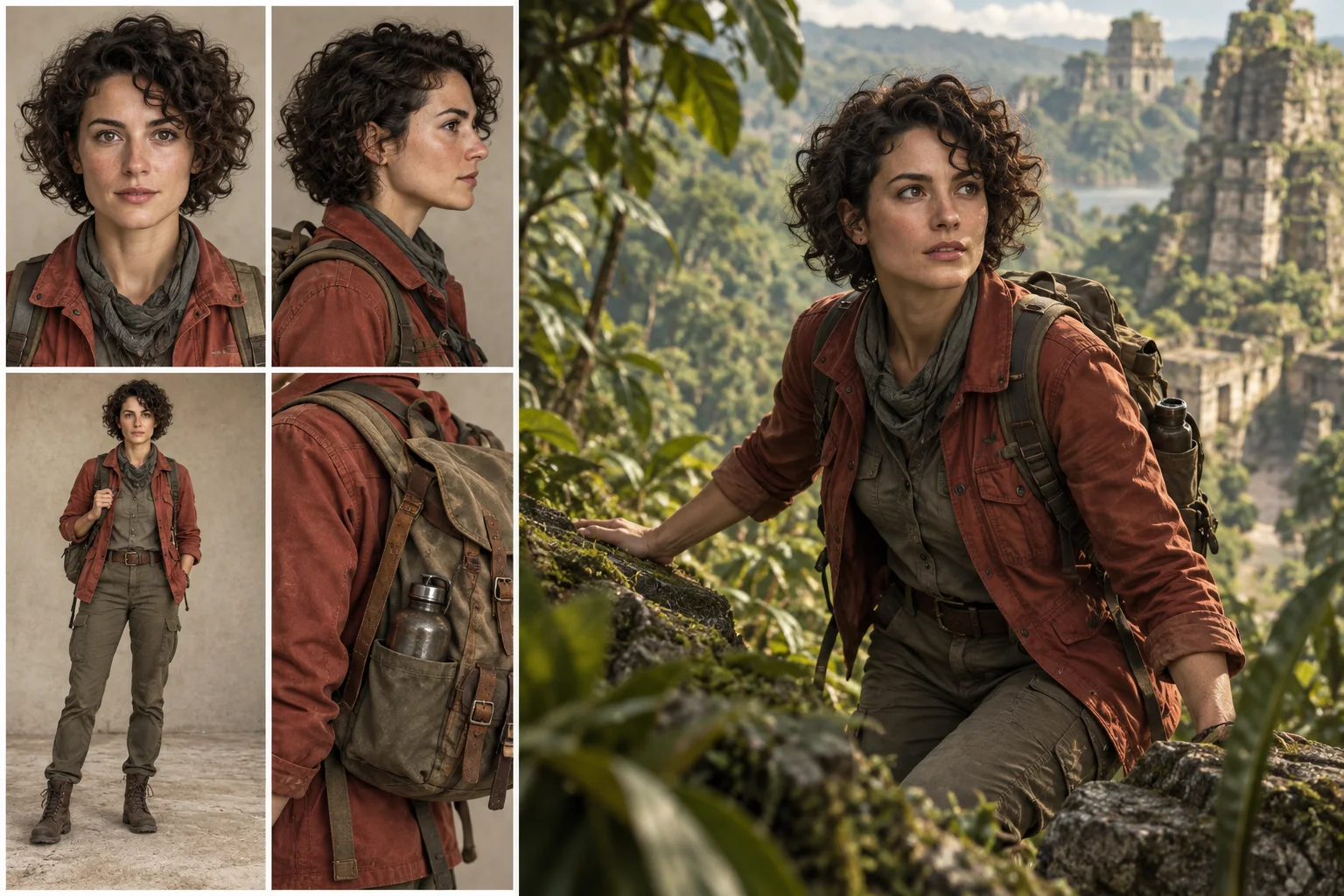
Eine Figur über Blickwinkel und Bewegungen hinweg bewahren

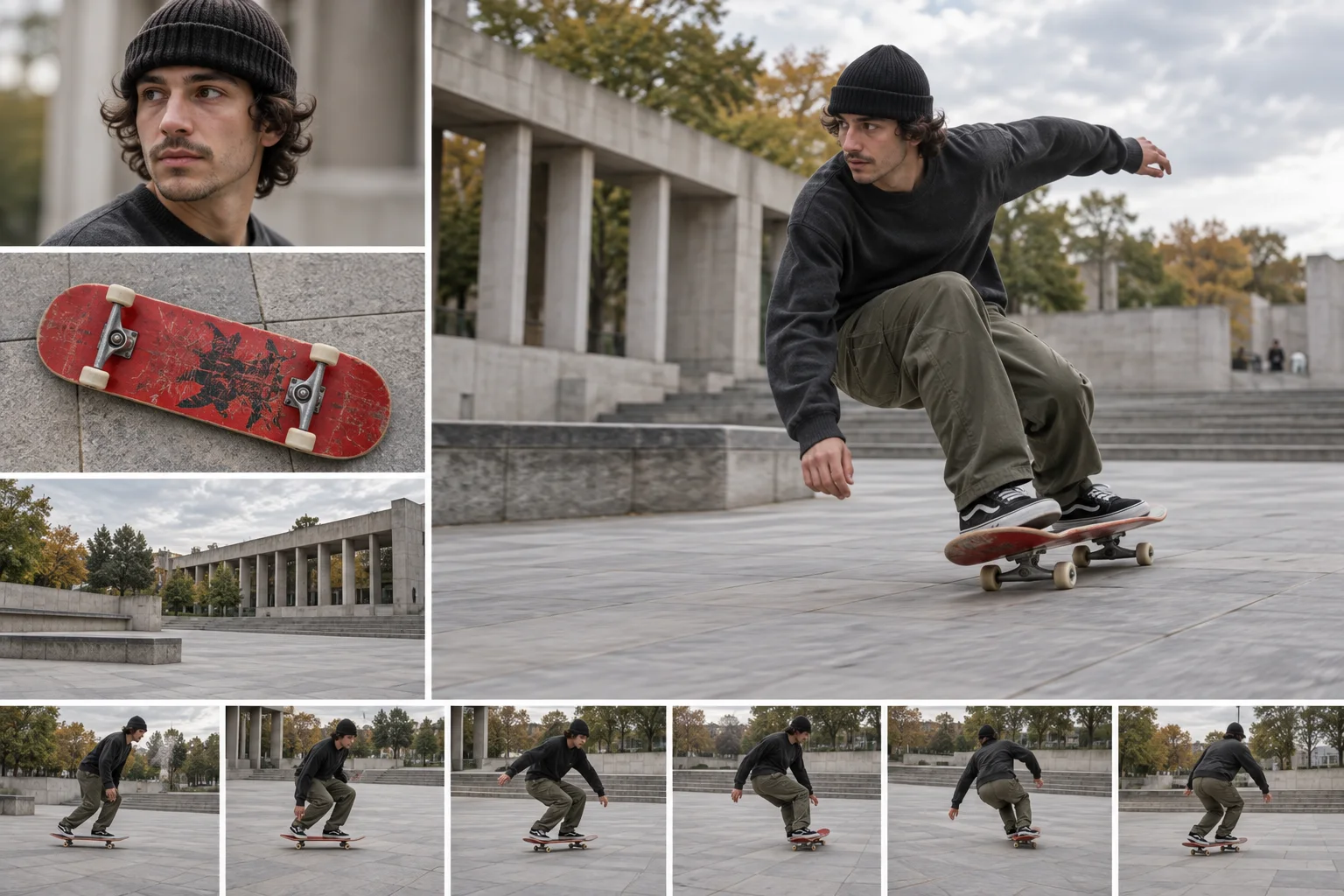
Laden Sie Porträts, Profilansichten, Ganzkörperbilder und Kleidungsdetails derselben Figur hoch und beschreiben Sie anschließend Bewegung und Kamerapfad. Die Referenzen geben dem Modell mehr Anhaltspunkte für Gesicht, Silhouette, Kleidung und Accessoires, die in einer dynamischen Aufnahme erhalten bleiben sollen.

  • Klare, zueinander passende Ansichten desselben Motivs verwenden
  • Mimik, Körperbewegung und Kamerabewegung getrennt beschreiben
Eine Figur über Blickwinkel und Bewegungen hinweg bewahren

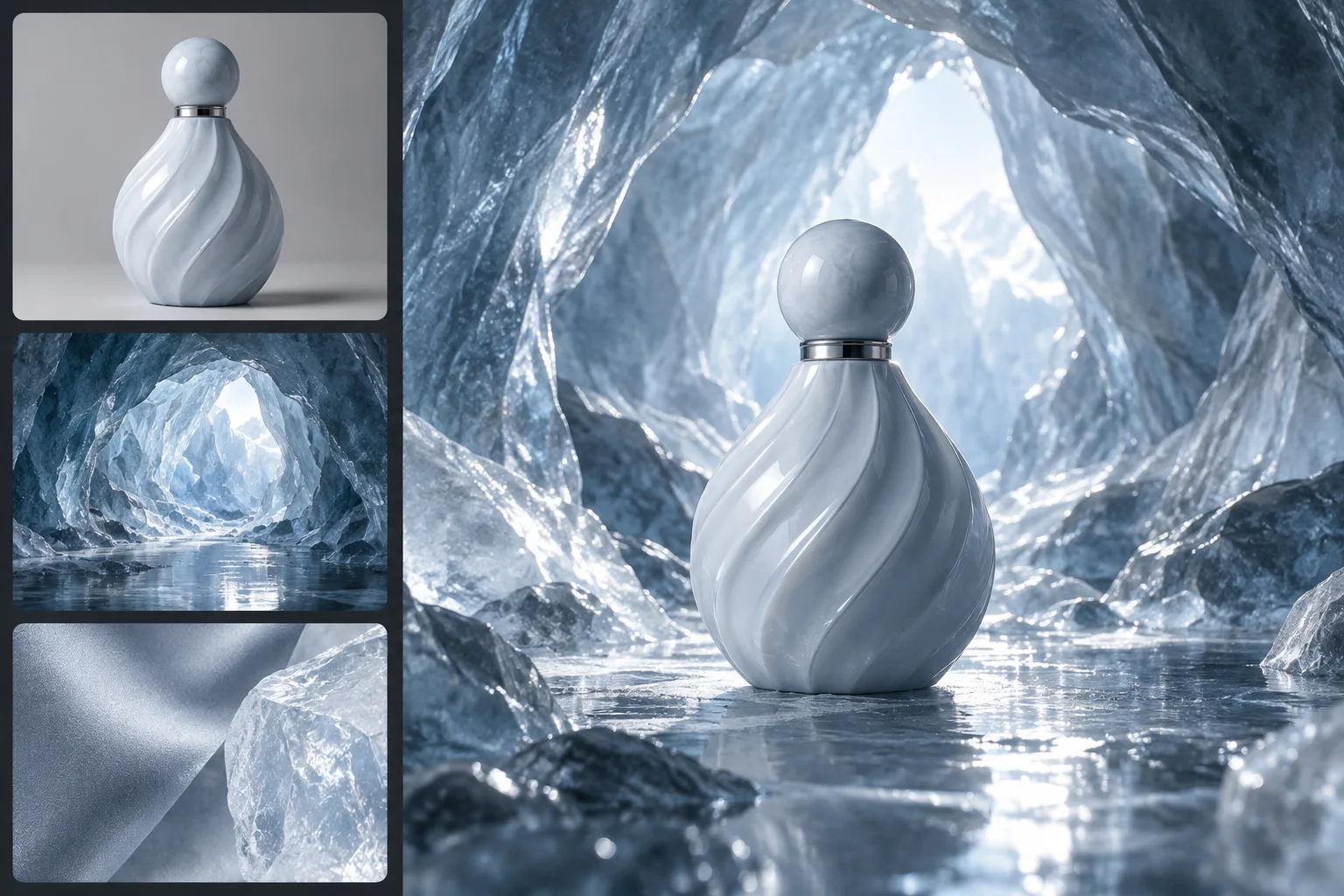
Produkt, Schauplatz und Stil kombinieren

Stellen Sie ein klares Produktbild, eine Ortsreferenz und eine Material- oder Lichtreferenz bereit. Beschreiben Sie dann, wie sie zusammengehören. Ref2VA kann diese Eingaben als gemeinsame visuelle Vorgabe für Produktfilme, Kampagnenideen und gestaltete Umgebungen nutzen.

  • Das Hauptobjekt in mindestens einem Bild unverdeckt zeigen
  • Motivreferenzen von Stimmungs- und Umgebungsreferenzen trennen
Produkt, Schauplatz und Stil kombinieren

Jeder Referenz im Prompt eine bestimmte Rolle zuweisen

Beziehen Sie sich auf hochgeladene Bilder in ihrer Reihenfolge und erklären Sie, was von jedem erhalten bleiben soll: Identität, Kleidung, Objektdesign, Ort, Komposition oder gewünschte Bewegung. Klare Rollen verringern Widersprüche und lassen im übrigen Prompt Raum für die neue Handlung.

  • Klare Anweisungen formulieren, etwa „Bild 1 für die Figur verwenden“
  • Widersprüchliche Details auflösen, statt das Modell raten zu lassen
Jeder Referenz im Prompt eine bestimmte Rolle zuweisen

Eine MiniMax H3 Ref2VA-Aufnahme mit visuellen Vorlagen gestalten

Beginnen Sie mit Referenzen, die in den wesentlichen Details übereinstimmen. Beschreiben Sie anschließend die neue Aufnahme in klarer Sprache.

01

MiniMax H3 auswählen

Lassen Sie MiniMax H3 im Modellmenü ausgewählt. Diese Seite öffnet standardmäßig den Workflow für Referenzbilder.

02

Bis zu neun Bilder hochladen

Fügen Sie die klarsten benötigten Referenzen für Figuren, Objekte, Schauplätze und Stil hinzu. Entfernen Sie überflüssige oder widersprüchliche Bilder.

03

Rollen und Bewegung beschreiben

Benennen Sie, was jedes Bild steuert. Beschreiben Sie anschließend die Handlung des Motivs, Kamerabewegung, Umgebung, Tempo und den Schlussmoment.

04

Einstellungen wählen und generieren

Legen Sie Dauer, Seitenverhältnis und Auflösung fest und generieren Sie den Clip. Prüfen Sie die Kontinuität und verfeinern Sie danach Referenzen oder Formulierungen.

MiniMax H3 Ref2VA gibt kreativer Gestaltung eine visuelle Grundlage

Nutzen Sie mehrere Referenzen, wenn eine Aufnahme erkennbare visuelle Merkmale bewahren und zugleich neue Bewegung, Bildgestaltung oder neuen Kontext einführen soll.

Szenen mit Figuren

Legen Sie Gesicht, Haare, Kostüm und Accessoires fest und beschreiben Sie eine neue Darbietung und Kamerabewegung.

Produktaufnahmen für Kampagnen

Bewahren Sie erkennbare Produktformen und Materialien, während Sie das Objekt in einer gestalteten Umgebung platzieren.

Kontinuität des Schauplatzes

Nutzen Sie Referenzen für Architektur, Landschaft und Beleuchtung, damit die neue Handlung zum gewünschten Ort passt.

Stilgeleitete Bewegung

Nutzen Sie Kunstwerke oder ein Moodboard als Vorgabe für Farbe, Textur, Darstellungsweise und Atmosphäre.

Storyboard-Entwicklung

Kombinieren Sie Figuren- und Szenenreferenzen, um eine Aufnahme zu erkunden, bevor Sie eine größere Produktion beginnen.

Clips für den Aufbau einer Welt

Verbinden Sie wiederkehrende Requisiten, Umgebungen und gestalterische Vorgaben zu einer stimmigen Fantasy- oder Markenwelt.

MiniMax H3 Ref2VA: Fragen zu Eingaben und Steuerung

Praktische Antworten zu Referenzgrenzen, Prompts, Ausgabeeinstellungen und dem auf dieser Seite verfügbaren Workflow.

1

Ist Ref2VA eine offizielle MiniMax H3-Modellvariante?

Ja. MiniMax bezeichnet H3-Base-Ref2VA als seine Reference-to-Audio-Video-Variante zur Generierung von Video und Audio aus Text und Referenzmedien. Diese Seite verwendet den Bildreferenzmodus der verfügbaren MiniMax H3-Aufgabe.

2

Wie viele Referenzbilder kann ich hochladen?

Sie können im hier gezeigten MiniMax H3-Modus für Referenzbilder bis zu neun Bilder hochladen. Verwenden Sie weniger, wenn nicht jede Referenz ein eigenes, hilfreiches Detail ergänzt.

3

Welche Bilder eignen sich am besten?

Verwenden Sie scharfe, unverdeckte Bilder mit zueinander passender Identität, Kleidung, Objektgestaltung oder visueller Ausrichtung. Mehrere Blickwinkel helfen, wenn die Aufnahme Teile eines Motivs zeigt, die auf einem einzelnen Porträt nicht sichtbar sind.

4

Wie schreibe ich einen MiniMax H3-Prompt für ein Video aus Referenzen?

Weisen Sie zunächst jedem hochgeladenen Bild eine Rolle zu. Beschreiben Sie danach die neue Aufnahme der Reihe nach: Handlung des Motivs, Kamerabewegung, Schauplatz, Ton oder Dialog und den Endzustand.

5

Kann Ref2VA perfekte Figurenkonsistenz garantieren?

Nein. Referenzbilder geben stärkere Vorgaben für Identität und Gestaltung, garantieren aber keine exakte Identität in jedem Bild oder über getrennte Generierungen hinweg. Klare, zueinander passende Referenzen verbessern die Chancen.

6

Kann ich auf dieser Seite Video- oder Audioreferenzen hochladen?

Ja. Wechseln Sie zu multimodalen Referenzen, um Bild-, Video- und Audioeingaben zu kombinieren. Referenzbilder bleiben der Standard-Workflow auf dieser Seite.

7

Welche Ausgabeeinstellungen sind verfügbar?

Die aktuelle MiniMax H3-Aufgabe bietet Clips von 5–15 Sekunden, gängige Seitenverhältnisse für Querformat, Hochformat, quadratische und ultrabreite Videos sowie 480P, 768P, 2K und 4K. Der Generator zeigt die aktuellen Kosten in Credits vor dem Absenden an.

Ihre Referenzen in ein MiniMax H3 Ref2VA-Video verwandeln

Sammeln Sie Ansichten, die Ihr Motiv und Ihre Szene definieren, weisen Sie jeder eine Rolle zu und gestalten Sie mit MiniMax H3 eine neue Aufnahme.