MiniMax H3 Lippensynchronisation

Die MiniMax H3 Lippensynchronisation verwandelt mit dem speziellen H3 Max-Workflow ein klares Porträt und Ihre Audiodatei in ein sprechendes Video. Die Mundbewegungen werden auf die Tonspur abgestimmt. Laden Sie beide Dateien hoch, wählen Sie eine Auflösung und generieren Sie das Video im Browser.

Ein Bild plus AudioClips mit 5–14,8 SekundenAusgabe mit bis zu 2K

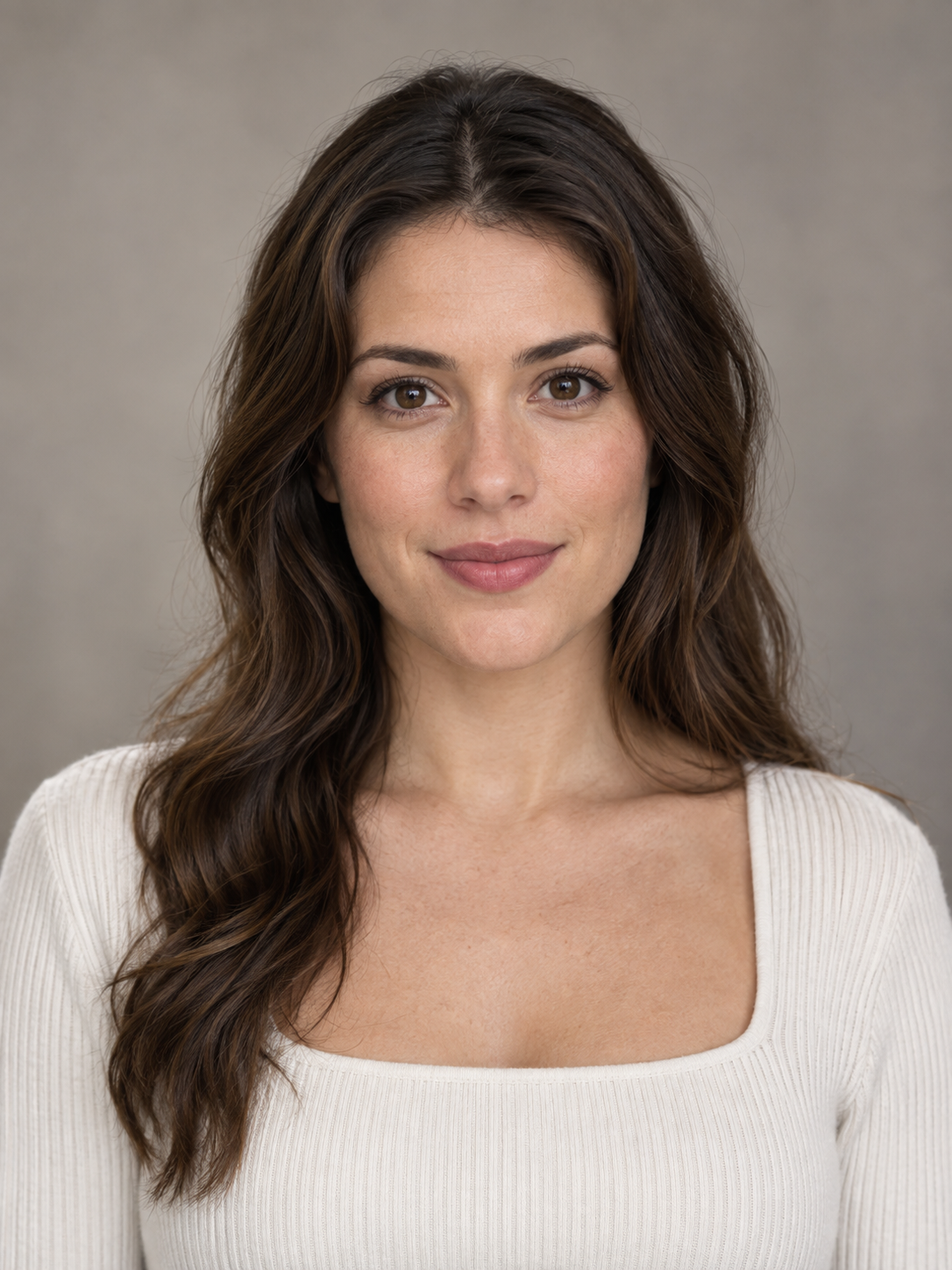
Laden Sie ein Porträt und einen Audioclip hoch. Audio muss mindestens 5 Sekunden lang sein; Audio über 14.8 Sekunden wird abgeschnitten.

Lippensynchrones Porträt
Lippensynchrones Audio

Transkribieren Sie Sprache, um die Lippensynchronisation zu verbessern.

Videovorschau – Erstellen Sie oben Ihr eigenes Video

Was die MiniMax H3 Lippensynchronisation bietet

Nutzen Sie einen gezielten Bild-zu-Video-Workflow, abgestimmt auf Ihr Porträt, Ihre Aufnahme und das benötigte Ausgabeformat.

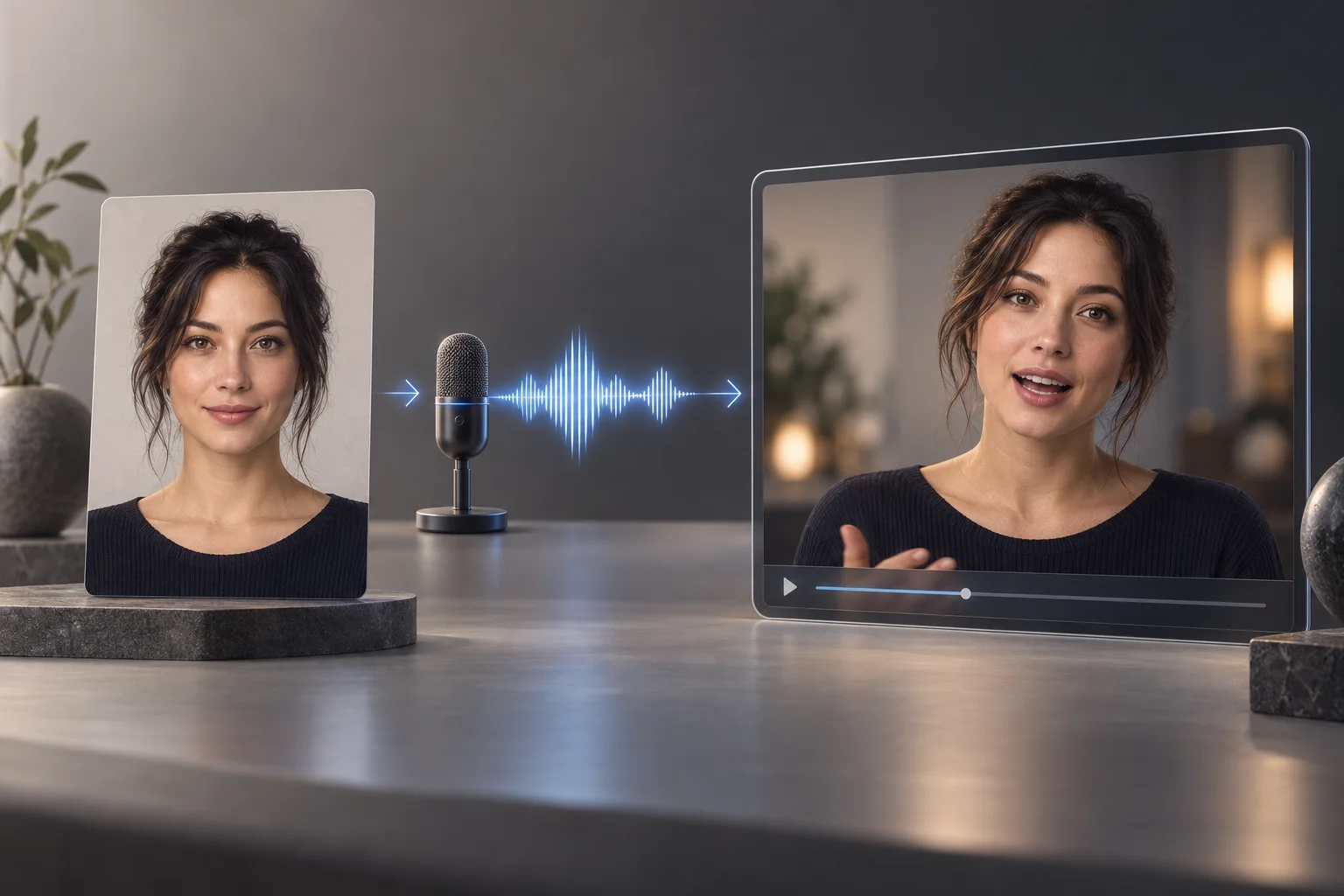
Aus einem Porträt und einer Aufnahme ein Video erstellen

Beginnen Sie mit einem Foto, einer Illustration, einem Gemälde oder einem 3D-Porträt mit sichtbarem Gesicht. Fügen Sie genau die Sprachaufnahme hinzu, die die Person wiedergeben soll. Sie brauchen dafür weder ein Video als Bewegungsvorlage noch ein Animations-Rig für die Figur.

  • Unterstützt Ausgangsbilder im Hoch-, Quadrat- und Querformat innerhalb des zulässigen Seitenverhältnisbereichs
  • Verwendet die bereitgestellte Audiodatei als Tonspur des generierten Clips
  • Erstellt aus den beiden Eingaben ein sprechendes Video zum Herunterladen
Aus einem Porträt und einer Aufnahme ein Video erstellen

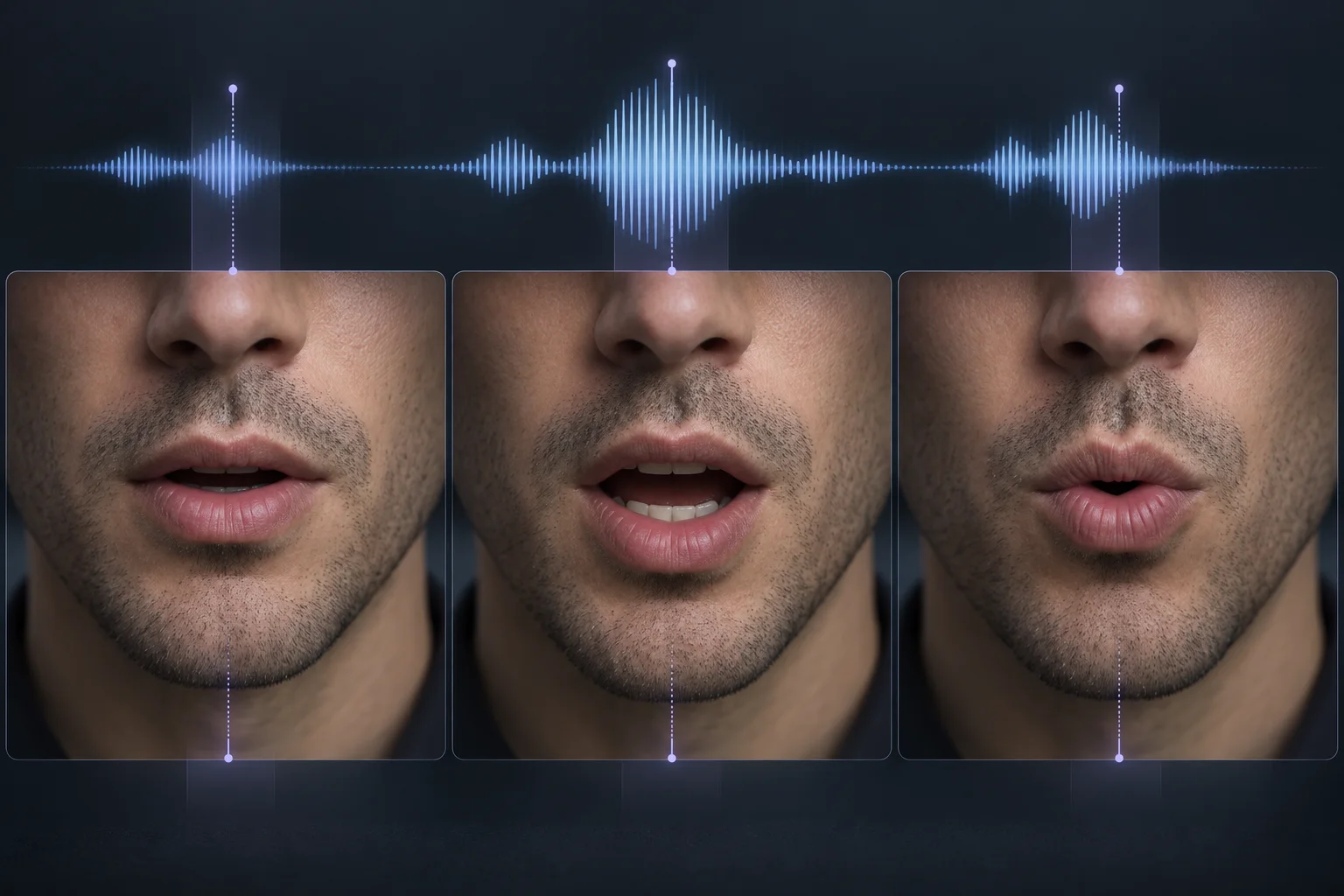
Mundbewegungen anhand der gesprochenen Wörter steuern

Aktivieren Sie die Transkription, wenn klar verständliche Sprache die Synchronisation steuern soll. Schalten Sie sie aus, wenn die zeitliche Orientierung an der Wellenform für Gesang, stilisierte Stimmen oder bearbeitetes Audio besser geeignet ist.

  • Transkriptionsgestützte Synchronisation für gesprochene Dialoge verfügbar
  • Reine Wellenform-Synchronisation verfügbar, wenn eine Transkription nicht geeignet ist
  • Ein fester Seed kann helfen, dieselbe generierte Aufnahme erneut zu erzeugen
Mundbewegungen anhand der gesprochenen Wörter steuern

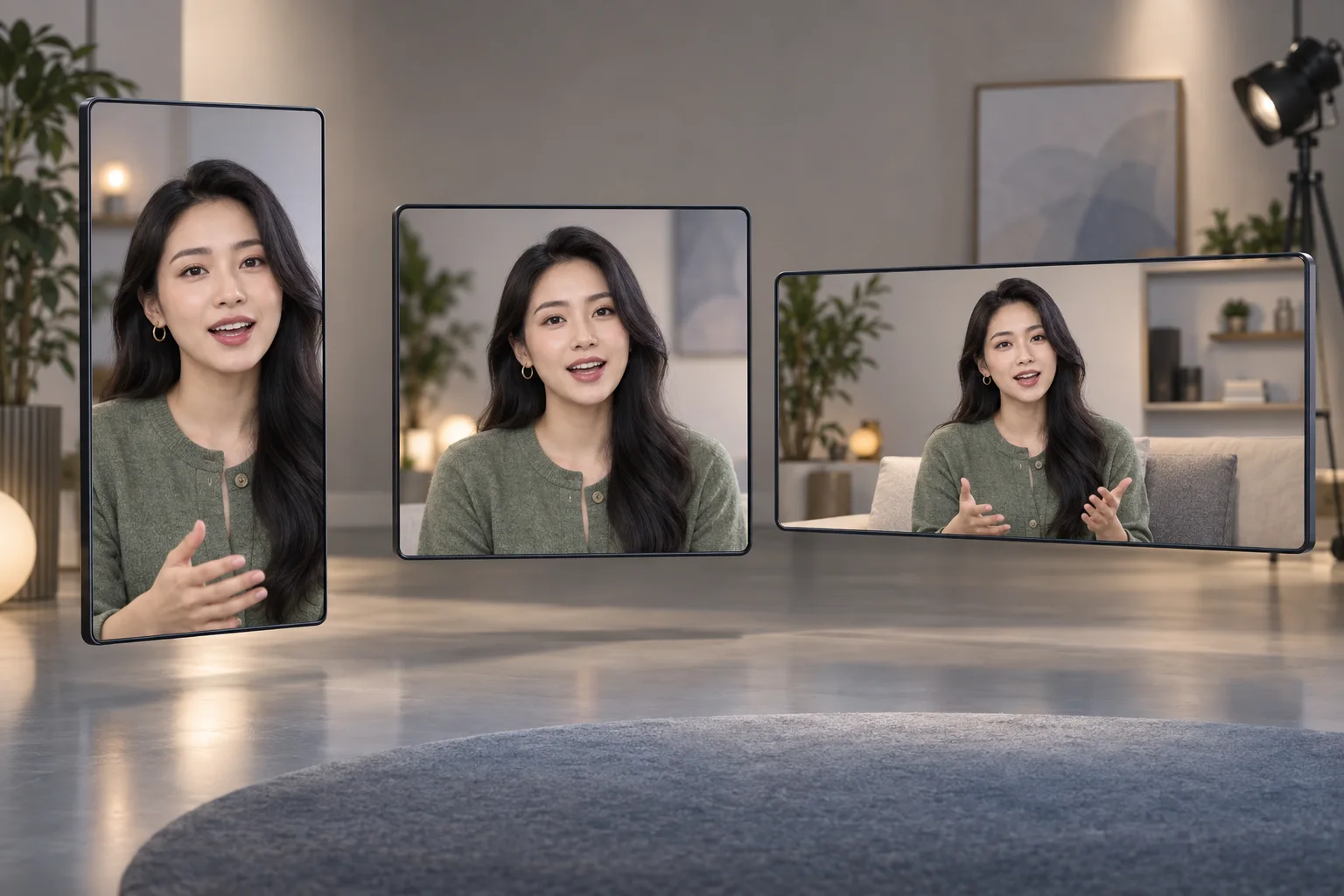
Sprechende Porträts für verschiedene Formate erstellen

Wählen Sie 480P oder 768P für schnelle Entwürfe und Social-Media-Inhalte. Nutzen Sie 1080P oder 2K, wenn die fertige Ausgabe mehr Details benötigt. Das nächstgelegene unterstützte Seitenverhältnis wird aus dem Ausgangsbild abgeleitet.

  • Vier Ausgabeoptionen: 480P, 768P, 1080P und 2K
  • Geeignet für Präsentationen im Hochformat, quadratische Beiträge und Erklärvideos im Breitbildformat
  • Die Ausgabedauer richtet sich nach dem verwendeten Abschnitt der Audiodatei
Sprechende Porträts für verschiedene Formate erstellen

So nutzen Sie die MiniMax H3 Lippensynchronisation

Sie benötigen ein Gesicht und eine fertige Sprachaufnahme. Das spezielle Formular übernimmt die übrigen Einstellungen für die Bild-zu-Video-Generierung.

01

Ein klares Porträt hochladen

Wählen Sie ein Bild mit einem klar erkennbaren Gesicht und einem Seitenverhältnis zwischen 0,4 und 2,5. Bei Frontal- oder Dreiviertelporträts ist der Mund meist am besten für die Animation sichtbar.

02

Ihre Audiodatei hinzufügen

Laden Sie mindestens 5 Sekunden Sprache, Gesang oder eine andere stimmliche Darbietung hoch. Audiodateien über 14,8 Sekunden werden für eine einzelne Generierung auf die ersten 14,8 Sekunden gekürzt.

03

Einstellungen wählen und Video generieren

Wählen Sie die Ausgabeauflösung und entscheiden Sie, ob die Transkription die Synchronisation unterstützen soll. Prüfen Sie die geschätzten Kosten in Credits und generieren Sie Ihr sprechendes Video.

Einsatzbereiche der MiniMax H3 Lippensynchronisation

Erstellen Sie kurze Sprechvideos, wenn Porträt und fertige Audiodatei bereits vorliegen und die Darbietung dieser Aufnahme folgen soll.

Sprechende Avatare

Verwandeln Sie ein freigegebenes Figuren- oder Sprecherporträt in kurze Clips für die Einführung neuer Nutzer, den Support und Ankündigungen.

Produkterklärungen

Kombinieren Sie das Bild einer Sprecherperson mit einer aufgenommenen Produktbotschaft für Landingpages, Onlineshops und Werbekampagnen.

Lokalisierte Social-Media-Videos

Verwenden Sie eine einheitliche visuelle Identität mit separat aufgenommenen Tonspuren für verschiedene Sprachen und Zielgruppen.

Sprecher für Lerninhalte

Ergänzen Sie eine Unterrichtseinheit, eine Museumsfigur oder ein historisches Porträt um eine kurze gesprochene Darbietung für Lerninhalte.

Figuren zum Leben erwecken

Animieren Sie eine eigene illustrierte oder 3D-Figur mit Dialogen, stilisierten Stimmen oder einer kurzen musikalischen Passage.

Inhalte für Creator

Produzieren Sie kurze Intros, Reaktionen, Voiceovers und Einblendungen sprechender Personen, ohne eine neue Aufnahme filmen zu müssen.

Fragen zur MiniMax H3 Lippensynchronisation

Praktische Antworten zu Eingaben, Dauer, Transkription, Ausgabe und dem speziellen Workflow für Lippensynchronisation.

1

Was ist die MiniMax H3 Lippensynchronisation?

Die MiniMax H3 Lippensynchronisation ist ein spezieller H3 Max-Workflow zur Bild-zu-Video-Generierung. Er animiert ein Gesicht aus einem Standbild und synchronisiert seine Mundbewegungen mit der bereitgestellten Audiodatei. Der Generator bietet die dafür nötigen Einstellungen für Bild, Audio, Auflösung und Transkription.

2

Wie bringe ich ein Foto mit MiniMax H3 zum Sprechen?

Laden Sie ein Foto mit sichtbarem Gesicht hoch, fügen Sie die gewünschte Aufnahme hinzu, wählen Sie die Ausgabeeinstellungen und generieren Sie das Video. Sie benötigen weder ein Ausgangsvideo noch ein separates Animations-Rig für das Gesicht.

3

Welche Bilder eignen sich für die MiniMax H3 Lippensynchronisation?

Fotos, Illustrationen, Gemälde und 3D-Renderings können funktionieren, wenn das Gesicht deutlich sichtbar ist. Das zulässige Seitenverhältnis liegt zwischen 0,4 und 2,5 und deckt gängige Hoch-, Quadrat- und Querformate ab.

4

Wie lang darf die Audiodatei für die Lippensynchronisation sein?

Die Audiodatei muss mindestens 5 Sekunden lang sein. Überschreitet sie 14,8 Sekunden, verwendet der Generator die ersten 14,8 Sekunden. Das Ausgabevideo richtet sich nach dieser verwendeten Audiodauer.

5

Was bewirkt die Transkription?

Die Transkription liefert dem Modell die gesprochenen Wörter als zusätzliche Orientierung für die Synchronisation. Sie eignet sich für klar verständliche Dialoge. Für Gesang, stark bearbeitete Stimmen oder Audio, das eine Spracherkennung schlecht verstehen könnte, können Sie sie deaktivieren.

6

Welche Ausgabeauflösungen sind verfügbar?

Sie können 480P, 768P, 1080P oder 2K wählen. Niedrigere Auflösungen eignen sich für Entwürfe und kompakte Social-Media-Videos. 1080P und 2K bieten mehr Details für die fertige Ausgabe.

7

Was bedeutet MiniMax-H3 force lipsync?

„Force lipsync“ ist ein informeller Suchbegriff und keine eigene Einstellung in diesem Generator. Gemeint ist meist ein spezielles Verfahren zur Lippensynchronisation aus Bild und Audio, bei dem der Mund einer vorhandenen Aufnahme folgt, statt Sprache aus einem Text-Prompt zu erzeugen.

8

Ist MiniMax H3 native lipsync dasselbe wie dieses Tool?

Die Begriffe beschreiben verwandte, aber unterschiedliche Workflows. Die allgemeine MiniMax H3 Generierung kann Videos mit nativem Audio erstellen. Dieses spezielle Tool für Lippensynchronisation nutzt dagegen Ihre fertige Audiodatei und ein Standbild. Verwenden Sie es, wenn die genaue Sprachaufnahme bereits feststeht.

9

Kann ich hier ein vorhandenes Video lippensynchronisieren?

Nein. Dieser Generator beginnt mit einem Standbild, nicht mit einem vorhandenen Video. Wenn Sie Sprache in bereits aufgenommenem Material ersetzen möchten, eignet sich ein Video-zu-Video-Tool für Nachvertonung oder Lippensynchronisation besser.

10

Was sollte ich vor dem Hochladen eines Gesichts oder einer Stimme prüfen?

Verwenden Sie Medien, die Ihnen gehören oder für deren Nutzung Sie berechtigt sind, holen Sie die erforderliche Einwilligung ein und stellen Sie eine synthetische Darbietung nicht als echte Aussage einer anderen Person dar.

Videos mit MiniMax H3 Lippensynchronisation erstellen

Laden Sie ein Porträt und Ihre fertige Audiodatei hoch, wählen Sie eine Auflösung und generieren Sie ein sprechendes Video mit dem speziellen Workflow für Lippensynchronisation.