
Eingabevideo
Fahrbewegungen an der Küste
Der ursprüngliche Fahrer, das Cabrio, die Straße, die Kamerabewegung und die Kulisse zur goldenen Stunde liefern die Bewegungs- und Szenenreferenz.
Ersetzen Sie eine ausgewählte Person durch eine neue Figur und nutzen Sie den Ausgangsclip als Vorlage für Bewegung, Bildausschnitt und Timing der Szene. Laden Sie ein kurzes Video und ein klares Figurenbild hoch. Beschreiben Sie dann genau, wer sich ändern und was unverändert bleiben soll.
Fügen Sie bis zu 12 Referenzen hinzu: 9 Bilder, 3 Videos und 3 Audioclips. Jeder Video- oder Audioclip muss 2–15 Sekunden lang sein; Für Videos und Audio gilt jeweils ein separates Gesamtlimit von 15 Sekunden. Bezeichnen Sie sie in Ihrer Eingabeaufforderung als Bild 1, Video 1 und Audio 1.
Videovorschau – Erstellen Sie oben Ihr eigenes Video
Echte Eingaben und Ausgabe
Sehen Sie die vollständige Verwandlung: Ein fünfsekündiges Ausgangsvideo liefert die Darstellung, ein Porträt definiert die neue Figur und MiniMax H3 generiert die Küstenfahrt mit neuer Besetzung.
Eingabevideo
Der ursprüngliche Fahrer, das Cabrio, die Straße, die Kamerabewegung und die Kulisse zur goldenen Stunde liefern die Bewegungs- und Szenenreferenz.
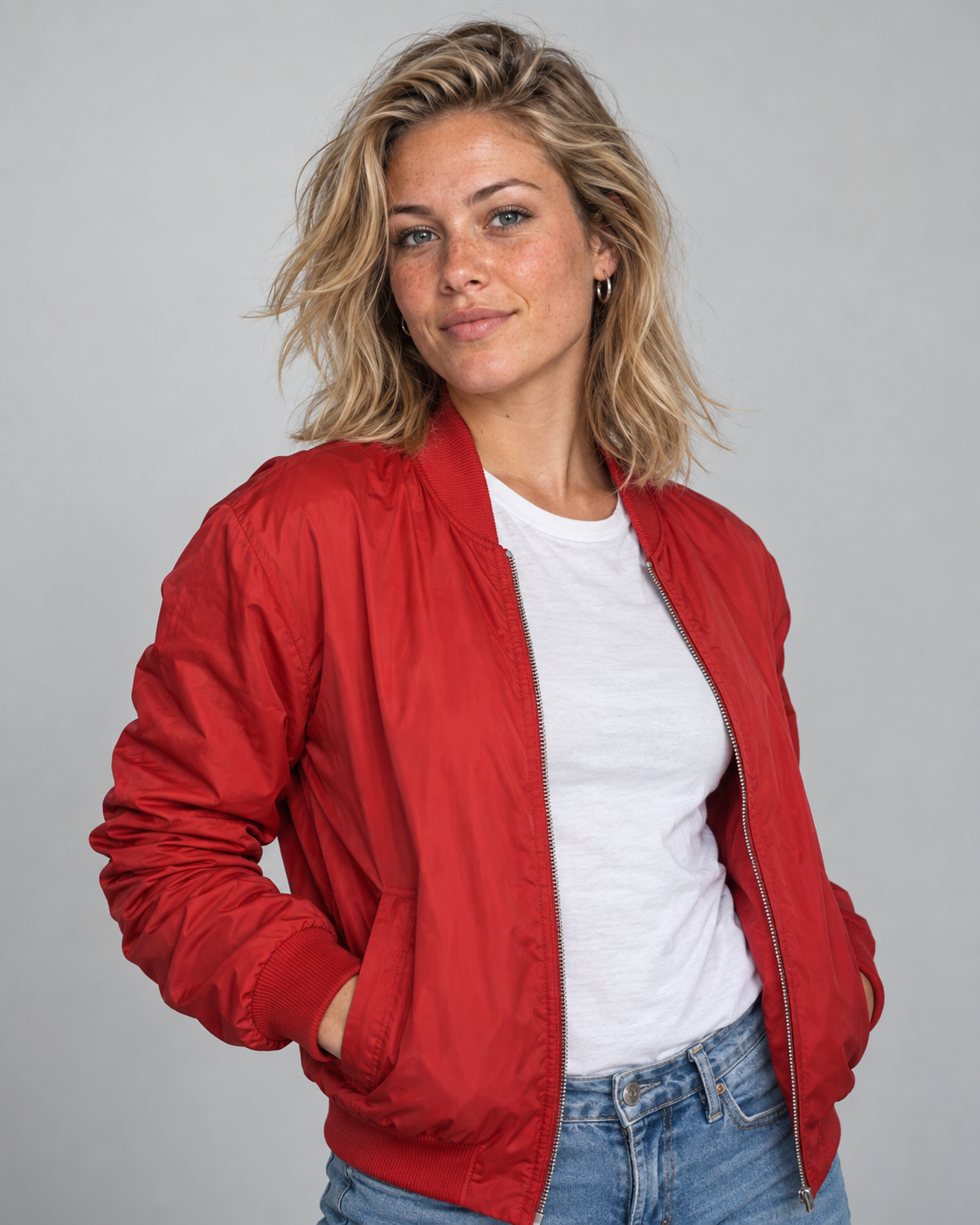
Eingabebild
Das Porträt definiert Gesicht, blondes Haar, Sommersprossen, rote Bomberjacke und weißes T-Shirt der neuen Figur.
Generiertes Video
Die neue Frau nimmt den Platz des Fahrers ein, während das Cabrio und die wiedererkennbare Küstenumgebung in der generierten Aufnahme erhalten bleiben.
Dies ist eine unretuschierte Ausgabe der multimodalen Referenzgenerierung mit MiniMax H3. Da das Modell die Aufnahme neu generiert, können Bewegung und Bildausschnitt interpretiert werden, statt sie Bild für Bild zu kopieren.
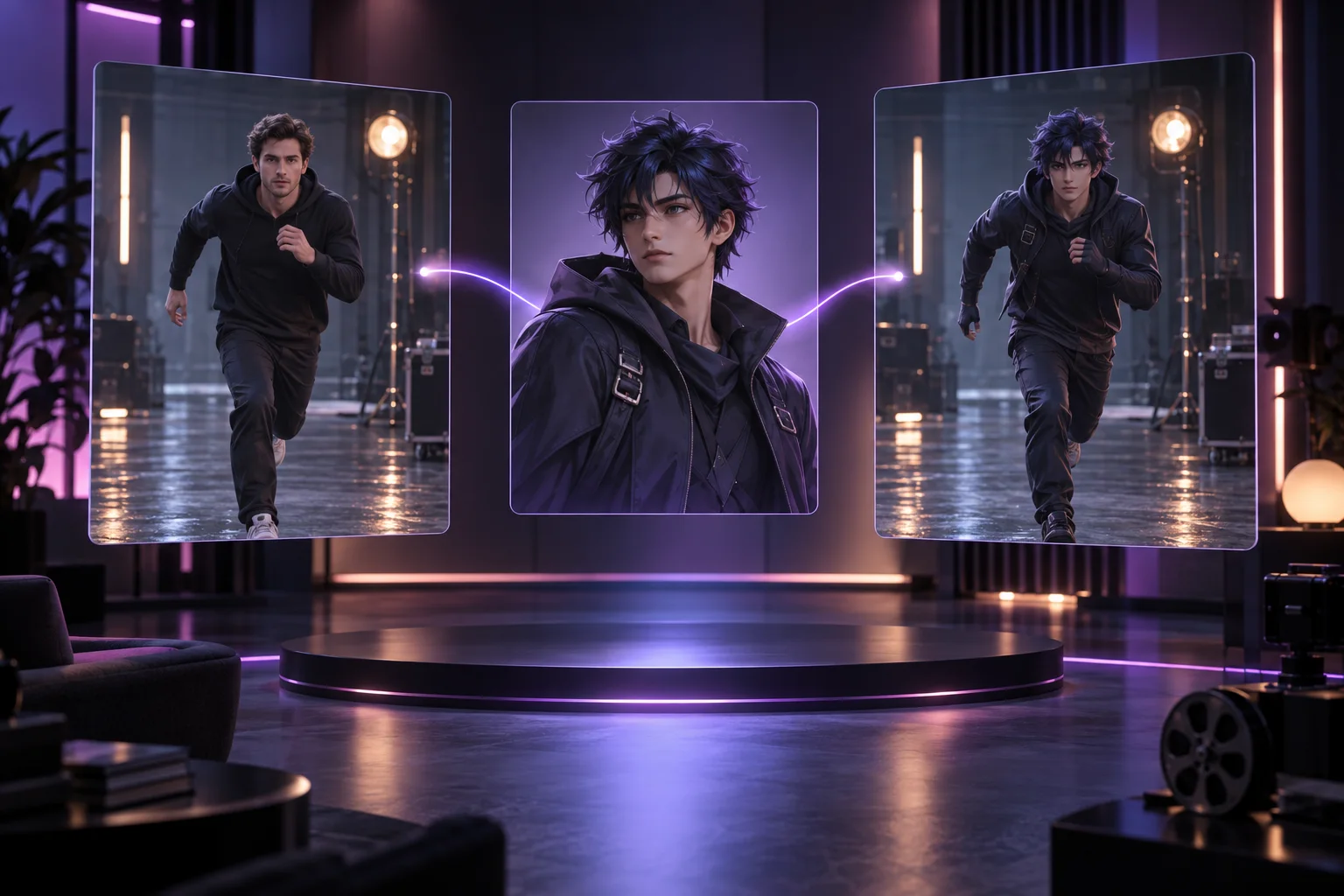
MiniMax H3 Character Swap nutzt den nativen Workflow des Modells mit multimodalen Referenzen. Sie liefern ein kurzes Ausgangsvideo für Bewegung und Szenenaufbau sowie ein Bild der neuen Figur. Das Modell generiert den Clip mit dieser Figur neu; es handelt sich nicht um ein Werkzeug für bildweise Montage oder klassischen Gesichtsaustausch.
Im besten Workflow hat jede Eingabe eine klare Aufgabe: Das Video steuert die Darstellung, das Bild definiert die neue Figur und der Prompt schützt wichtige Szenendetails.
Laden Sie eine kurze, durchgehende Aufnahme mit gut erkennbaren Körperbewegungen hoch. Das Ausgangsvideo steuert Pose, Größe, Position, Bewegungsrhythmus und Kamerabewegung im neu generierten Clip.
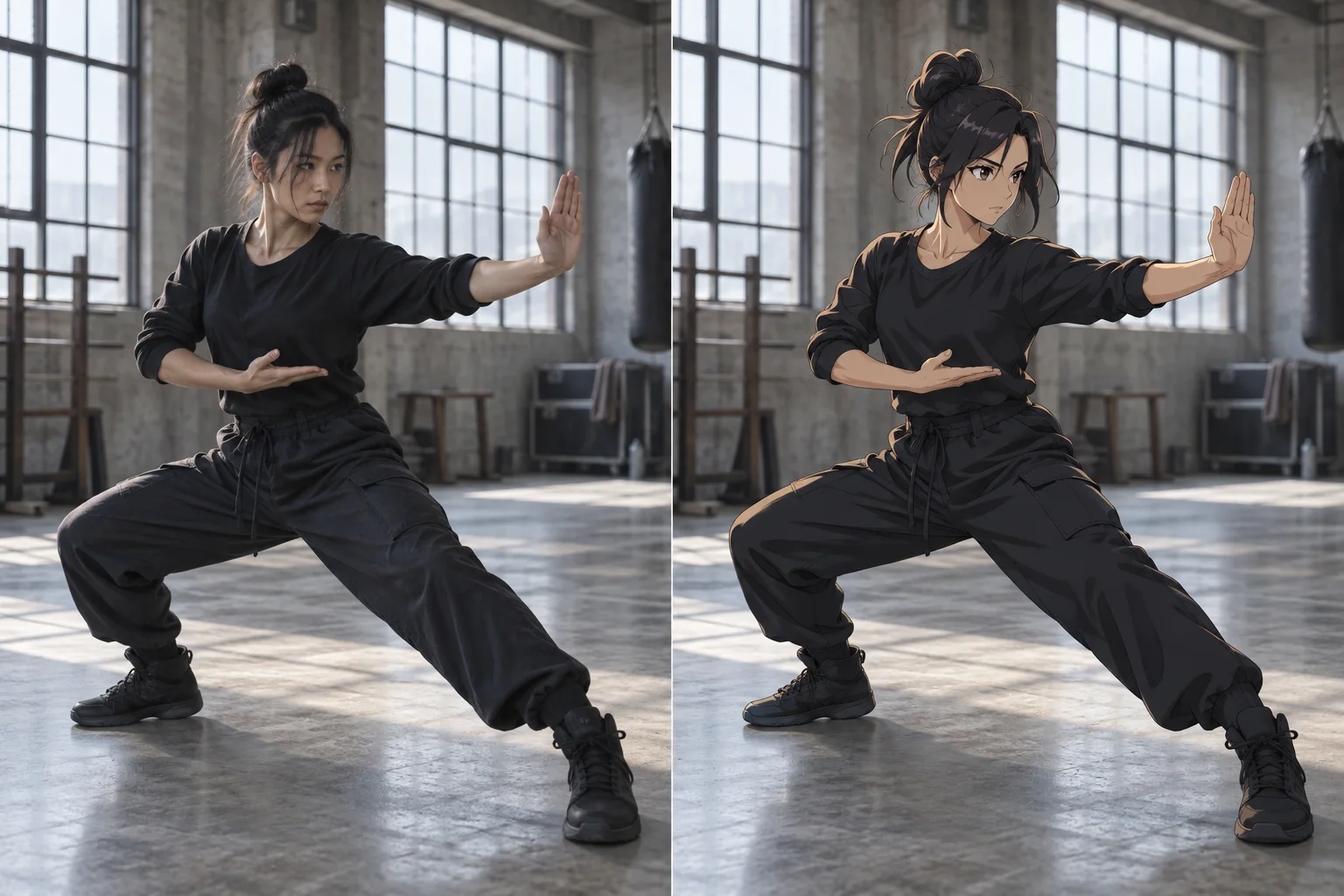
Laden Sie ein klares Figurenbild mit markanten Identitätsmerkmalen hoch. Ein Porträt oder kompaktes Figurenblatt kann Gesicht, Haare, Outfit, Farben, Silhouette und Darstellungsstil vorgeben.
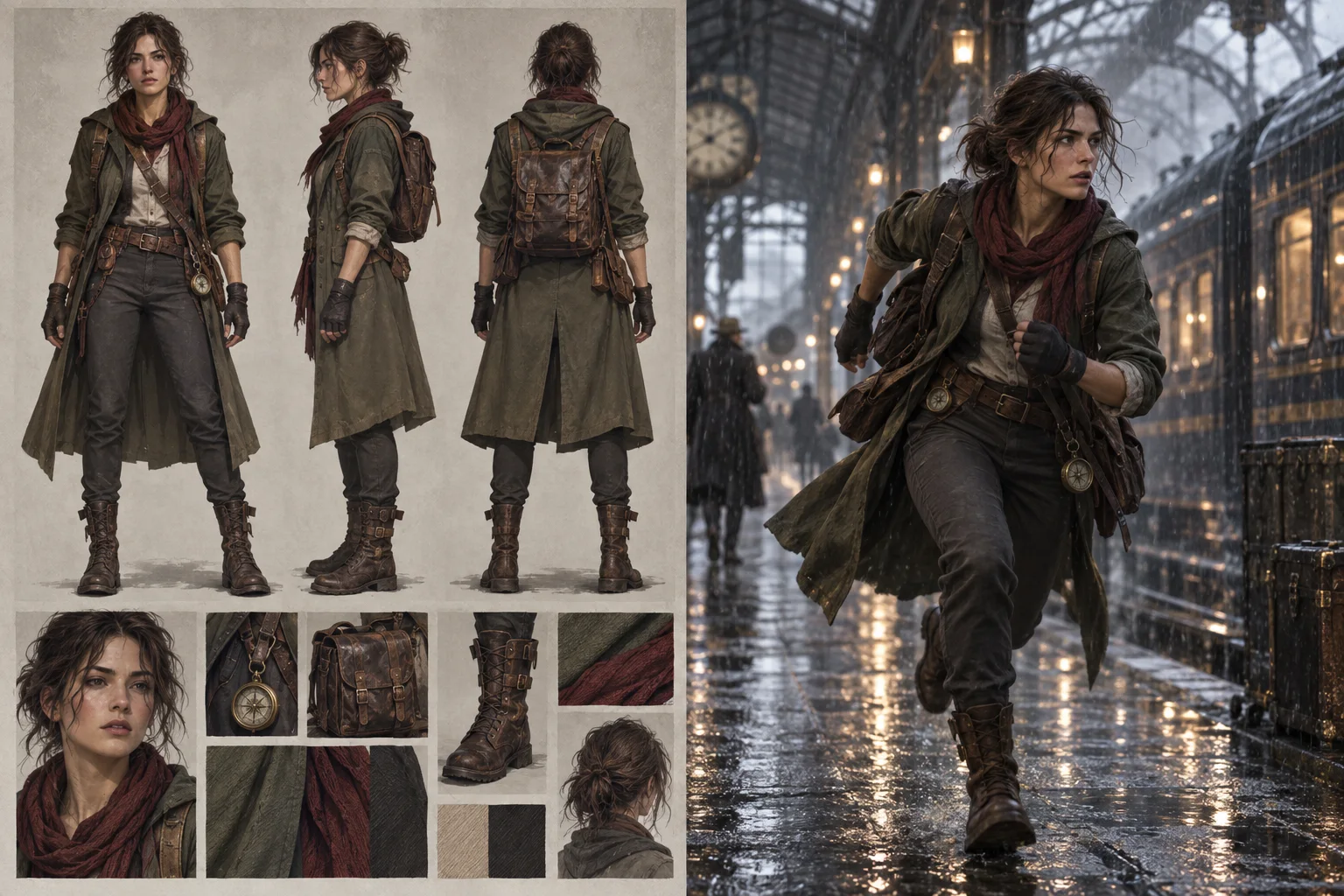
Benennen Sie die zu ersetzende Person. Geben Sie dann an, welche Hintergründe, Beleuchtung, Requisiten, weiteren Personen, Kamerabewegungen und zeitlichen Abläufe aus dem Ausgangsvideo erhalten bleiben sollen.
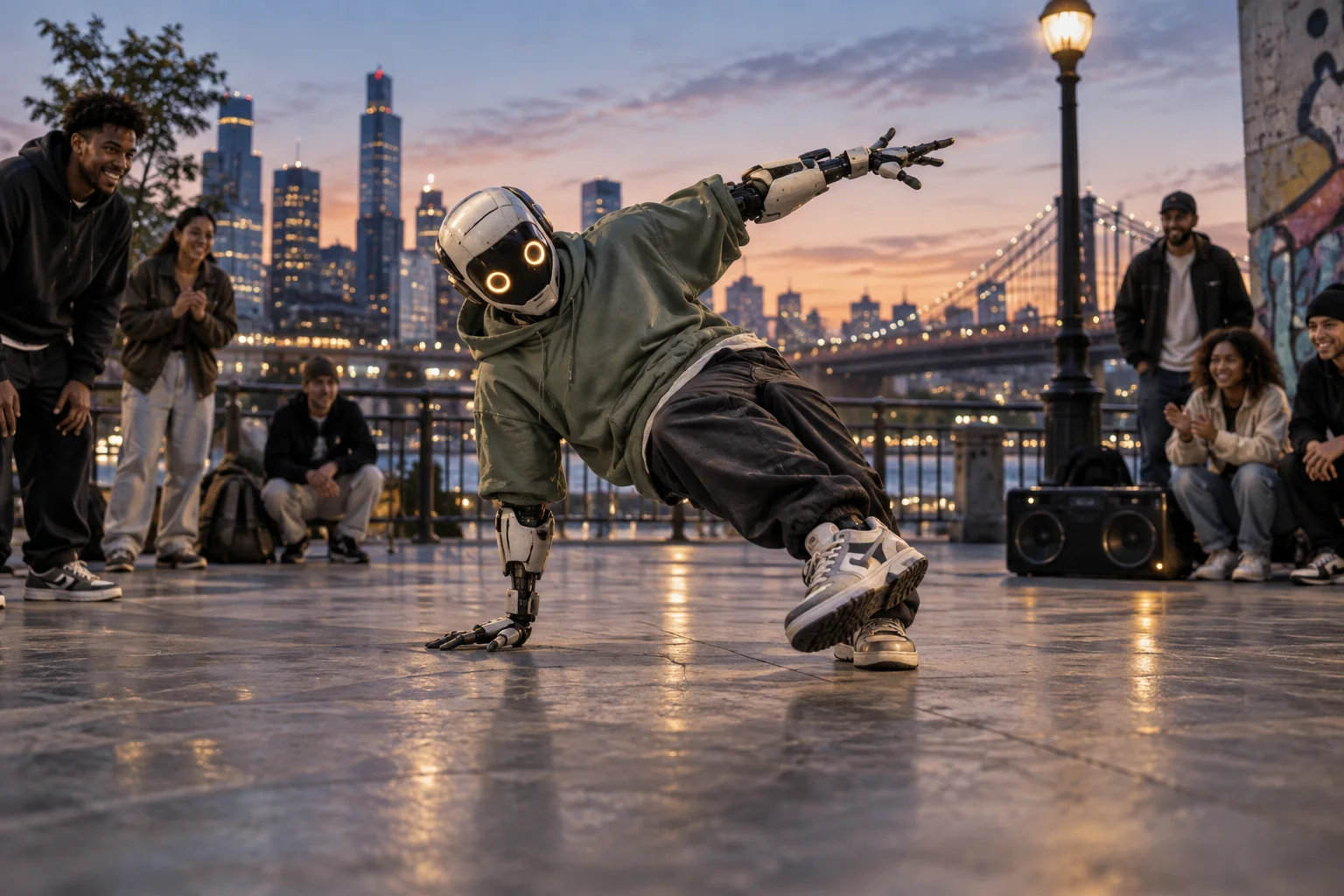
Ein gezielter Ausgangsclip und ein klares Referenzbild helfen MiniMax H3, Bewegung und Erscheinungsbild der Figur voneinander zu trennen.
Wählen Sie einen kurzen, durchgehenden Clip mit einer eindeutig erkennbaren Zielperson und wenigen Verdeckungen. Dieses Video wird zu Video 1.
Laden Sie ein scharfes Porträt oder Figurenblatt hoch, das Gesicht, Haare, Kleidung, Farben und Körperform der neuen Figur deutlich zeigt.
Benennen Sie die Zielperson anhand ihrer Kleidung oder Position, ordnen Sie die neue Figur Image 1 zu und führen Sie die Szenendetails auf, die unverändert bleiben sollen.
Prüfen Sie Identität, Pose, Hintergrund, Kamerabewegung, Schnitte und Gesichtsausdruck. Ändern Sie beim Verfeinern jeweils nur eine Anweisung oder Referenz.
Nutzen Sie den Figurenaustausch, wenn eine vorhandene Darstellung die benötigte Bewegung liefert, die fertige Geschichte jedoch eine andere Identität oder einen anderen visuellen Stil erfordert.
Verwandeln Sie eine einfache gefilmte Darstellung in eine Aufnahme mit einer eigenen illustrierten oder stilisierten Figur.
Nutzen Sie eine geplante Geste, einen Gang, Tanz oder eine Reaktion als Bewegungsvorlage für eine wiederkehrende virtuelle Figur.
Erkunden Sie verschiedene Maskottchen oder Kampagnenfiguren und behalten Sie dabei den freigegebenen Szenenaufbau und die Darstellungsidee bei.
Setzen Sie eine eigene Spielfigur in eine kurze gefilmte Handlungsreferenz ein, um Bewegung und filmische Inszenierung zu beurteilen.
Testen Sie ein klar definiertes Kostüm, eine Silhouette oder eine Figur in einem anderen Stil anhand einer vorhandenen Darstellung.
Erstellen Sie mehrere visuelle Besetzungsvarianten aus derselben kurzen Handlung, ohne die zugrunde liegende Bewegung neu zu filmen.
Erfahren Sie mehr über die erforderlichen Eingaben, den Prompt-Aufbau, geeignete Ausgangsclips und die praktischen Grenzen dieses generativen Austausch-Workflows.
Nein. Es kann das gesamte Erscheinungsbild der ausgewählten Figur neu generieren, einschließlich Gesicht, Haaren, Kleidung, Proportionen und visuellem Stil. Ein klassisches Face-Swap-Werkzeug verändert meist nur das Gesicht und bewahrt Körper und Originalmaterial.
Laden Sie ein kurzes Ausgangsvideo als Video 1 und ein Bild der Zielfigur als Image 1 hoch. Der Prompt muss die zu ersetzende Person benennen und erklären, welche Details der Vorlage erhalten bleiben sollen.
Kurze, durchgehende Clips von etwa fünf Sekunden sind der beste Einstieg. Bevorzugen Sie eine klare Zielperson, wenige Verdeckungen, einen stabilen Bildausschnitt und keine harten Schnitte.
Dieser Workflow ist für eine ausgewählte Figur ausgelegt. Der Austausch mehrerer Figuren ist weniger vorhersehbar, da Identität, Position und Interaktionen abweichen können.
Nicht exakt. Das Ausgangsvideo dient als Szenenvorlage, das Ergebnis wird jedoch neu generiert. Hintergrunddetails, Bildausschnitt, Timing, Mimik und harte Schnitte können sich verändern.
Nein. Ein klarer, schlichter Hintergrund hilft, Transparenz ist aber nicht erforderlich. Die Figur sollte unverdeckt und groß genug sein, damit Identität, Outfit und Silhouette gut erkennbar sind.
Beginnen Sie mit „Ersetze nur“ und benennen Sie die Zielperson anhand ihrer Kleidung oder Position. Ordnen Sie die neue Figur Image 1 zu. Führen Sie dann Kamera, Hintergrund, weitere Personen, Requisiten, Beleuchtung, Pose und Bewegung auf, die aus Video 1 erhalten bleiben sollen.
Laden Sie eine kurze Darstellung und ein klares Figurenbild hoch, beschreiben Sie den Austausch und generieren Sie eine neue Aufnahme mit der gewünschten Figur.