
Ausgangsvideo
Küstenfahrt zur goldenen Stunde
Dieser kurze Clip liefert die Bewegungen der Fahrerin und des Fahrzeugs, das Timing, die Bildkomposition und die wiedererkennbare Küstenkulisse.
Geben Sie einer Person in einem kurzen Video eine neue Gesichtsidentität. Fügen Sie ein klares Porträt hinzu, benennen Sie die Person im Prompt und nutzen Sie den Originalclip als Vorlage für Darstellung, Kamerabewegung und Umgebung.
Fügen Sie bis zu 12 Referenzen hinzu: 9 Bilder, 3 Videos und 3 Audioclips. Jeder Video- oder Audioclip muss 2–15 Sekunden lang sein; Für Videos und Audio gilt jeweils ein separates Gesamtlimit von 15 Sekunden. Bezeichnen Sie sie in Ihrer Eingabeaufforderung als Bild 1, Video 1 und Audio 1.
Videovorschau – Erstellen Sie oben Ihr eigenes Video
Ein Beispiel aus der Praxis
Der Ausgangsclip gibt die Fahrbewegungen und den Kameraverlauf vor, während das Porträt die neue Gesichtsidentität im generierten Ergebnis bestimmt.
Ausgangsvideo
Dieser kurze Clip liefert die Bewegungen der Fahrerin und des Fahrzeugs, das Timing, die Bildkomposition und die wiedererkennbare Küstenkulisse.
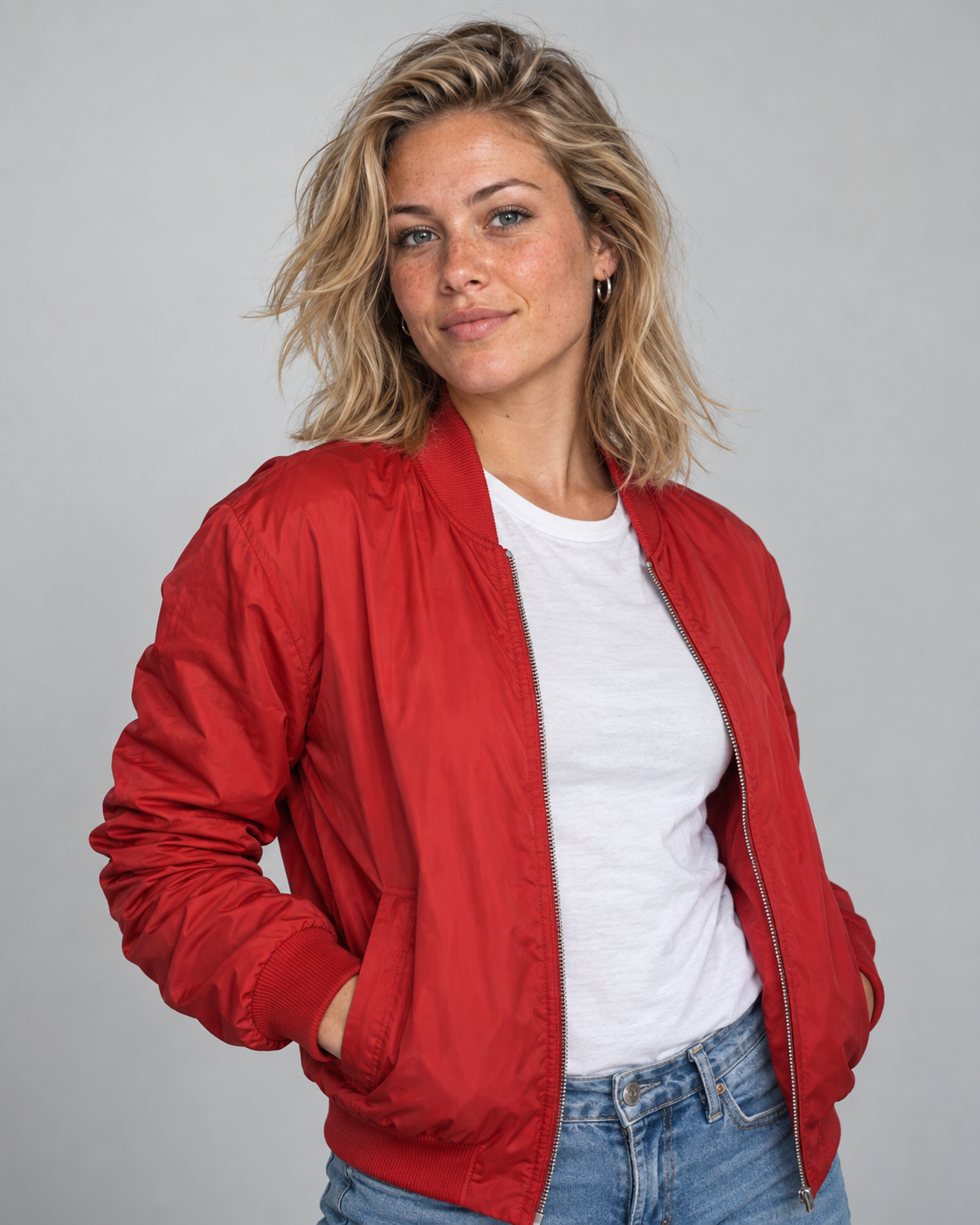
Gesichtsreferenz
Ein klares Porträt liefert sichtbare Identitätsmerkmale wie Gesichtsstruktur, Augen, Sommersprossen, Haare und Gesamterscheinung.
Generiertes Ergebnis
Die generierte Fahrerin orientiert sich am Porträt und folgt dabei der Handlung und Szenengestaltung des Ausgangsvideos.
Dies ist ein unretuschiertes Ergebnis der multimodalen Referenzgenerierung mit MiniMax H3. Die Aufnahme wird neu generiert, statt ein Gesicht in jedes Einzelbild einzusetzen. Deshalb können sich auch Haare, Kleidung, Mimik, Bildausschnitt und Hintergrunddetails verändern.
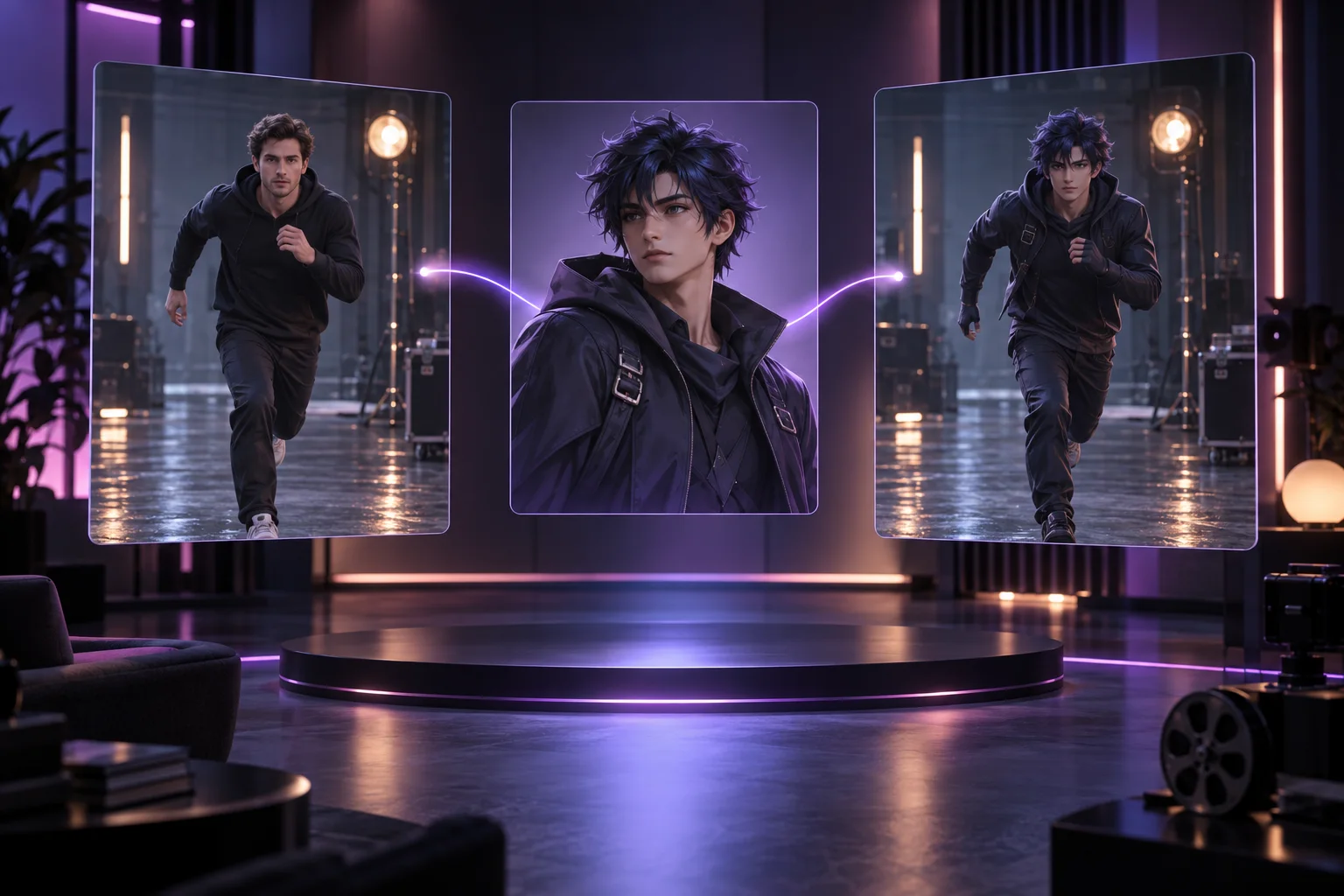
MiniMax H3 Face Swap ist ein referenzgestützter Workflow zur Videogenerierung. Ein Ausgangsvideo steuert Bewegung und Szenenaufbau, während ein Porträt die gewünschte Identität vorgibt. Da MiniMax H3 einen neuen Clip erzeugt, ähnelt das Ergebnis eher einer gezielten Neuaufnahme als einer klassischen Gesichtsüberlagerung.
Geben Sie jeder Eingabe eine klare Aufgabe: dem Video die Bewegung, dem Porträt die Identität und dem Prompt die Auswahl der Person sowie die Vorgaben für besonders wichtige Details.
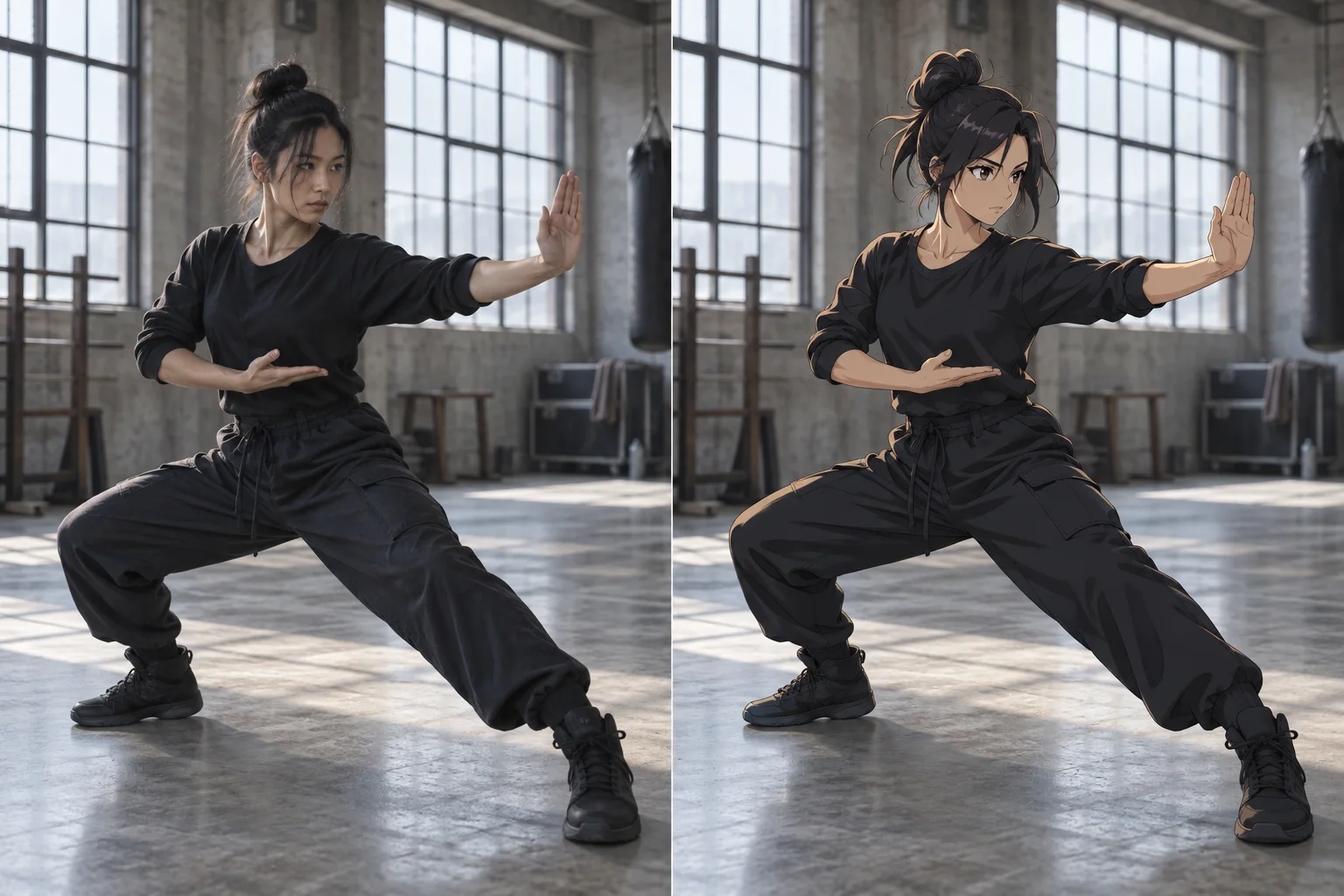
Wählen Sie eine kurze Aufnahme, in der das Gesicht der Zielperson ausreichend groß sichtbar ist. Stabile Beleuchtung und wenige Verdeckungen erleichtern es dem Modell, die Identitätsvorgaben im gesamten Clip umzusetzen.
Verwenden Sie ein gut beleuchtetes Bild, das die gewünschte Identität ohne Filter oder verdeckende Accessoires zeigt. Eine Frontal- oder Dreiviertelansicht liefert meist die deutlichsten Gesichtsmerkmale.
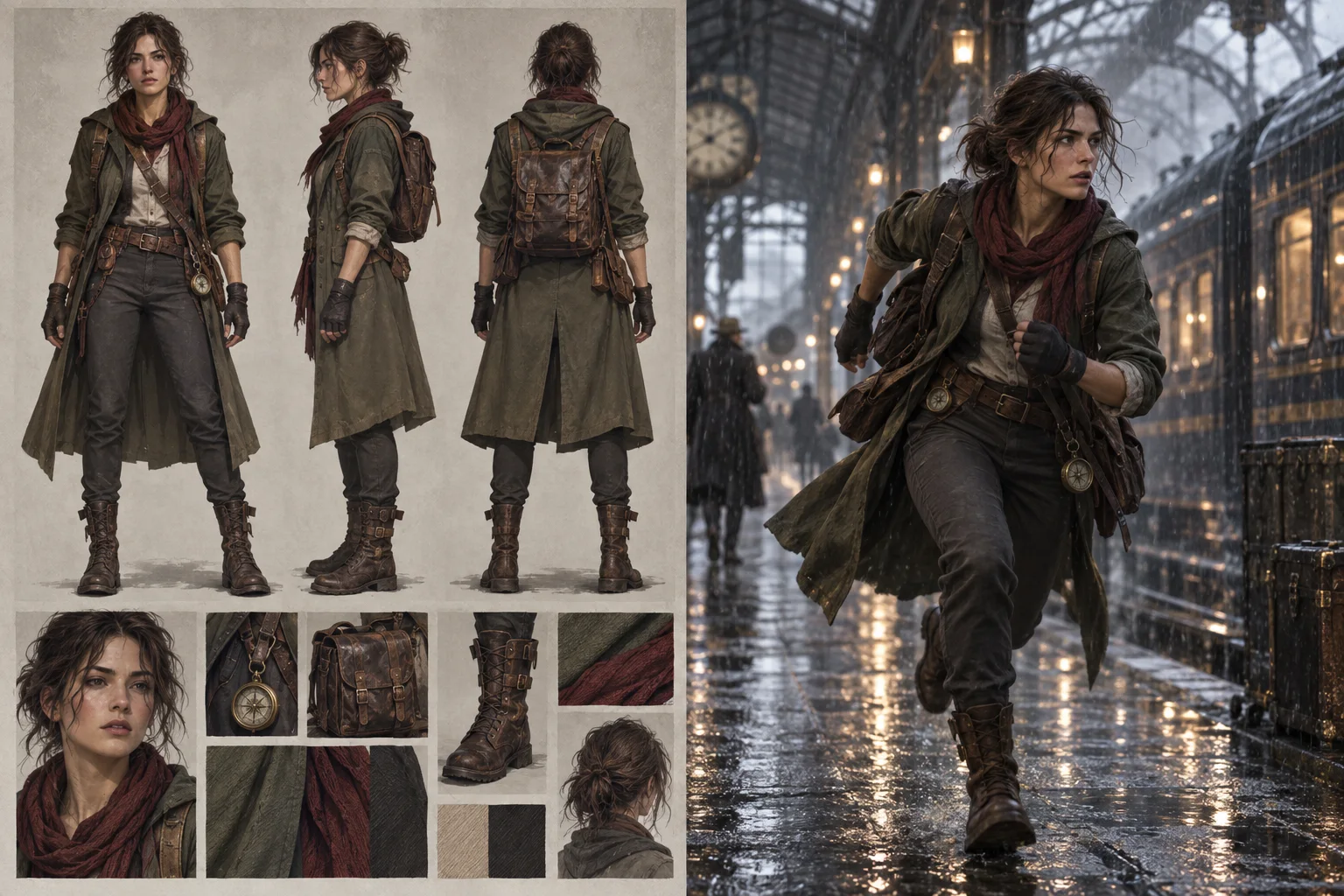
Benennen Sie die Person anhand ihrer Position oder Kleidung, ordnen Sie das neue Gesicht Image 1 zu und führen Sie Darstellung, Kamera, Umgebung, Requisiten und weitere Personen auf, die konsistent bleiben sollen.
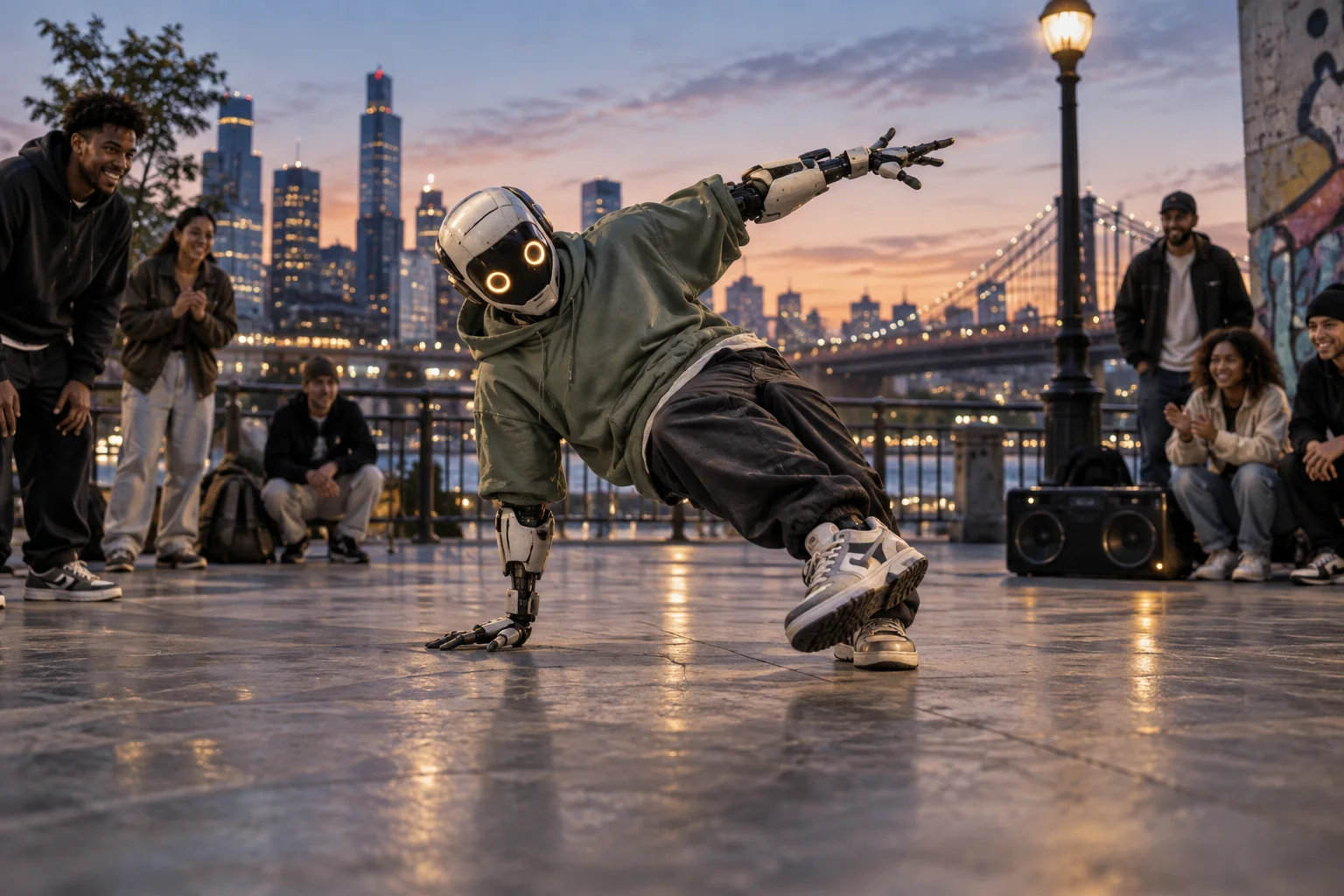
Ein kurzer Ausgangsclip, ein gut erkennbares Porträt und eine präzise Anweisung zur Zielperson geben dem Modell ein klareres Ziel für die Identitätsänderung.
Wählen Sie einen kurzen, durchgehenden Clip mit einem sichtbaren Zielgesicht und einer Darstellung, der das generierte Video folgen soll.
Laden Sie ein scharfes Frontal- oder Dreiviertelporträt mit gleichmäßiger Beleuchtung, natürlichen Gesichtsdetails und möglichst wenigen Verdeckungen hoch.
Benennen Sie die zu ändernde Person, ordnen Sie die neue Identität Image 1 zu und geben Sie an, welche Bewegungen, Kleidung, Umgebung und Kameradetails erhalten bleiben sollen.
Prüfen Sie Gesichtsähnlichkeit, Mimik, Haare, Bewegungskontinuität und Stabilität der Szene. Optimieren Sie jeweils nur eine Eingabe oder Anweisung.
Erkunden Sie neue Identitäten vor der Kamera, wenn ein vorhandener Clip bereits die Darstellung, das Tempo und die Kameraführung für Ihr Konzept bietet.
Testen Sie, wie eine andere eigene Figurenidentität in einer geplanten Aufnahme wirkt, bevor Sie eine neue Produktion beginnen.
Nutzen Sie eine Darstellungsreferenz für kurze Videos mit einem Avatar oder einer Identität, für deren Nutzung Sie berechtigt sind.
Besetzen Sie einen kurzen Moment einer Geschichte neu und bewahren Sie dabei die grundlegende Handlung, Umgebung und emotionale Stimmung der Referenz.
Vergleichen Sie freigegebene Sprecher- oder fiktive Figurenkonzepte anhand derselben Bewegungs- und Bildausschnittvorlage.
Erstellen Sie Varianten mit unterschiedlichen Identitäten für Social-Media-Clips, visuelle Tests und persönliche Kreativprojekte.
Generieren Sie mehrere zulässige Casting-Ideen aus einer kurzen Darstellungsreferenz, ohne jede Variante neu zu filmen.
Erfahren Sie, was dieser referenzgestützte Workflow verändert, welche Eingaben sich eignen und wie sich generierte Ergebnisse von klassischer Gesichtsmontage unterscheiden.
Nein. MiniMax H3 generiert das Video anhand des Ausgangsclips und des Porträts neu. Es verfolgt kein Gesicht, um es in die Originalbilder einzusetzen. Deshalb können sich umliegende Details verändern.
Verwenden Sie ein kurzes Ausgangsvideo, ein klares Zielporträt und einen Prompt, der die zu ändernde Person benennt. Nennen Sie außerdem die Bewegungs- und Szenendetails, die erhalten bleiben sollen.
Face Swap konzentriert sich auf die Gesichtsidentität und soll die grundsätzliche Rolle und Szene der ursprünglichen Person bewahren. Character Swap definiert bewusst die gesamte Figur neu, einschließlich Haaren, Outfit, Silhouette oder visuellem Stil. MiniMax H3 kann solche begleitenden Details bei beiden Workflows neu interpretieren.
Beginnen Sie mit einem scharfen, gut beleuchteten Frontal- oder Dreiviertelporträt. Vermeiden Sie starke Filter, Sonnenbrillen, Hände vor dem Gesicht, extreme Bildausschnitte und winzige Gesichter in einem großen Bild.
Eine einzelne, eindeutig benannte Person ist die verlässlichste Ausgangslage. In dichten Gruppenszenen lassen sich Identitäten schwerer auseinanderhalten, besonders wenn Gesichter sich überlappen oder das Bild verlassen.
Nicht exakt. Sie können als erkennbare Vorlagen dienen, die Ausgabe wird jedoch neu generiert. Kleidung, Haare, Hände, Mimik, Bildausschnitt, Beleuchtung und Hintergrunddetails können neu interpretiert werden.
Verwenden Sie Porträts und Videos, die Ihnen gehören oder die Sie bearbeiten dürfen. Achten Sie darauf, dass Ihr Ergebnis die Einwilligung, Privatsphäre und Persönlichkeitsrechte der dargestellten Person sowie die am Veröffentlichungsort geltenden Regeln respektiert.
Kombinieren Sie einen kurzen Ausgangsclip, ein zur Nutzung freigegebenes Porträt und einen gezielten Identitäts-Prompt, um eine neue Variante zu generieren.