Rendering 3D e video da scene 3D con MiniMax H3

Carica un rendering Blender, una scena con volumi provvisori o una previsualizzazione 3D animata e trasformali in un video fotorealistico rifinito. Mantieni movimento di camera, disposizione dei soggetti, movimento degli oggetti e tempi del video originale, guidando l'aspetto finale con la descrizione della scena e immagini di riferimento facoltative.

Fino a 15 secondi e 32 ripreseRiferimenti visivi facoltativi480P, 768P o 1080P

Carica un'anteprima 3D fino a 15 secondi. Il layout, la telecamera, il movimento e il timing guidano il video finito.

Spiega solo i dettagli che non sono chiari nell'anteprima. Il movimento e il tempismo della telecamera provengono dal video.

Aggiungi fino a 8 immagini per soggetti, materiali, illuminazione o ambienti.

Uguale al video sorgente

Anteprima video: genera il tuo video qui sopra

Ispirazione per il movimento finale

Obiettivi visivi per il rendering 3D con MiniMax H3

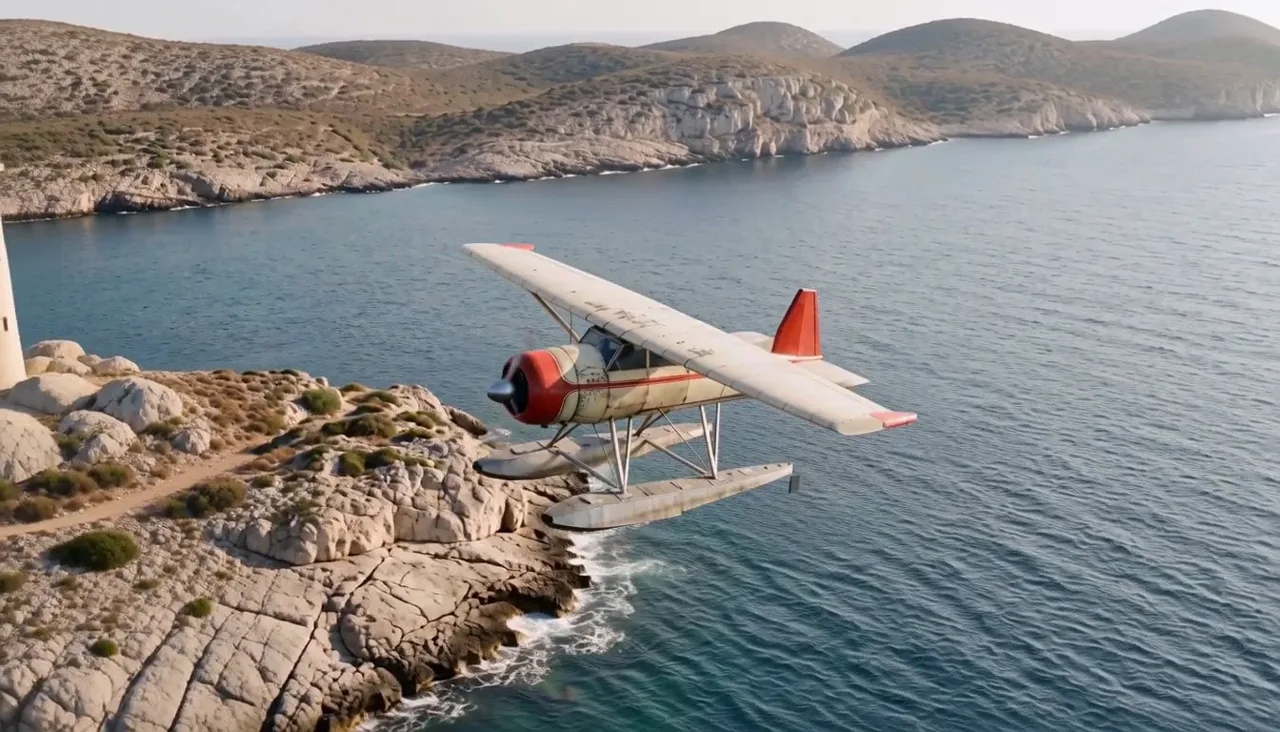
Usa queste scene H3 Max come riferimenti per movimento finale, materiali, illuminazione e atmosfera. Il flusso 3D dedicato qui sopra parte dalla tua previsualizzazione, anziché da queste clip dimostrative.

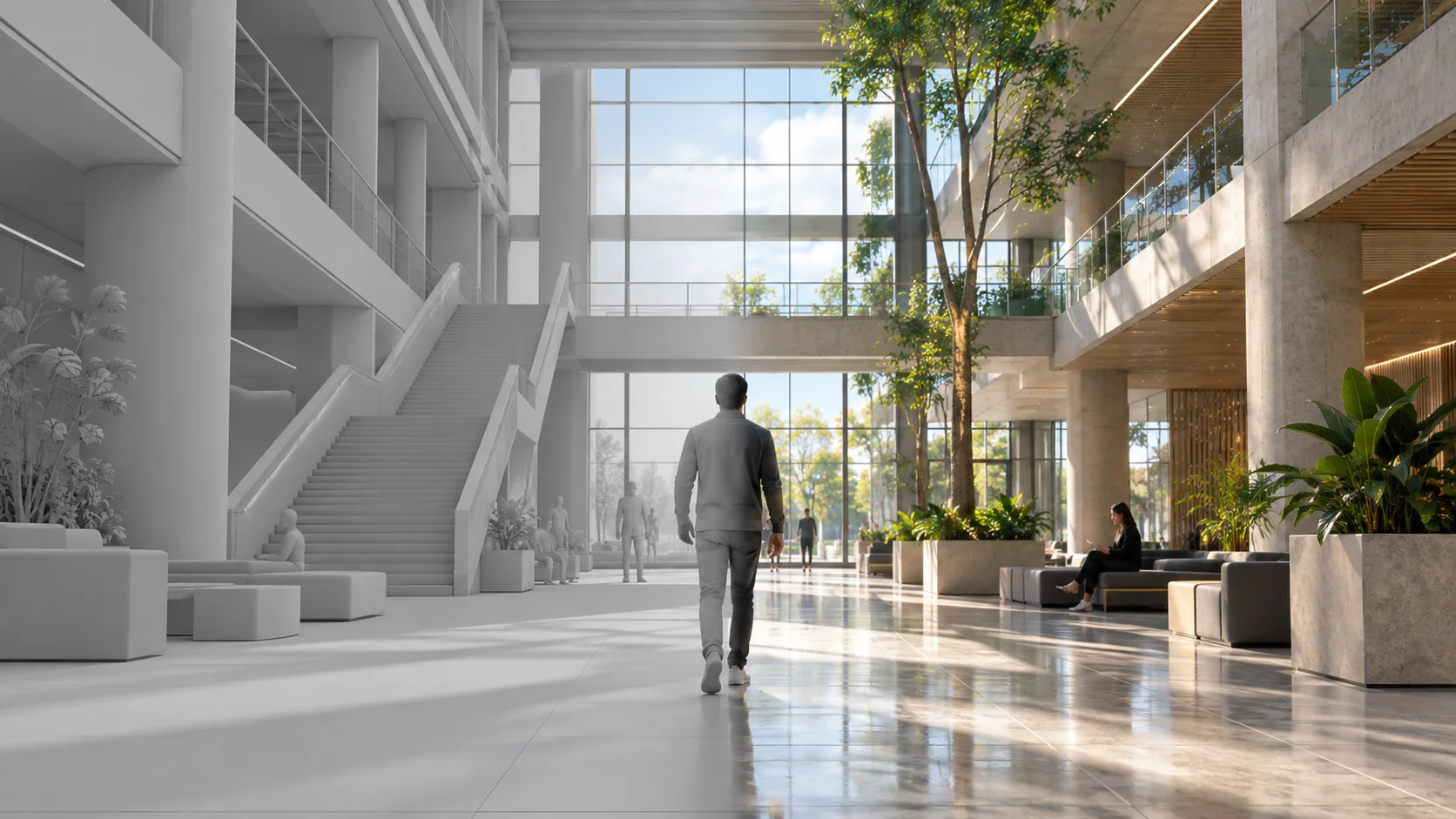
Una previsualizzazione architettonica passa da geometrie 3D grigie a un atrio fotorealistico con la stessa angolazione della camera

Che cos'è il rendering 3D con MiniMax H3?

Il rendering 3D con MiniMax H3 su questa pagina usa il flusso dedicato H3 Max 3D-to-Video. Il video di previsualizzazione definisce la posizione dei soggetti, il movimento di camera e i tempi dell'azione; immagini facoltative e descrizione della scena guidano materiali, personaggi, ambienti e illuminazione. Lo strumento è già disponibile qui e restituisce un video renderizzato, non una mesh, un set di texture o una scena 3D modificabile.

  • Parti da una previsualizzazione animata
    Carica un MP4, MOV, WebM, M4V o GIF che contenga già inquadratura, disposizione dei soggetti, stacchi e movimento da mantenere.
  • Guida l'aspetto finale
    Aggiungi fino a otto riferimenti per soggetti, ambiente, materiali o illuminazione, oppure lascia che il flusso crei un numero limitato di riferimenti visivi.
  • Ottieni un video finale
    Genera un video a 480P, 768P o 1080P con la stessa durata della clip caricata, entro il limite di 15 secondi.

MiniMax H3 mantiene la regia e ricostruisce i dettagli 3D

Usa l'animazione originale come guida spaziale e temporale, poi aggiungi indicazioni visive concise dove il rendering neutro non comunica la scenografia desiderata.

Trasforma i volumi provvisori in riprese fotorealistiche

Carica un rendering neutro o un'anteprima 3D leggibile con la ripresa già completamente animata. Il flusso genera superfici, illuminazione, dettagli dell'ambiente e resa cinematografica attorno a quella struttura, trasformando le prime decisioni di produzione in una direzione visiva rifinita.

  • Semplici geometrie provvisorie possono definire soggetti e relazioni spaziali
  • Il risultato è un video generativo e può differire dalla geometria esatta del video originale
Trasforma i volumi provvisori in riprese fotorealistiche

Mantieni movimento di camera, disposizione e tempi

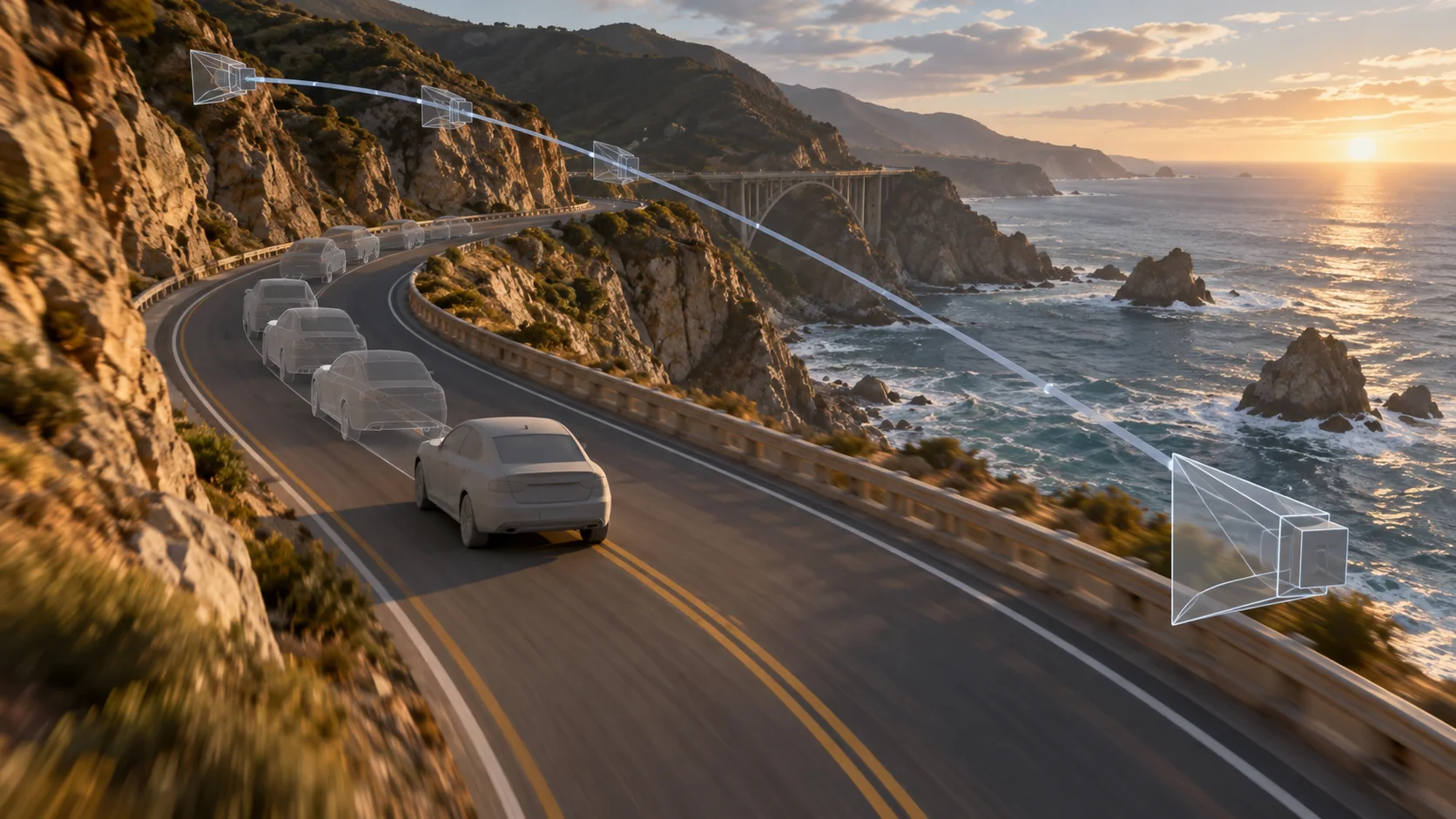
Anima camera, forme provvisorie e montaggio nel tuo strumento 3D prima di caricare il video. La clip originale guida traiettorie, numero di oggetti, inquadratura, stacchi e tempi delle riprese, permettendo a registi e artisti della previsualizzazione di esplorare l'aspetto finale mantenendo la messa in scena di base.

  • Supporta un video originale fino a 15 secondi e 32 riprese
  • Gli oggetti principali e il movimento devono restare visivamente distinguibili nell'anteprima
Mantieni movimento di camera, disposizione e tempi

Definisci movimento e aspetto separatamente

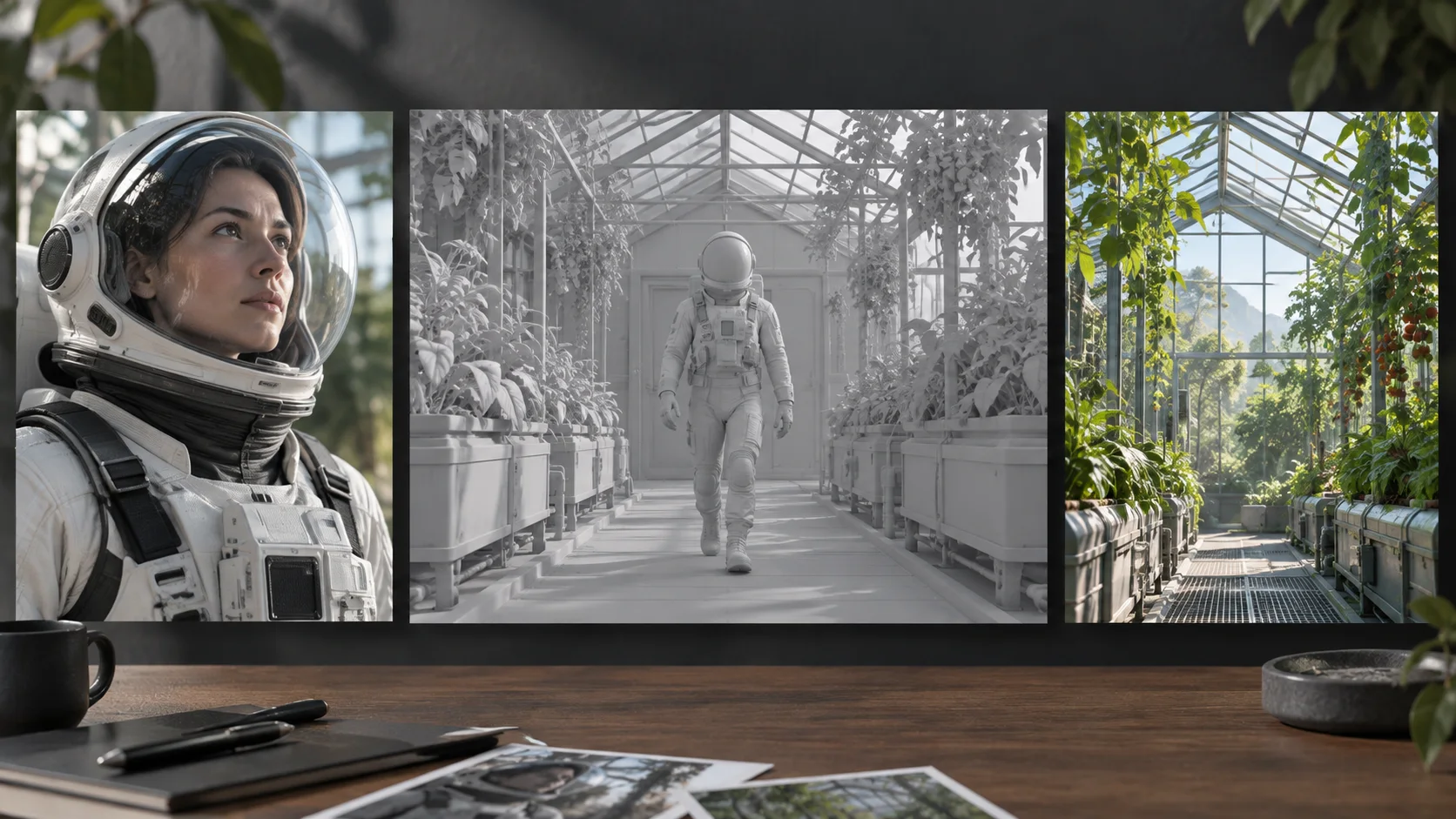
Usa la previsualizzazione per posizione e movimento, poi aggiungi riferimenti chiari per personaggi, ambienti, interni, materiali o illuminazione. Un breve prompt sulla scena desiderata può spiegare forme provvisorie ambigue o associare un riferimento all'oggetto corretto.

  • Aggiungi fino a otto immagini di riferimento complementari in questo generatore
  • Senza riferimenti caricati, scegli un limite da uno a otto riferimenti generati
Definisci movimento e aspetto separatamente

Crea una ripresa con MiniMax H3 dalla previsualizzazione 3D

Prendi prima le decisioni strutturali nella scena 3D, poi usa riferimenti e una breve descrizione per guidare la resa generata.

01

Esporta un'anteprima 3D chiara

Esporta una clip fino a 15 secondi con forme provvisorie, movimento di camera, disposizione dei soggetti, stacchi e movimento degli oggetti leggibili. Mantieni distinte le forme principali anche con geometrie semplici.

02

Carica il video e chiarisci la scena

Aggiungi il video di anteprima. Usa il prompt facoltativo per spiegare cosa rappresentano le forme provvisorie poco chiare o specificare l'atmosfera desiderata senza ripetere il movimento già visibile.

03

Aggiungi riferimenti visivi

Carica immagini coerenti per soggetti, ambienti, materiali o illuminazione. Se non le aggiungi, scegli quanti nuovi riferimenti visivi il flusso può generare.

04

Scegli la qualità e genera

Seleziona 480P, 768P o 1080P, controlla la stima dei crediti e genera. Verifica fedeltà della camera, disposizione dei soggetti, uso dei riferimenti e cambiamenti di geometria prima dell'iterazione successiva.

MiniMax H3 per previsualizzazione 3D, prodotti e produzione virtuale

Usa la struttura 3D animata per fissare le decisioni essenziali della ripresa, poi esplora una resa visiva più rifinita per revisioni, presentazioni o sviluppo creativo.

Percorsi architettonici animati

Trasforma un percorso animato in un edificio in una visualizzazione cinematografica, mantenendo il tragitto previsto e la disposizione delle stanze.

Previsualizzazione di prodotti

Mantieni una rotazione, una rivelazione o un movimento di camera progettati mentre esplori materiali, illuminazione e atmosfera della campagna.

Progettazione di riprese narrative

Trasforma la disposizione dei personaggi e i movimenti di camera in una prova visiva più realistica per il regista o il cliente.

Sequenze cinematografiche per videogiochi

Usa anteprime dal motore di gioco o da software di creazione 3D per esplorare una resa rifinita della sequenza, mantenendo tempi e azione approvati.

Effetti visivi e produzione virtuale

Presenta una disposizione abbozzata degli effetti o una ripresa con camera virtuale, arricchita da ambienti, materiali e illuminazione generati, per una revisione creativa.

Concept pubblicitari

Passa da un animatic 3D approvato a una proposta realistica per la campagna, dedicata a prodotti, veicoli, spazi o rivelazioni visive.

Rendering 3D con MiniMax H3: input, limiti e output

Risposte pratiche su file di previsualizzazione, riferimenti visivi, risoluzione, struttura delle riprese e risultati del generatore.

1

Posso creare video da scene 3D con MiniMax H3 online qui?

Sì. La funzione dedicata H3 Max 3D-to-Video è collegata al generatore di questa pagina. Carica un'anteprima 3D, aggiungi se vuoi descrizione della scena e riferimenti, scegli la qualità dell'output e genera online.

2

Cosa devo caricare per il rendering 3D con MiniMax H3?

Carica un rendering Blender animato, una scena con volumi provvisori, un rendering neutro o un altro video di previsualizzazione 3D. Deve già contenere inquadratura, percorso della camera, disposizione dei soggetti, stacchi e movimento che vuoi ottenere nel risultato.

3

Quanto può durare il video di input?

Il generatore accetta un video originale fino a 15 secondi e 100MB. L'endpoint supporta fino a 32 riprese in una richiesta e la durata dell'output segue quella del video di input.

4

Servono immagini di riferimento?

No. Le immagini di riferimento sono facoltative. Aggiungile quando vuoi controllare direttamente l'aspetto di personaggi, ambienti, materiali o illuminazione. Senza immagini, il flusso può creare riferimenti visivi dal video e dalla descrizione della scena.

5

Quante immagini di riferimento posso aggiungere?

Questo generatore accetta fino a otto immagini di riferimento caricate. Se non ne fornisci, puoi impostare da uno a otto il numero massimo di nuovi riferimenti visivi; il valore predefinito è due.

6

Quali risoluzioni di output sono disponibili?

Scegli 480P, 768P o 1080P. La stima dei crediti visualizzata cambia in base alla durata dell'input, alla risoluzione selezionata e alla necessità di generare riferimenti visivi.

7

MiniMax H3 crea un modello 3D o una scena Blender?

No. Restituisce un video finale. Non produce mesh, rig, set di texture, grafi di materiali, file della camera o scene Blender modificabili. Conserva il progetto originale per successive modifiche 3D.

8

L'output corrisponderà esattamente alla mia geometria?

Non esattamente. Il video originale guida disposizione, camera, movimento e tempi, ma il risultato è generativo. Geometria fine, occlusioni, superfici, volti e dettagli dei riferimenti possono cambiare: verifica quindi i vincoli importanti per la produzione.

9

Cosa devo inserire nel prompt della scena desiderata?

Chiarisci cosa rappresenta una forma provvisoria, come deve muoversi un oggetto ambiguo o quale atmosfera serve alla ripresa. Non usare il prompt per sostituire le decisioni su movimento e camera che devono già essere visibili nella previsualizzazione.

Trasforma la previsualizzazione 3D in video con MiniMax H3

Carica la ripresa animata che hai già progettato, guida l'aspetto finale e genera un video fotorealistico mantenendo camera e tempi essenziali.