
Video di input
Guida sulla costa come riferimento
Il conducente originale, la decappottabile, la strada, i movimenti di camera e l'ambientazione all'ora d'oro forniscono il riferimento per il movimento e la scena.
Sostituisci una persona selezionata con un nuovo personaggio, usando la clip originale per guidare movimento, inquadratura e tempi della scena. Carica un breve video e un'immagine nitida del personaggio, poi descrivi esattamente chi deve cambiare e cosa deve restare invariato.
Aggiungi fino a 12 riferimenti: 9 immagini, 3 video e 3 clip audio. Ogni clip video o audio deve durare da 2 a 15 secondi; i video e l'audio hanno ciascuno un limite totale separato di 15 secondi. Fare riferimento a loro come Immagine 1, Video 1 e Audio 1 nel messaggio.
Anteprima video: genera il tuo video qui sopra
Input e risultato reali
Guarda la trasformazione completa: un video originale di cinque secondi fornisce l'interpretazione, un ritratto definisce il nuovo personaggio e MiniMax H3 genera la guida sulla costa con il nuovo soggetto.
Video di input
Il conducente originale, la decappottabile, la strada, i movimenti di camera e l'ambientazione all'ora d'oro forniscono il riferimento per il movimento e la scena.
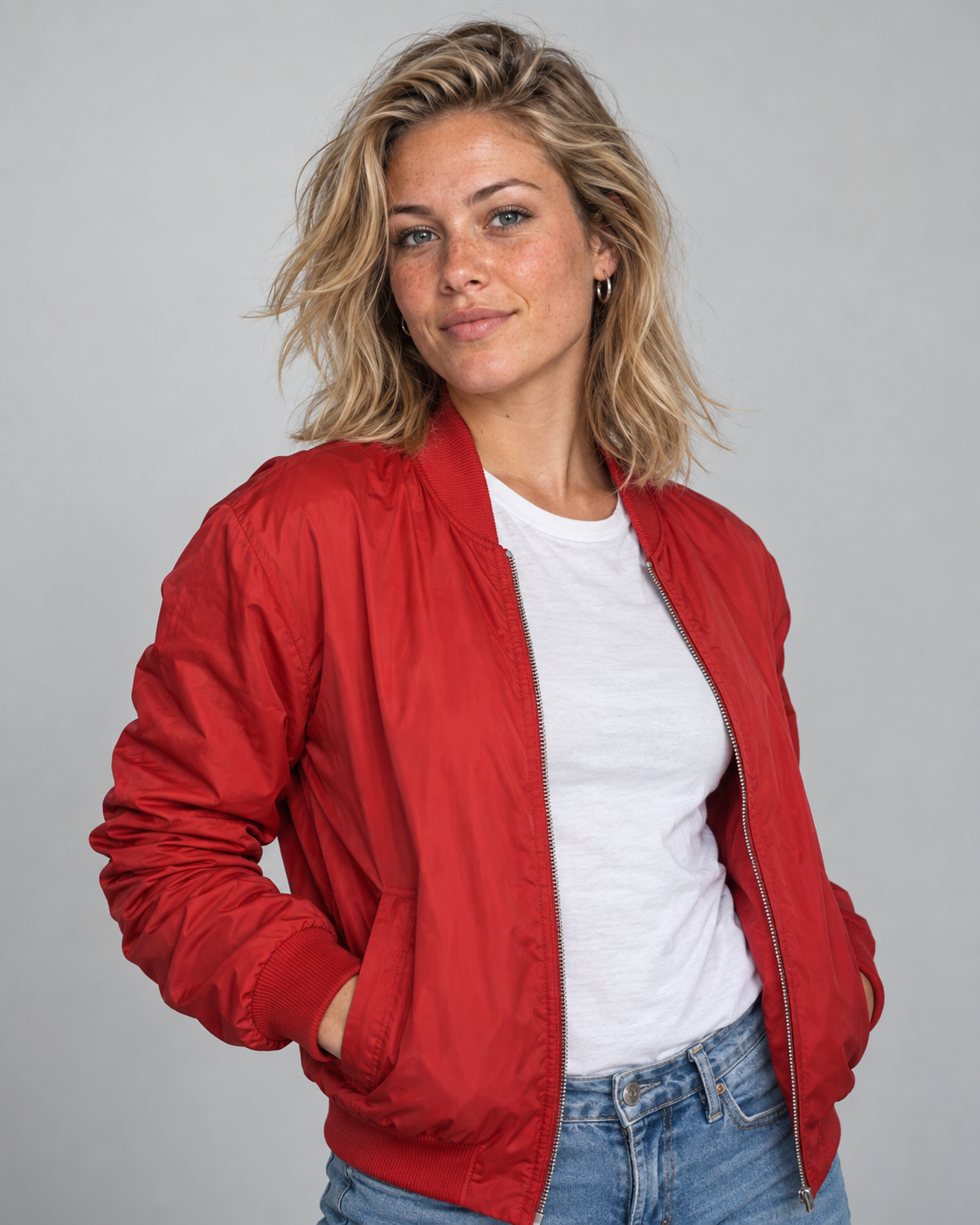
Immagine di input
Il ritratto definisce il volto, i capelli biondi, le lentiggini, il bomber rosso e la maglietta bianca del nuovo personaggio.
Video generato
La nuova donna prende il posto del conducente, mentre la decappottabile e l'ambiente costiero riconoscibile rimangono nella ripresa generata.
Questo risultato di MiniMax H3, basato su riferimenti multimodali, non è stato ritoccato. Poiché il modello rigenera la ripresa, movimento e inquadratura possono essere reinterpretati anziché copiati fotogramma per fotogramma.
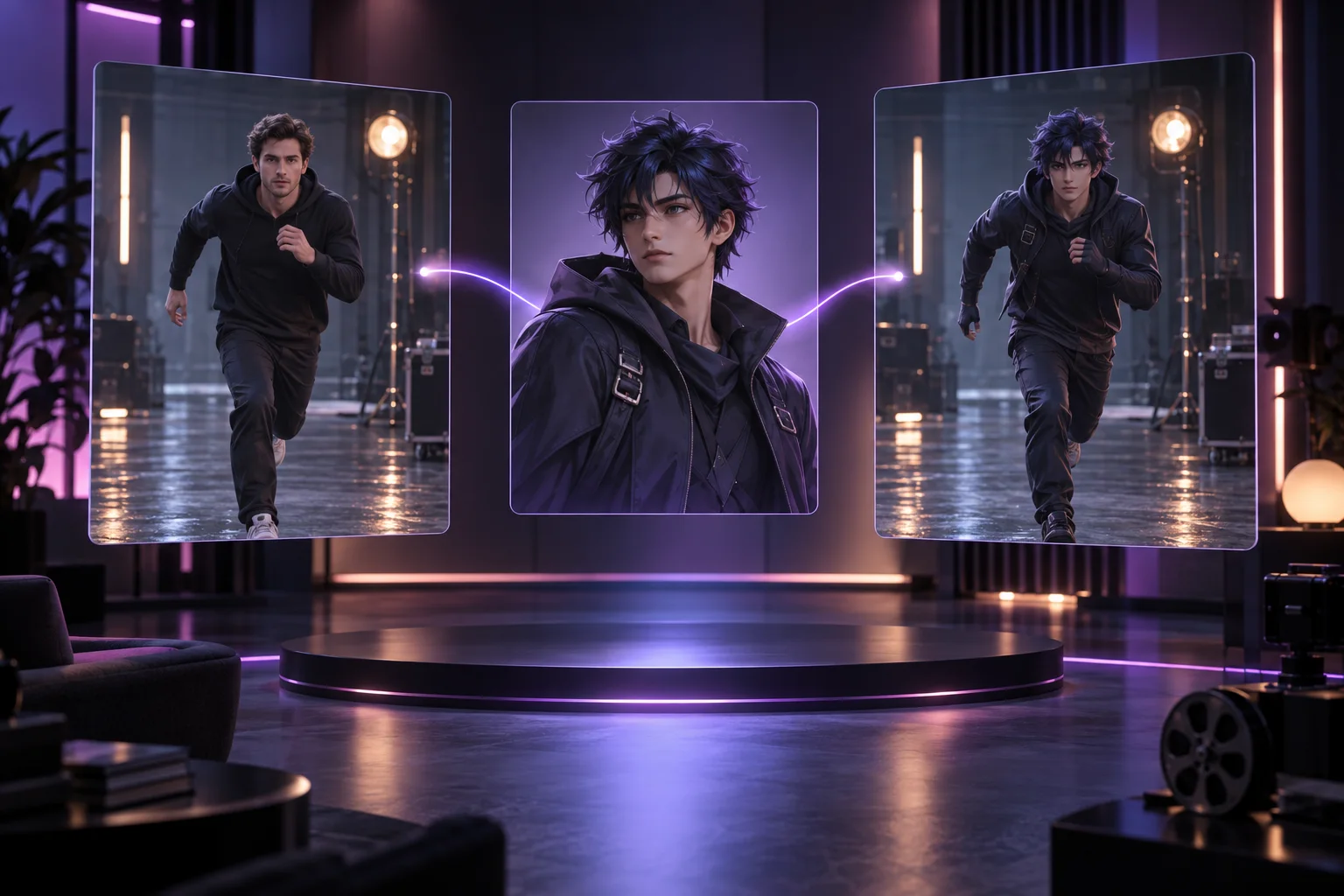
La sostituzione del personaggio con MiniMax H3 usa i riferimenti multimodali nativi del modello. Fornisci un breve video originale per il movimento e la struttura della scena, più un'immagine del nuovo personaggio. Il modello rigenera la clip attorno a quel personaggio: non è uno strumento di compositing fotogramma per fotogramma o di sostituzione del solo volto.
Per un risultato efficace, assegna un ruolo preciso a ogni input: il video guida l'interpretazione, l'immagine definisce il nuovo personaggio e il prompt preserva i dettagli importanti della scena.
Carica una breve ripresa continua con movimenti del corpo ben visibili. Il video originale guida posa, dimensioni, posizione, ritmo dell'azione e movimenti di camera nella clip rigenerata.
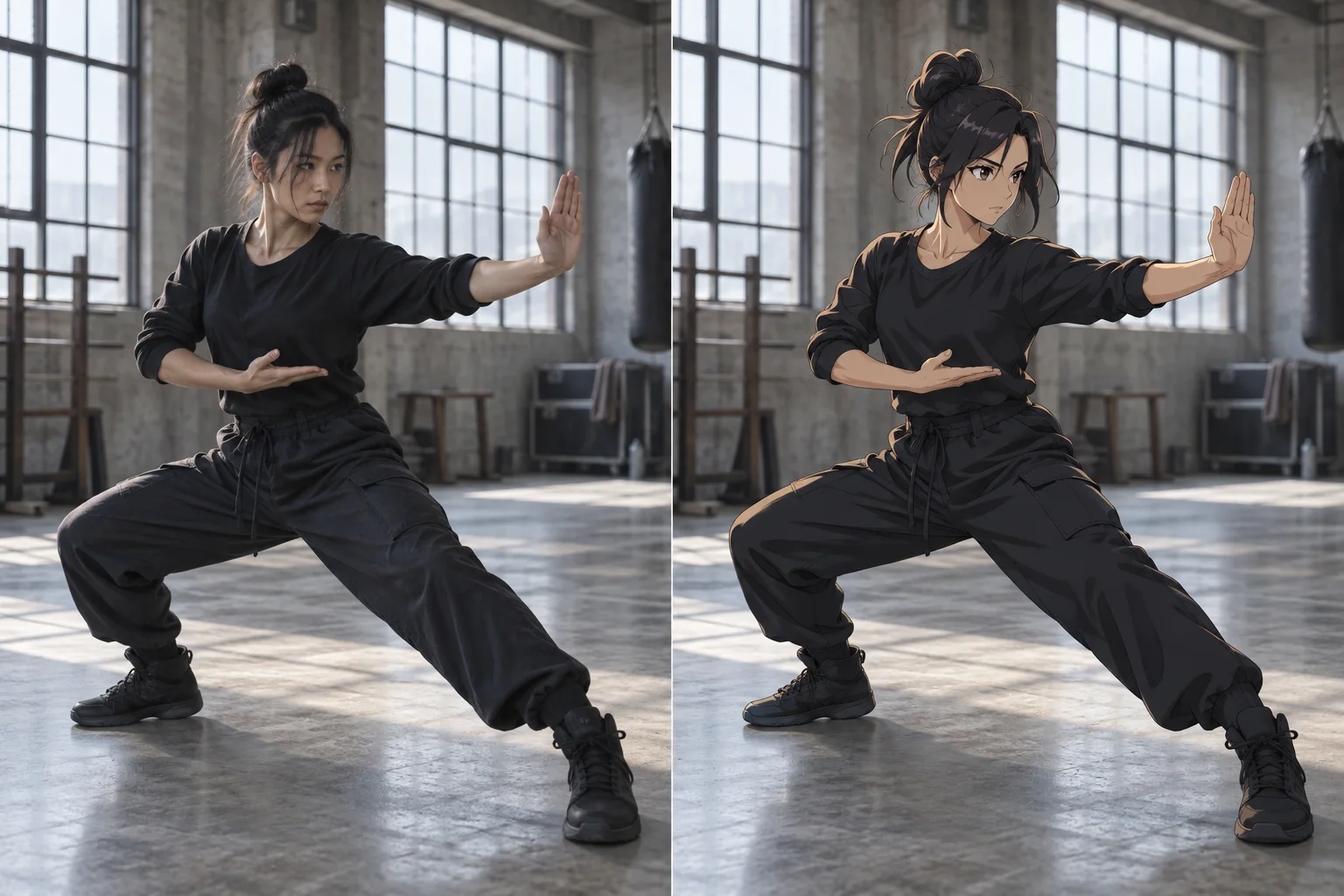
Carica un'immagine pulita con tratti distintivi ben visibili. Un ritratto o una scheda sintetica del personaggio può guidare volto, capelli, abiti, colori, silhouette e stile di rendering.
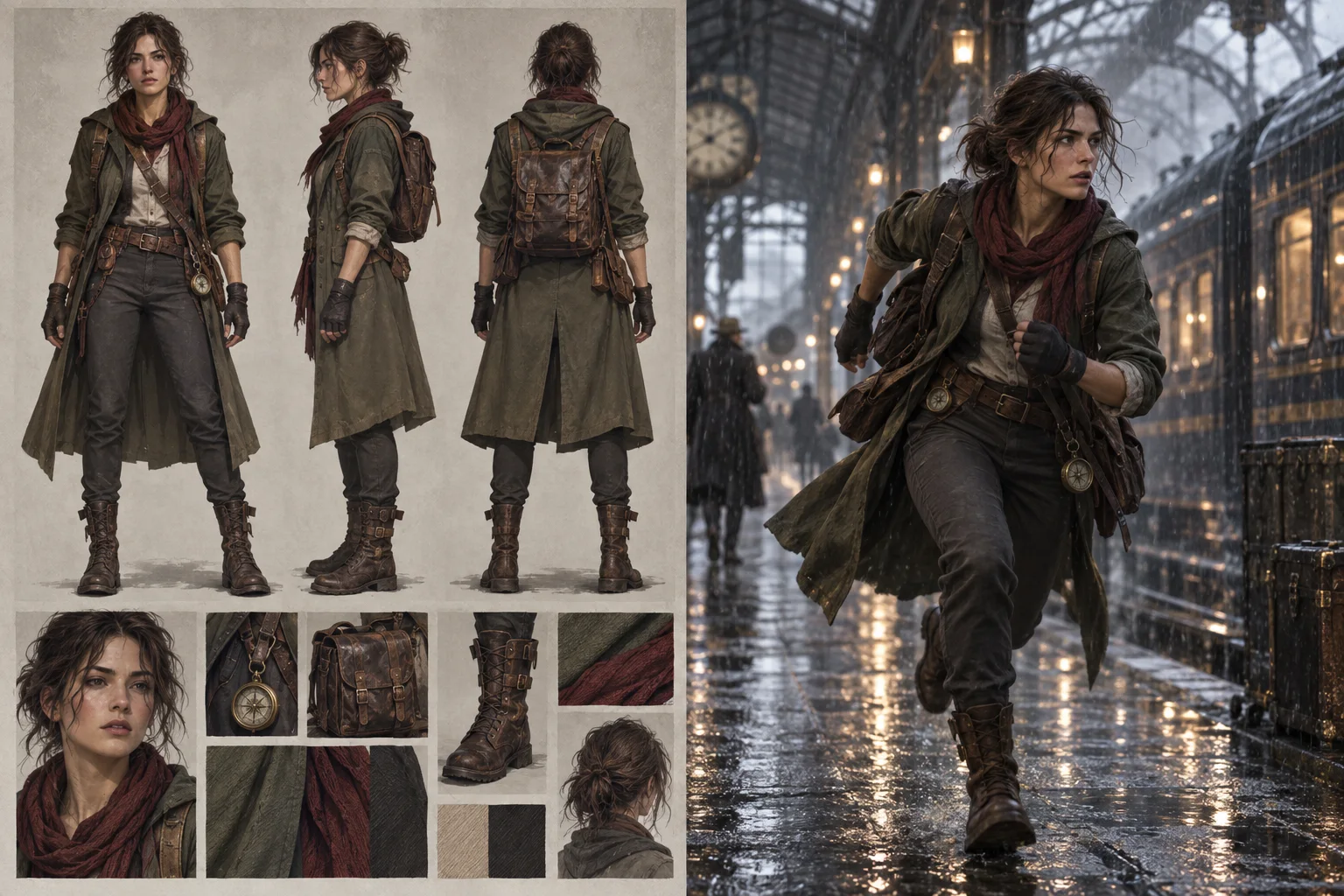
Identifica la persona da sostituire, poi specifica quali elementi del video originale devono rimanere: sfondo, illuminazione, oggetti, altre persone, movimenti di camera e tempi dell'azione.
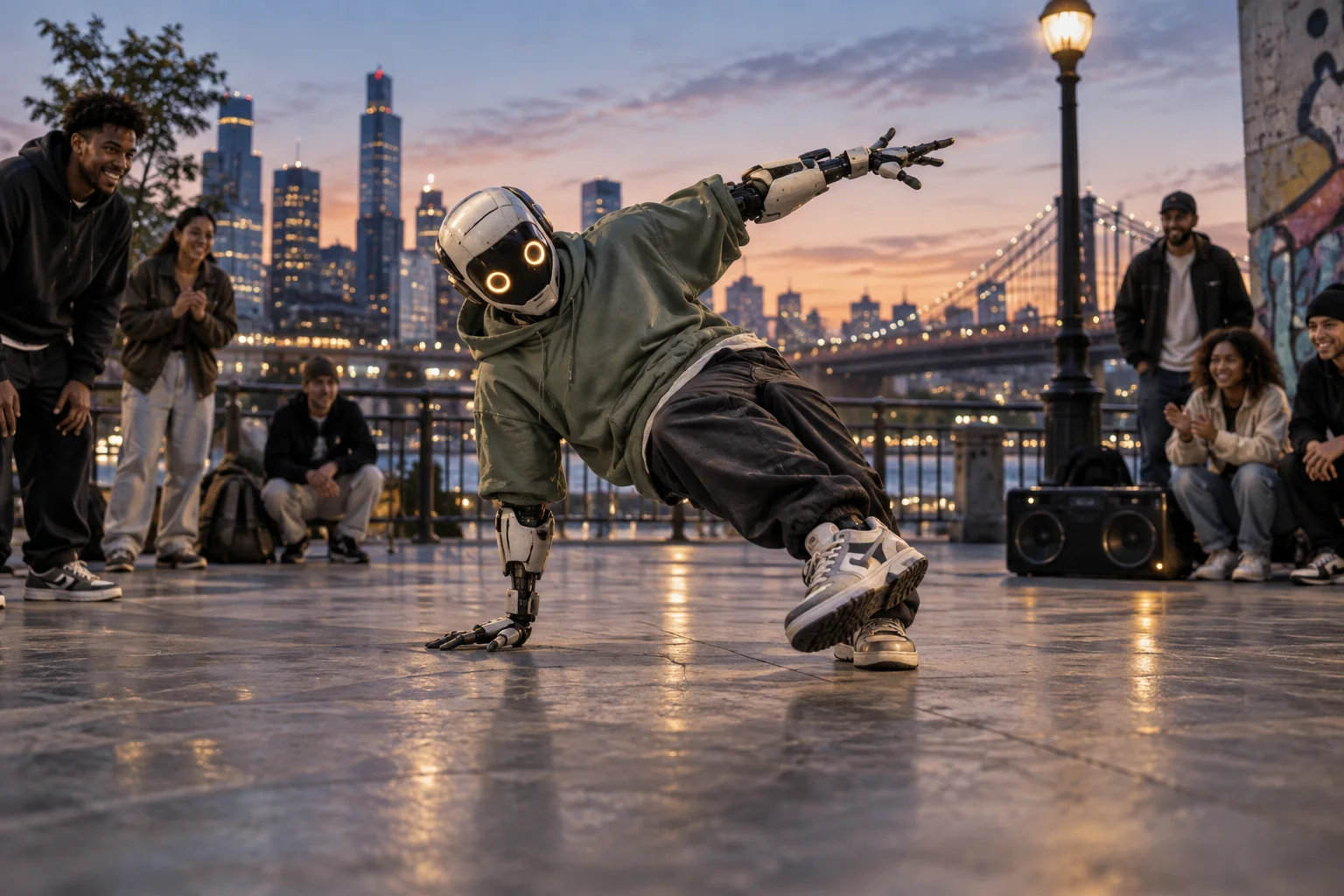
Una clip originale mirata e un'immagine di riferimento nitida aiutano MiniMax H3 a distinguere il movimento dall'aspetto del personaggio.
Scegli una breve clip continua con un soggetto da sostituire chiaramente identificabile e pochi ostacoli. Il video diventa Video 1.
Carica un ritratto nitido o una scheda del personaggio che mostri chiaramente il volto, i capelli, gli abiti, i colori e la corporatura del nuovo soggetto.
Identifica la persona in base agli abiti o alla posizione, associa il nuovo personaggio a Image 1 ed elenca i dettagli della scena che devono restare invariati.
Controlla identità, posa, sfondo, movimenti di camera, stacchi ed espressioni del viso. Per migliorare il risultato, modifica un'istruzione o un riferimento alla volta.
Sostituisci il personaggio quando un'interpretazione esistente offre il movimento che ti serve, ma la storia richiede una diversa identità sullo schermo o un altro stile visivo.
Trasforma una semplice interpretazione dal vivo in una ripresa con un personaggio originale illustrato o stilizzato.
Riutilizza un gesto, una camminata, un ballo o una reazione pianificati per guidare il movimento di un personaggio virtuale ricorrente.
Esplora diverse mascotte o personaggi per una campagna mantenendo la struttura della scena approvata e l'idea dell'interpretazione.
Inserisci un personaggio originale di un videogioco in una breve azione filmata di riferimento per visualizzarne il movimento e la messa in scena cinematografica.
Prova un costume ben definito, una silhouette o un personaggio che combina stili diversi a partire da un'interpretazione esistente.
Crea diverse proposte visive di casting dalla stessa breve azione originale, senza dover girare di nuovo il movimento di base.
Scopri gli input necessari, la struttura del prompt, le clip originali più adatte e i limiti pratici di questo processo di sostituzione generativa.
No. Il modello può rigenerare l'intero aspetto del personaggio selezionato, inclusi volto, capelli, abiti, proporzioni e stile visivo. Uno strumento tradizionale di sostituzione del volto modifica in genere solo il viso, mantenendo il corpo e il filmato originali.
Carica un breve video originale come Video 1 e un'immagine del nuovo personaggio come Image 1. Il prompt deve identificare la persona da sostituire e spiegare quali dettagli originali devono restare.
Le clip brevi e continue di circa cinque secondi sono il punto di partenza migliore. Preferisci un solo soggetto ben visibile, pochi ostacoli, un'inquadratura stabile e nessuno stacco netto.
Questo processo è pensato per un solo personaggio selezionato. La sostituzione di più personaggi è meno prevedibile, perché identità, posizioni e interazioni possono variare.
Non esattamente. Il video originale guida la scena, ma il risultato è generato da zero. Dettagli dello sfondo, inquadratura, tempi, espressioni e stacchi netti possono cambiare.
No. Uno sfondo pulito e semplice aiuta, ma la trasparenza non è necessaria. Il personaggio deve essere libero da ostacoli e abbastanza grande da rendere visibili identità, abiti e silhouette.
Inizia con «Sostituisci solo» e identifica il soggetto in base agli abiti o alla posizione. Associa il nuovo personaggio a Image 1, poi elenca camera, sfondo, altre persone, oggetti, illuminazione, posa e movimento da mantenere da Video 1.
Carica una breve interpretazione e un'immagine nitida del personaggio, descrivi la sostituzione e genera una nuova versione con il nuovo protagonista.