
Posso allungare i video con MiniMax H3 online?
Sì. La funzione dedicata H3 Max Extend è collegata al generatore di questa pagina. Carica un video originale, inserisci un prompt per la continuazione, scegli le impostazioni di output e genera online.
Carica un video esistente, descrivi cosa deve accadere dopo e genera una continuazione con il flusso dedicato H3 Max Extend. Scegli durata, formato e risoluzione della continuazione prima di generare.
Carica un video originale da 1.625–60 secondi, poi descrivi cosa deve accadere dopo.
Descrivi la continuazione, non ciò che già accade nel video sorgente.
Anteprima video: genera il tuo video qui sopra
Guarda il viaggio proseguire mentre il viaggiatore e i cani si avvicinano al villaggio. L'esempio mostra il flusso dedicato alla continuazione; i risultati dipendono comunque dalla clip originale e dalle istruzioni del prompt.
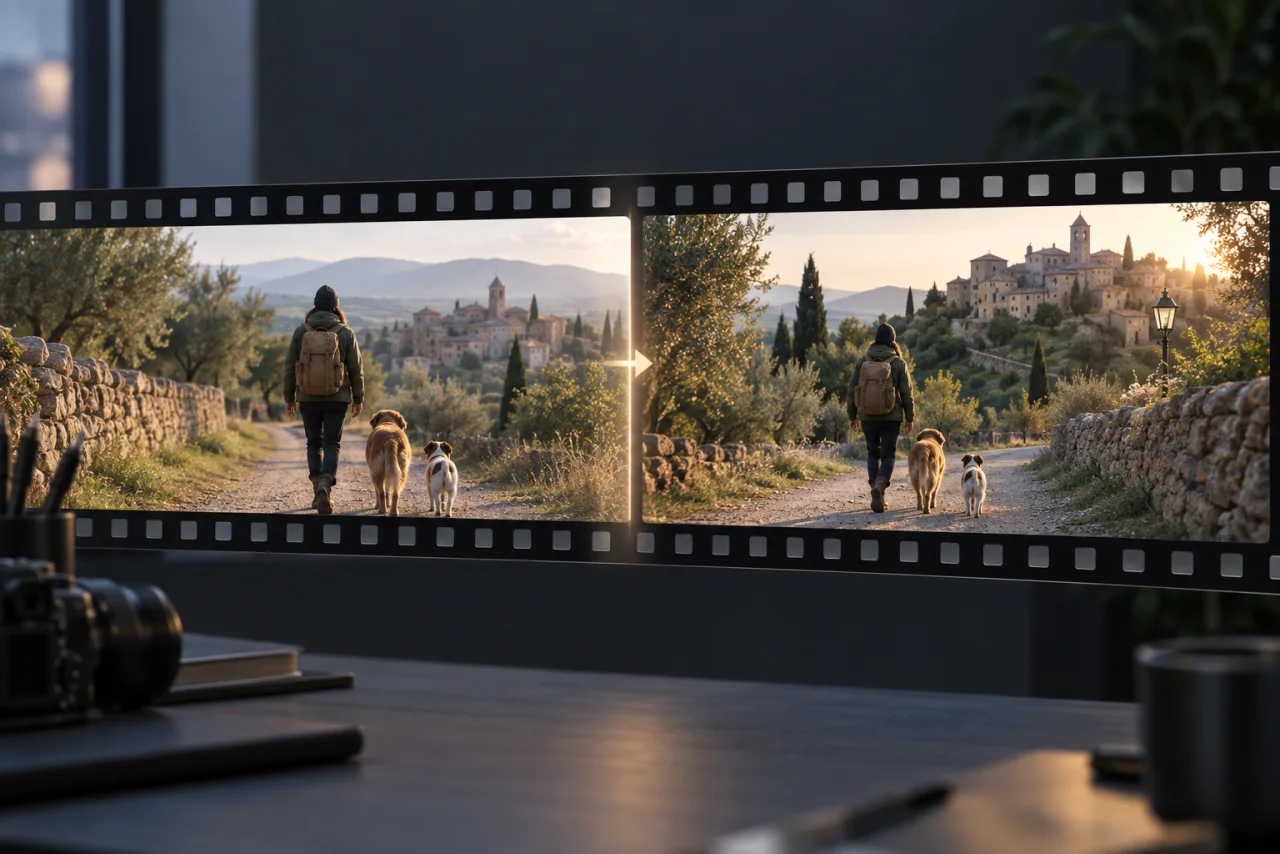
Questo strumento online di MiniMax H3 prolunga i video tramite il flusso dedicato H3 Max Extend. Usa la clip caricata come contesto, segue il prompt su ciò che accade dopo e restituisce un video più lungo da scaricare. È già disponibile qui: genera nuove sequenze anziché montarle su una timeline, quindi la continuità visiva e sonora può variare.
Usa il video originale come contesto temporale, poi definisci la continuazione con un prompt rivolto agli eventi successivi e impostazioni adatte alla destinazione del video.
Carica la clip e descrivi solo la continuazione: cosa fa il soggetto, come si muove la camera e cosa cambia dopo il finale attuale. Il modello avrà così un obiettivo più chiaro per scene narrative, video di prodotto o riprese basate sul movimento.

La clip originale fornisce persone, oggetti, movimenti di camera e scena che precedono il nuovo segmento. Un prompt chiaro aiuta a mantenere la direzione desiderata, ma stacchi complessi, movimenti rapidi e transizioni audio possono comunque rendere percepibile il raccordo.

Imposta una continuazione da 5–15 secondi, seleziona proporzioni automatiche o specifiche e scegli una risoluzione di 480P, 768P, 1080P o 2K. Il modulo mostra una stima dei crediti prima dell'invio.
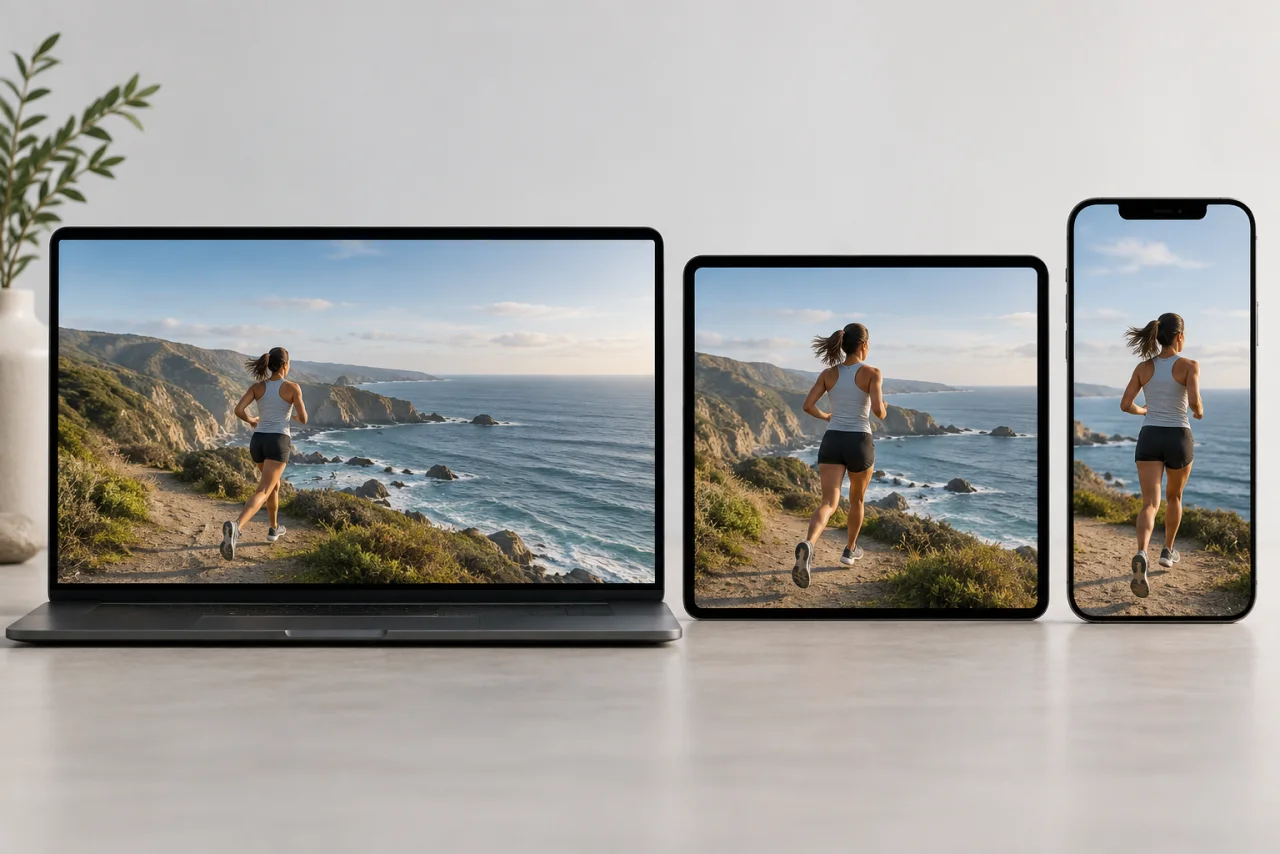
Il modulo dedicato riunisce video originale, istruzioni per la continuazione e opzioni di output in un unico flusso.
Scegli un video in un formato supportato, da 1,625 a 60 secondi e fino a 50MB. Usa una clip con soggetto e movimento finali ben riconoscibili.
Scrivi la continuazione anziché riassumere il video esistente. Indica l'azione successiva, il movimento di camera, l'ambientazione e il ritmo desiderati.
Scegli una durata da 5–15 secondi, le proporzioni e una risoluzione fino a 2K. Controlla la stima dei crediti, genera e poi visualizza o scarica il video più lungo.
Aggiungi una continuazione mirata quando una clip promettente termina prima che l'azione, la rivelazione o la transizione siano complete.
Accompagna un personaggio nell'azione o nel luogo successivo senza ricreare da zero la ripresa iniziale.
Prolunga una rotazione, un movimento di camera o una rivelazione dell'ambiente per portare il prodotto nella composizione finale desiderata.
Genera un segmento aggiuntivo di movimento per paesaggi, interni e scene di sfondo prima di montare un loop.
Chiedi alla camera di proseguire l'avvicinamento, il movimento laterale, l'orbita o l'allontanamento già iniziati nella ripresa.
Dai a una breve clip verticale o quadrata più tempo per una reazione, un momento visivo conclusivo o un'inquadratura finale stabile.
Esplora la disposizione successiva dei soggetti o il prossimo movimento di camera in una sequenza di previsualizzazione prima di definire il montaggio di produzione.
Informazioni essenziali su file originali, durata della continuazione, controlli di output, continuità e prolungamenti successivi.
Sì. La funzione dedicata H3 Max Extend è collegata al generatore di questa pagina. Carica un video originale, inserisci un prompt per la continuazione, scegli le impostazioni di output e genera online.
Il video caricato deve durare da 1,625 a 60 secondi, avere dimensioni non superiori a 50MB e proporzioni comprese tra 0,4 e 2,5.
Puoi scegliere una continuazione da 5 a 15 secondi, con incrementi di un secondo. La durata originale e quella della continuazione sono controlli separati.
Puoi caricare file MP4, MOV, WebM e M4V. Prima di addebitare la generazione, il server verifica anche dimensioni, durata, proporzioni e presenza di una traccia video leggibile.
Scegli 480P, 768P, 1080P o 2K. Le proporzioni disponibili sono automatiche (Auto), 16:9, 9:16, 21:9, 4:3, 1:1 e 3:4.
Non sempre. Il video originale fornisce il contesto, ma movimenti rapidi, finali bruschi, stacchi complessi o grandi cambiamenti nel prompt possono creare raccordi visibili o udibili. Usa un finale chiaro e descrivi un'azione successiva plausibile.
Inizia dall'azione immediatamente successiva, poi aggiungi movimenti di camera, cambiamenti dell'ambiente, ritmo e indicazioni sonore rilevanti. Evita di usare il prompt per raccontare ciò che è già visibile.
Puoi scaricare un risultato completato e usare un video che rispetta i requisiti come input per una nuova generazione. Ogni passaggio è una nuova attività: verifica quindi la continuità a ogni raccordo.
Carica il video che hai già, guida i successivi 5–15 secondi e genera una clip più lunga con il flusso dedicato alla continuazione.