
¿Está disponible online el extensor MiniMax H3?
Sí. La tarea específica H3 Max Extend está conectada al generador de esta página. Sube un vídeo original, introduce un prompt de continuación, elige los ajustes de salida y genera online.
Sube un vídeo existente, describe lo que debe ocurrir después y genera una continuación más larga con el flujo específico H3 Max Extend. Elige la duración de la continuación, el formato y la resolución antes de crear.
Sube un vídeo de origen de entre 1.625 y 60 segundos y describe qué debe ocurrir después.
Describe la continuación, no lo que ya sucede en el vídeo de origen.
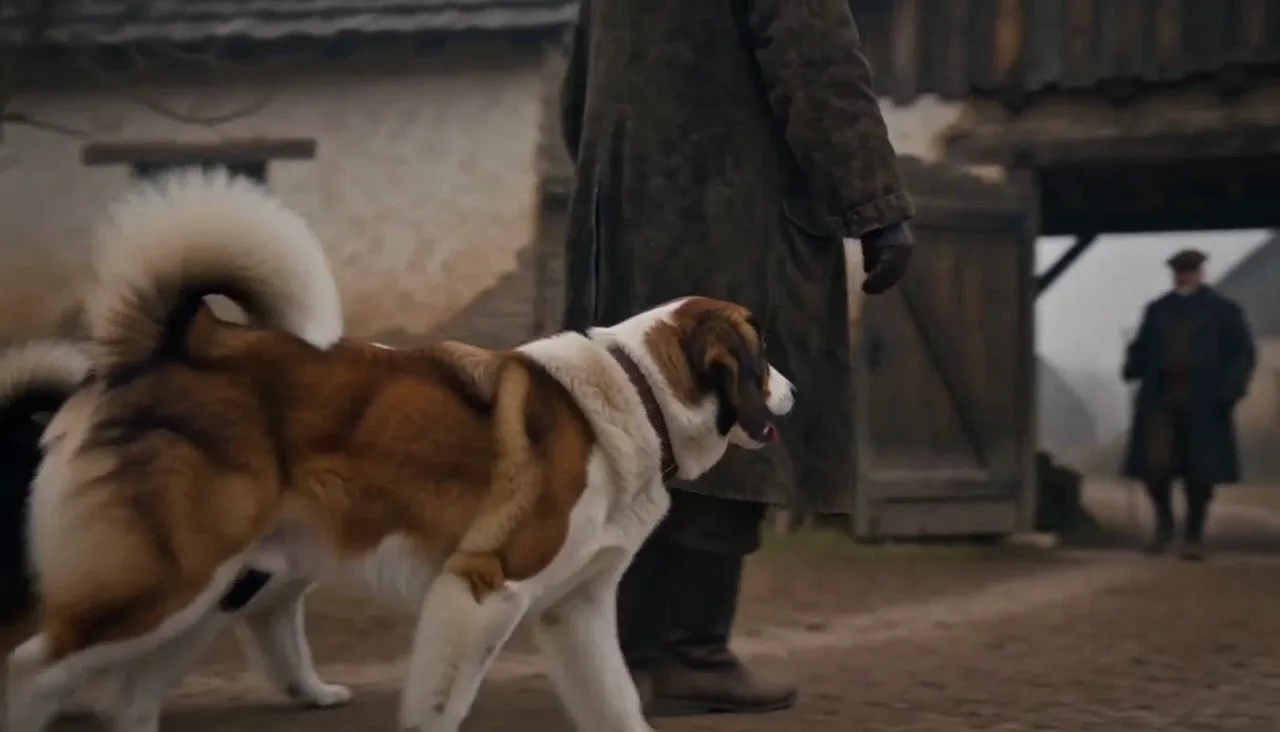
Vídeo de muestra: genera tu propio vídeo arriba
Observa cómo continúa el recorrido mientras el viajero y los perros avanzan hacia el pueblo. El ejemplo muestra el flujo específico de continuación; los resultados dependen del clip original y de las indicaciones de tu prompt.

El extensor de vídeo MiniMax H3 es una herramienta online de continuación basada en el flujo específico H3 Max Extend. Usa el clip que subes como contexto, sigue un prompt sobre lo que ocurre después y devuelve un vídeo más largo para descargar. La herramienta ya está disponible aquí; genera contenido en lugar de editar una línea de tiempo, por lo que la continuidad visual y sonora exacta puede variar.
Usa el vídeo original como contexto temporal y concreta la continuación con un prompt sobre lo que viene después y ajustes de salida adecuados para su próximo uso.
Sube el clip y escribe solo la continuación: qué hace el sujeto, cómo se mueve la cámara y qué cambia después del final actual. Así, el modelo tiene una indicación más clara del siguiente momento para vídeos narrativos, de producto o centrados en el movimiento.

El clip original aporta las personas, los objetos, el movimiento de cámara y la escena que preceden al nuevo segmento. Un prompt claro ayuda a mantener la dirección deseada, aunque los cortes complejos, el movimiento rápido y las transiciones de audio pueden dejar una unión perceptible.
Define una continuación de 5–15 segundos, selecciona una relación de aspecto automática o concreta y elige una resolución de 480P, 768P, 1080P o 2K. El formulario muestra una estimación de créditos antes del envío.
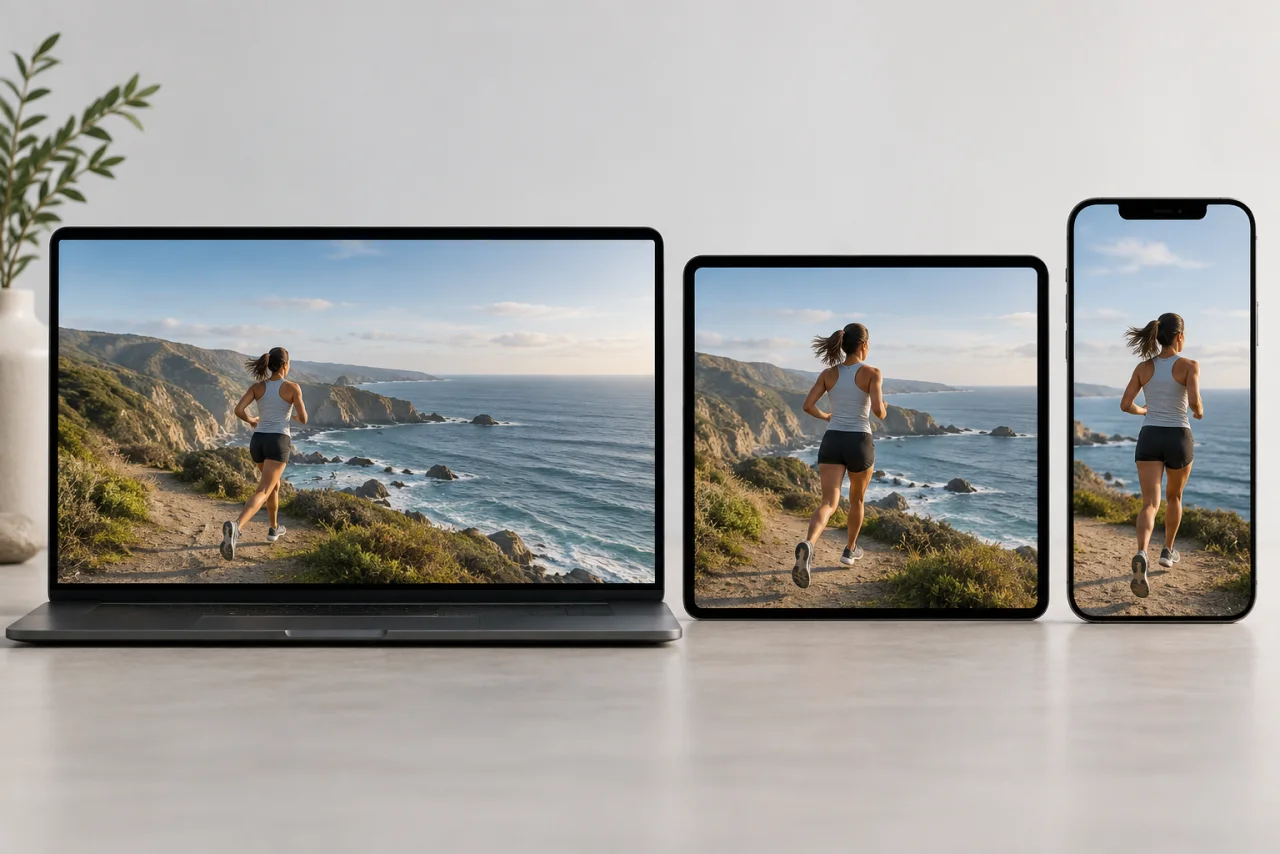
El formulario específico reúne el vídeo original, las instrucciones de continuación y las opciones de salida en un único flujo.
Elige un vídeo compatible de entre 1,625 y 60 segundos y hasta 50 MB. Usa un clip cuyo sujeto y movimiento finales sean fáciles de distinguir.
Escribe la continuación en lugar de resumir el metraje existente. Indica la siguiente acción, el movimiento de cámara, el entorno y el ritmo que importan.
Elige entre 5–15 segundos, una relación de aspecto y una resolución de hasta 2K. Revisa la estimación de créditos, genera y previsualiza o descarga el vídeo extendido.
Añade un siguiente momento con intención cuando un clip prometedor termina antes de completar la acción, la revelación o la transición.
Lleva a un personaje a la siguiente acción o ubicación sin reconstruir el plano inicial desde cero.
Alarga un giro, un movimiento de cámara o una revelación del entorno para que el producto alcance la composición final deseada.
Genera un segmento de movimiento adicional para paisajes, interiores y escenas de fondo antes de editar un bucle.
Indica que el plano siga avanzando, acompañando al sujeto, orbitando o alejándose desde el movimiento que ya aparece en pantalla.
Da más tiempo a un clip vertical o cuadrado para una reacción, un desenlace visual o un cierre estable y limpio.
Explora la siguiente disposición de personajes o el próximo movimiento de cámara en una secuencia de previsualización antes de decidir el montaje de producción.
Detalles esenciales sobre archivos originales, duración de la continuación, ajustes de salida, continuidad y extensiones sucesivas.
Sí. La tarea específica H3 Max Extend está conectada al generador de esta página. Sube un vídeo original, introduce un prompt de continuación, elige los ajustes de salida y genera online.
El vídeo subido debe durar entre 1,625 y 60 segundos, ocupar como máximo 50 MB y tener una relación de aspecto de entre 0,4 y 2,5.
Puedes elegir una continuación de entre 5 y 15 segundos, en incrementos de un segundo. La duración original y la continuación elegida son ajustes independientes.
Se admiten archivos MP4, MOV, WebM y M4V. El servidor también comprueba el tamaño, la duración, la relación de aspecto y la presencia de una pista de vídeo legible antes de cobrar la tarea.
Elige 480P, 768P, 1080P o 2K. Las opciones de relación de aspecto incluyen Automática, 16:9, 9:16, 21:9, 4:3, 1:1 y 3:4.
No siempre. El vídeo original aporta contexto, pero el movimiento rápido, los finales abruptos, los cortes complejos o los grandes cambios del prompt pueden producir uniones visibles o audibles. Usa un final claro y describe una siguiente acción plausible.
Empieza con la acción inmediatamente siguiente y añade el movimiento de cámara, los cambios del entorno, el ritmo y las indicaciones sonoras que importen. Evita dedicar el prompt a repetir lo que el espectador ya ve.
Puedes descargar un resultado terminado y usar un vídeo que cumpla los requisitos como origen de otra generación. Cada pasada es una tarea nueva, por lo que debes revisar la continuidad en cada unión.
Sube el metraje que ya tienes, dirige los siguientes 5–15 segundos y genera un vídeo más largo con el flujo específico de extensión.