
MiniMax H3の3D動画生成はこのページで使えますか?
はい。このページの生成ツールには、MiniMax H3 Maxの3Dから動画を生成する専用タスクが接続されています。3Dプレビューをアップロードし、必要に応じてシーンの意図や参考画像を追加して、出力画質を選ぶとオンラインで生成できます。
Blenderのレンダリング、ブロックアウト、3Dプレビズのアニメーションをアップロードして、完成度の高いリアルな動画に変換できます。元のカメラの動き、被写体の配置と動作、タイミングを活かしながら、シーンの意図と任意の参考画像で最終的な見た目を指定できます。
最大15秒の3Dプレビューをアップロードします。配置、カメラ、動き、タイミングを完成動画の参考にします。
プレビューだけでは伝わらない細部のみ説明してください。カメラの動きとタイミングは動画を参照します。
被写体、素材、照明、環境の参考画像を最大8枚追加できます。
プレビュー動画 - 上のフォームから動画を生成できます
完成映像の動きをイメージ
MiniMax H3 Maxの作例で、仕上がりの動き、素材、照明、雰囲気を確認できます。上の3D専用ワークフローでは、これらの作例ではなく、ご自身のプレビズを入力して生成します。
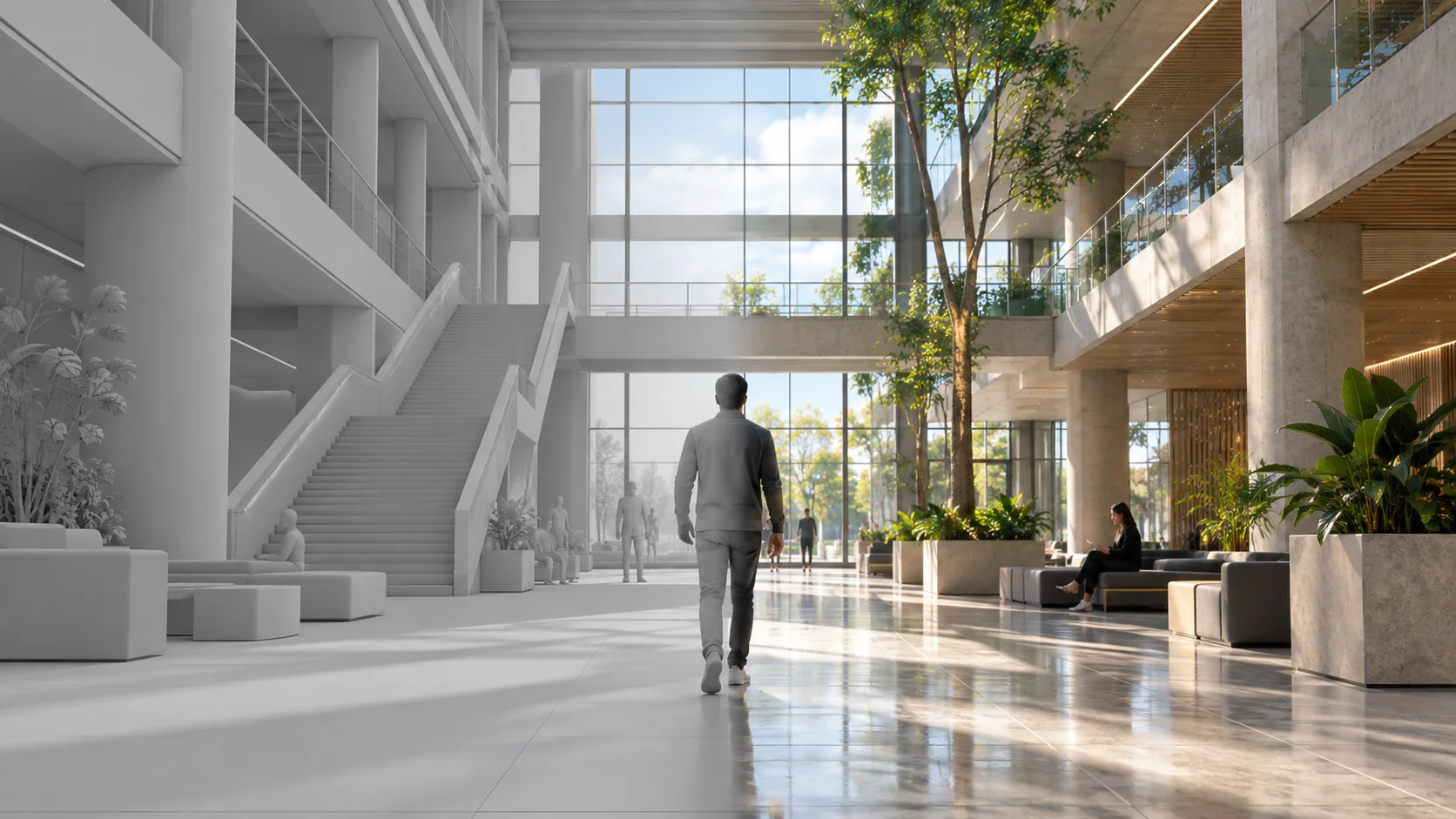
このページでは、MiniMax H3 Maxの3Dから動画を生成する専用ワークフローを利用できます。プレビズ動画で被写体の位置、カメラの動き、動作のタイミングを指定し、任意の画像とシーンの意図で素材、キャラクター、環境、照明を伝えます。ツールはこのページですぐに使えます。出力は動画であり、メッシュ、テクスチャ一式、編集可能な3Dシーンではありません。
元のアニメーションで空間と時間の演出を伝え、クレイレンダーだけでは表現できない美術設定を簡潔な指示で補います。
ショット全体の動きを作り込んだ、見やすいクレイレンダーや3Dプレビューをアップロードします。その構造をもとに表面、照明、環境の細部、映画のような質感を生成し、制作初期の大まかな設計を具体的な映像表現へと発展させられます。
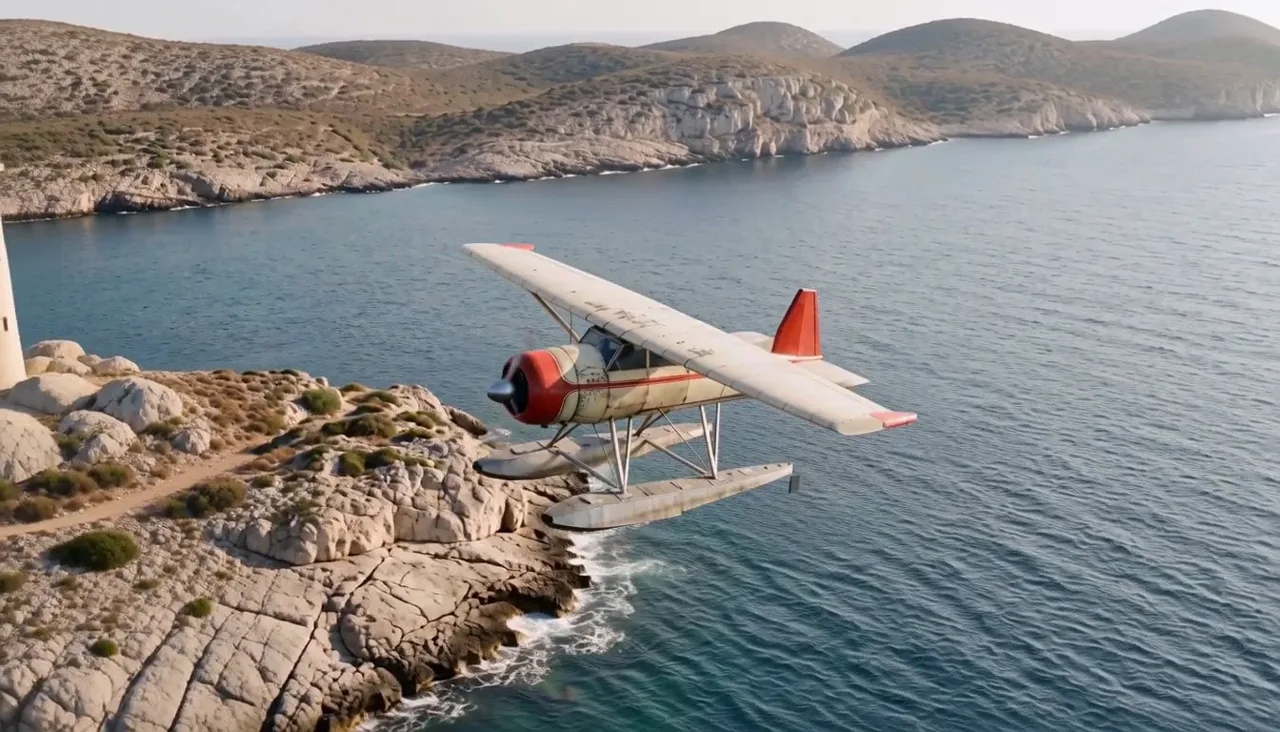
アップロード前に3Dツールでカメラ、仮モデル、カット割りの動きを作成します。元動画が軌道、物体の数、構図、カット、ショットのタイミングの手がかりとなり、監督やプレビズ担当者は基本の演出を活かしながら完成時の見た目を検討できます。
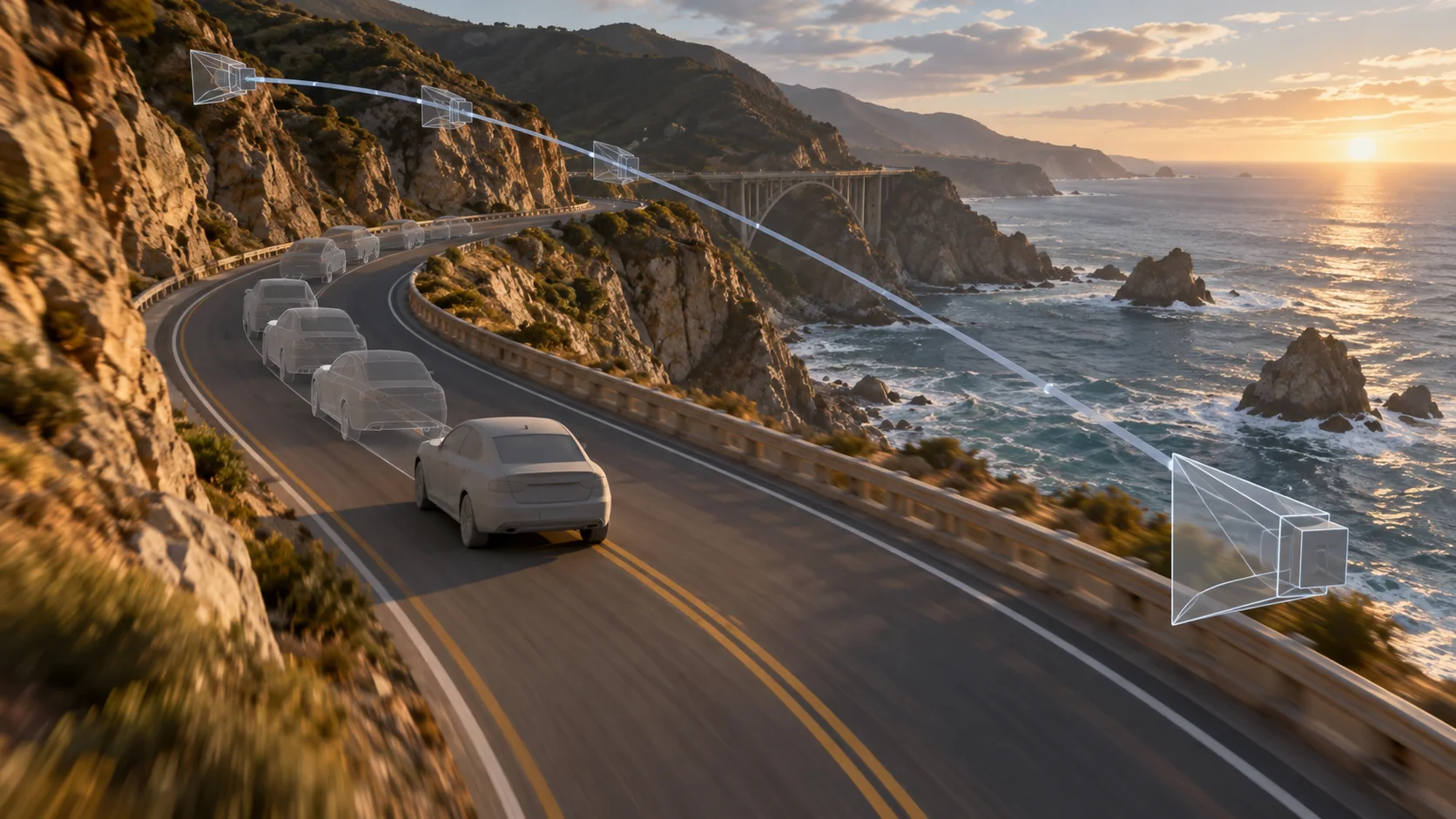
プレビズで位置と動きを指定し、キャラクター、環境、室内、素材、照明の鮮明な参考画像を追加します。短いシーン説明で、わかりにくい仮モデルの意味や、どの物体にどの参考画像を適用するかを補足できます。
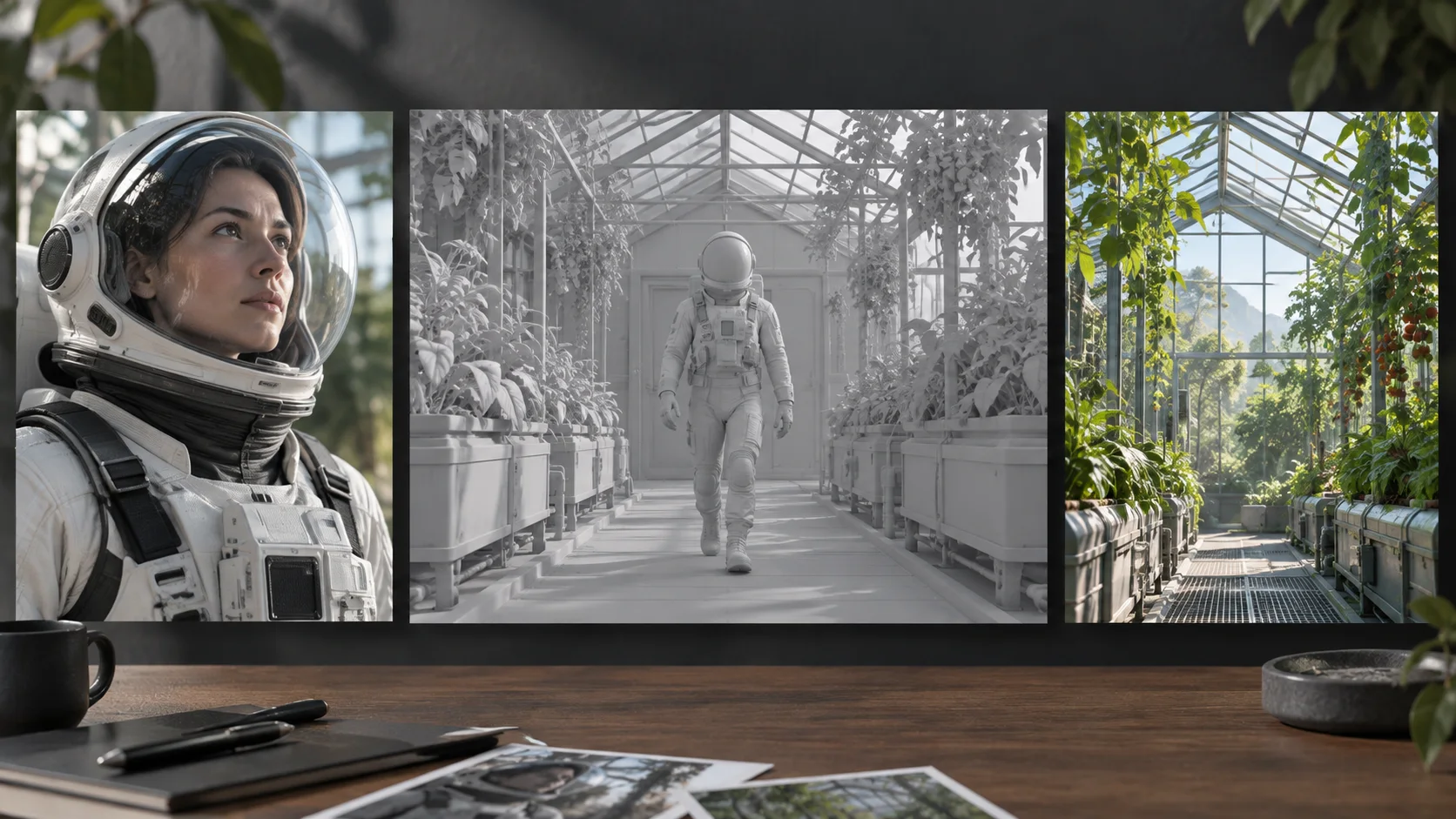
まず3Dシーンで構造や動きを決め、参考画像と短い補足で生成映像の仕上がりを演出します。
仮モデル、カメラの動き、配置、カット、物体の動作がわかる、最大15秒の動画を書き出します。形状が簡単でも、重要な物体を区別できるようにしましょう。
プレビュー動画を追加します。任意のプロンプトでは、画面でわかる動きを繰り返すよりも、曖昧な仮モデルの意味や求める雰囲気を説明しましょう。
被写体、環境、素材、照明に一貫性のある画像をアップロードします。画像を使わない場合は、ワークフローが新しく生成できる参考画像の枚数を選びます。
480P、768P、1080Pから選び、必要クレジットの見積もりを確認して生成します。次の試行の前に、カメラの再現度、配置、参考画像の反映、形状の変化を確認しましょう。
3Dアニメーションでショットの基本設計を固め、確認、企画提案、表現の検討に向けて、より完成に近い見た目を試せます。
建物内を巡るアニメーションから、計画した経路と部屋の配置を活かした映画のような建築映像を生成できます。
回転展示、商品の登場演出、カメラの動きを活かしながら、素材、照明、広告の雰囲気を検討できます。
キャラクターの配置と動き、カメラワークを、監督やクライアントに伝わるリアルなコンセプト映像に変換できます。
エンジンやDCCツールのプレビューを使い、承認済みのタイミングや動作を作り直さずに、完成度の高いカットシーンの見た目を検討できます。
大まかなエフェクト配置やバーチャルカメラの映像に、生成した環境、素材、照明を加え、演出の確認に活用できます。
承認済みの3Dアニマティクスから、商品、乗り物、空間、登場演出をリアルに表現した広告案へと進められます。
プレビズのファイル、見た目の参考画像、解像度、ショット構成、生成される出力について解説します。
はい。このページの生成ツールには、MiniMax H3 Maxの3Dから動画を生成する専用タスクが接続されています。3Dプレビューをアップロードし、必要に応じてシーンの意図や参考画像を追加して、出力画質を選ぶとオンラインで生成できます。
Blenderのアニメーションレンダー、ブロックアウト、クレイレンダーなどの3Dプレビズ動画をアップロードします。仕上がりに反映したい構図、カメラの経路、被写体の配置、カット、動きをあらかじめ含めてください。
最大15秒・100MBの動画をアップロードできます。エンドポイントは1回のリクエストで最大32ショットに対応し、出力の長さは入力動画に従います。
いいえ、任意です。キャラクター、環境、素材、照明の見た目を直接指定したい場合に追加してください。画像がなくても、動画とシーンの意図から見た目の参考画像を生成できます。
この生成ツールでは最大8枚をアップロードできます。画像を追加しない場合は、新しく生成する参考画像の上限を1〜8枚に設定できます。初期設定は2枚です。
480P、768P、1080Pから選べます。表示される必要クレジットの見積もりは、入力動画の長さ、選択した解像度、見た目の参考画像を生成する必要があるかによって変わります。
いいえ。出力は完成した動画です。編集可能なメッシュ、リグ、テクスチャ一式、マテリアルのノード構成、カメラファイル、Blenderのシーンは生成しません。後で3Dを修正できるように、元のプロジェクトを保存してください。
完全には一致しません。元動画は配置、カメラ、動作、タイミングを強く指定する手がかりになりますが、出力は生成映像です。細かな形状、遮蔽、表面、顔、参考画像の細部が変化する場合があるため、制作上の重要な条件を確認してください。
仮モデルが何を表すか、曖昧な物体をどう動かしたいか、ショットにどんな雰囲気が必要かを補足します。プレビズで見えるようにしておくべき動作やカメラの設計を、プロンプトだけで置き換えないようにしましょう。
設計済みのアニメーションをアップロードし、最終的な見た目を指定しましょう。基本のカメラワークとタイミングを活かしたリアルな動画を生成できます。