
MiniMax H3 TurboはH3 Max Turboと同じですか?
はい。この生成ツールではMiniMax H3 Max Turboを使い、テキストや画像から動画を作成します。
MiniMax H3 Turboで、プロンプトや開始画像を短い動画に変えましょう。生成ツールはH3 Max Turboが選択済みで、低コストで素早く演出を試せます。生成前にモデル選択メニューで正確なモデルを確認できます。
生成の準備ができました
生成した動画がここに表示されます
H3 Maxで作成した海沿いのドライブ映像は、動く被写体、変化するカメラの距離、環境音を組み合わせた指示の参考になります。上のTurbo生成ツールで、自分の演出を試しましょう。

このMiniMax H3 Turbo生成ツールはMiniMax H3 Max Turboを使用します。テキストのプロンプトや開始画像から音声付き動画を作成できます。H3 Maxより速く、コストを抑えて試作を繰り返したい場合に適しています。
明確な指示から短い動画をいくつか作りたいときは、H3 Max Turboが役立ちます。演出の判断に合わせて設定を調整できます。
被写体、動作、カメラの動き、音をひとつの指示にまとめます。Turboが短い動画にするので、最終案を選ぶ前に導入や動きの方向を変えて試せます。
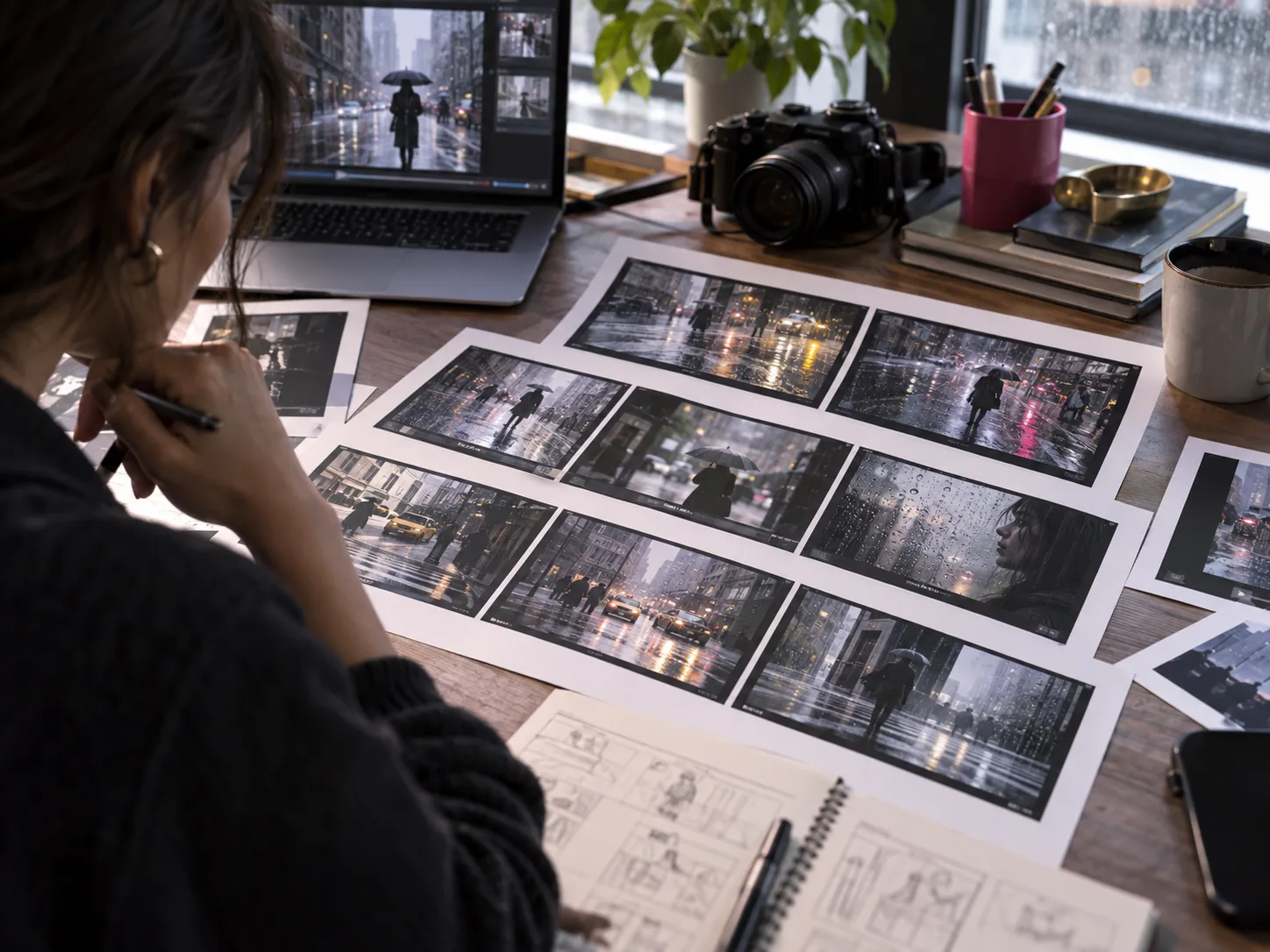
開始フレームをアップロードし、被写体やカメラの動きを説明します。生成された動画で、既存の画像をもとに商品の紹介、アニメーション、SNS向け映像を検討できます。
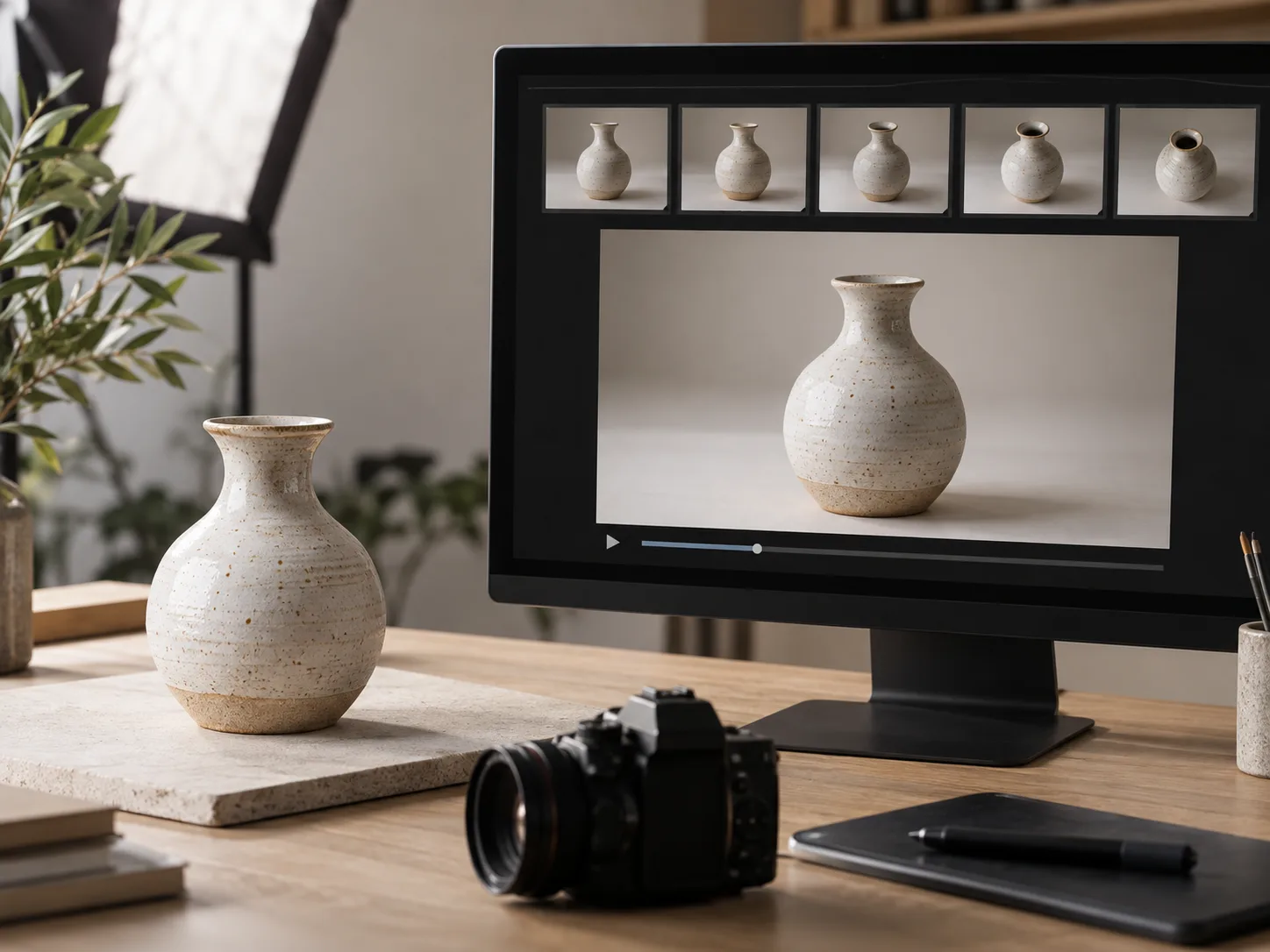
長さは5〜15秒、出力は480P・768P・1080Pから選べます。アイデアを練る段階では軽めの設定から始め、掲載先に合うサイズを選び、生成前に必要クレジットを確認しましょう。
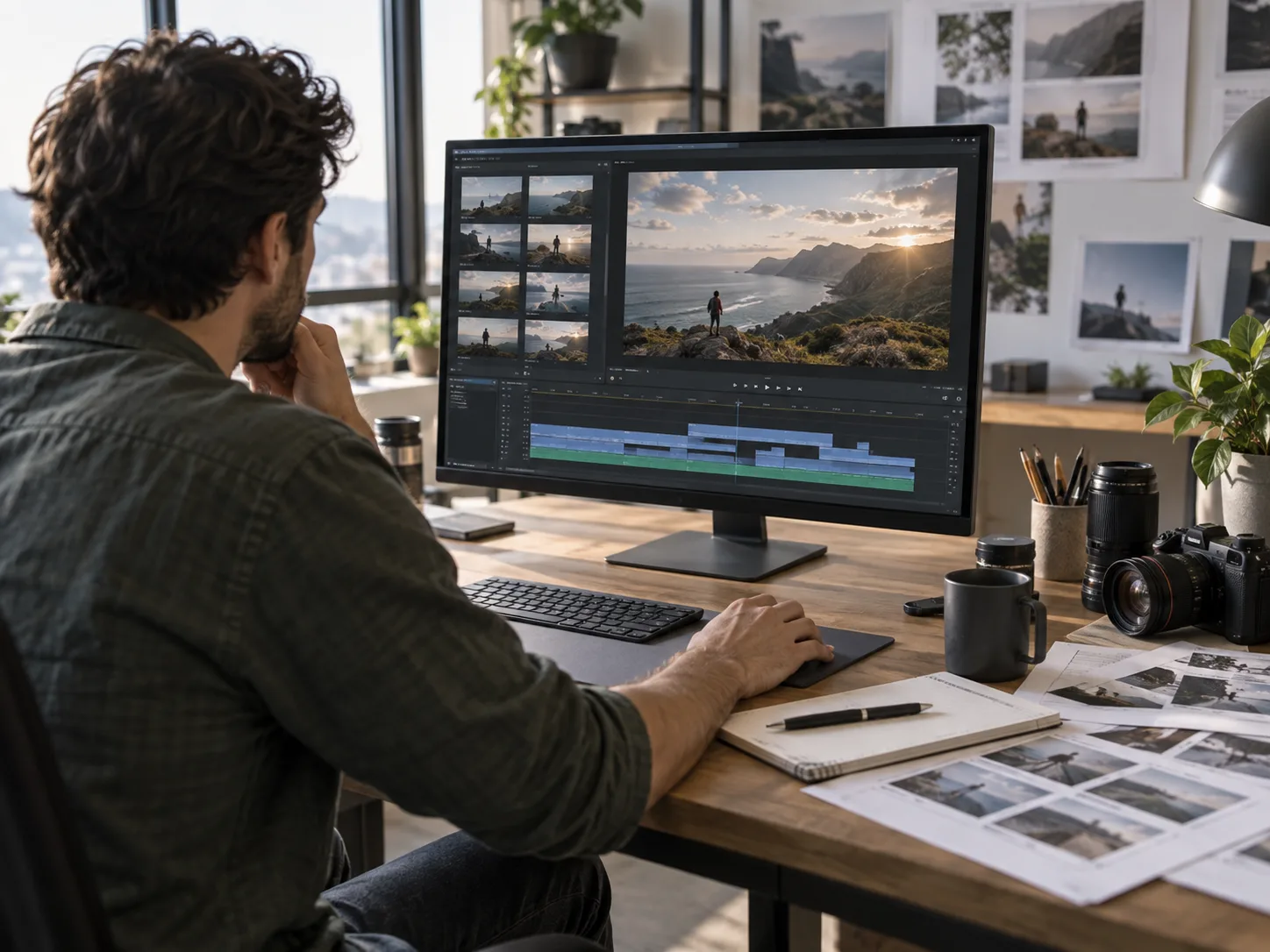
上の生成ツールではMiniMax H3 Max Turboが初期状態で選択されています。モデル選択メニューで、現在のモデルを確認・変更できます。
新しいシーンにはテキストから動画を生成するモード、開始フレームを使う場合は画像から動画を生成するモードを選びます。
起こしたい出来事、カメラの動き、必要な音を記述します。掲載先に合わせて長さと解像度を設定してください。
選択中のMiniMax H3 Max Turboと必要クレジットの目安を確認して送信します。完成したら動画を確認・ダウンロードできます。
MiniMax H3の各モデルを、入力、出力、制作手順で比較します。この生成ツールでは、Turbo動画の作成にH3 Max Turboを使用します。
| モデル | 適した用途 | ここで利用できる制作手順 |
|---|---|---|
| MiniMax H3 | 幅広い参考素材による演出と最大2Kの出力 | テキスト、フレーム、参考素材を使った動画生成タスク |
| MiniMax H3 Max | 完成度の高いショットや豊富な参考素材を使った、バランスの良い制作 | テキスト、フレーム、参考素材を使った動画生成タスク |
| MiniMax H3 Max Turbo | 低コストでの素早い試作と複数の演出バリエーション | テキスト・画像から動画を生成。このページで選択済み |
速度とコストを重視し、テキストや画像から手軽に始めたい企画で、複数の候補を作成できます。
同じキャンペーンのアイデアから、冒頭の動作やカメラの動きを変え、方向性を選べます。
既存の商品画像を、オンラインストアやSNS投稿向けの短い紹介動画にできます。
ひとつのメッセージやシーンを中心に、縦長や正方形の短い動画を試作できます。
絵コンテの1フレームを動くプレビューに変え、タイミングや構図をチームで検討できます。
シーンのプロンプトから複数のバージョンを生成し、適した構図や雰囲気を探せます。
環境音と画面内の動作を一緒に説明し、短い映像と音の演出を作れます。
実際に使用するモデル、対応する入力、設定、ほかのH3モデルとの違いを確認できます。
はい。この生成ツールではMiniMax H3 Max Turboを使い、テキストや画像から動画を作成します。
はい。画像から動画を生成するモードを選び、開始フレームをアップロードして動きを説明します。元の画像がない場合は、テキストから動画を生成することもできます。
この生成ツールでは、480P・768P・1080Pで5〜15秒の動画を作成できます。選べるアスペクト比は入力モードによって異なります。
幅広い参考素材を使いたい場合や、最終的なショットを仕上げたい場合はH3 Maxを選びましょう。テキストや画像から低コストで素早く試作し、複数案を検討する場合はH3 Max Turboが適しています。
ここではMiniMax H3が幅広い参考素材と最大2Kの出力に対応します。H3 Max Turboは、480P〜1080Pでテキストや画像から素早く動画を生成する用途に重点を置いています。
Turboのタスク、長さ、解像度を選ぶと、生成ツールに現在の必要クレジットの目安が表示されます。設定によって合計が変わるため、送信前に確認してください。