
Ref2VAはMiniMax H3の公式モデルですか?
はい。MiniMaxはH3-Base-Ref2VAを、テキストと参考メディアから動画と音声を生成するモデルとして紹介しています。このページでは、利用可能なMiniMax H3タスクの画像参照モードを使います。
キャラクター、商品、場所、スタイルの画像を組み合わせ、演出を指定した一本の動画を作れます。最大9枚の参考画像をアップロードし、各画像で何を指定するかを説明して、MiniMax H3 Ref2VAでオンライン生成できます。
被写体またはスタイルの画像を最大9枚アップロードできます。プロンプトでは「画像1」「画像2」のように指定してください。
生成の準備ができました
生成した動画がここに表示されます
参考画像を活かした映像演出
参考画像で指定できる被写体、動作、商品、独自の世界観、場所のアイデアをご覧ください。自分の画像を用意し、上の生成ツールで試せます。
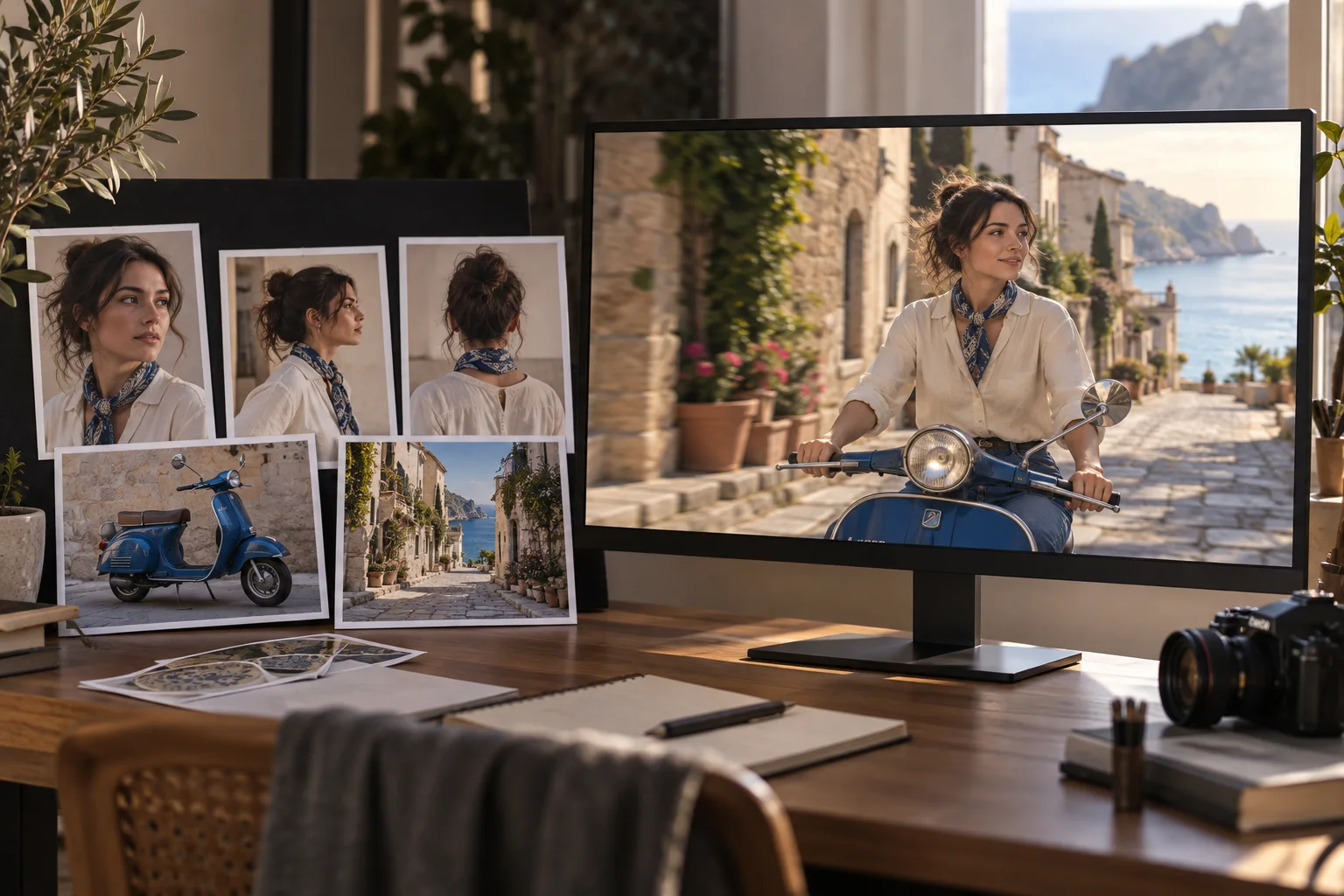
MiniMax H3 Ref2VAは、参考素材から音声付き動画を生成するMiniMax H3のモデルです。マルチモーダルな文脈をもとに新しい動画を生成でき、このオンラインワークフローでは画像参照に重点を置いています。被写体、物体、舞台設定、映像スタイルの参考画像を最大9枚指定できます。このページの生成ツールでMiniMax H3のタスクを利用できます。
各画像の役割を明確にすると効果的です。互いを補う画像を使い、その役割を伝えることで、生成シーンの視覚的な手がかりを増やせます。
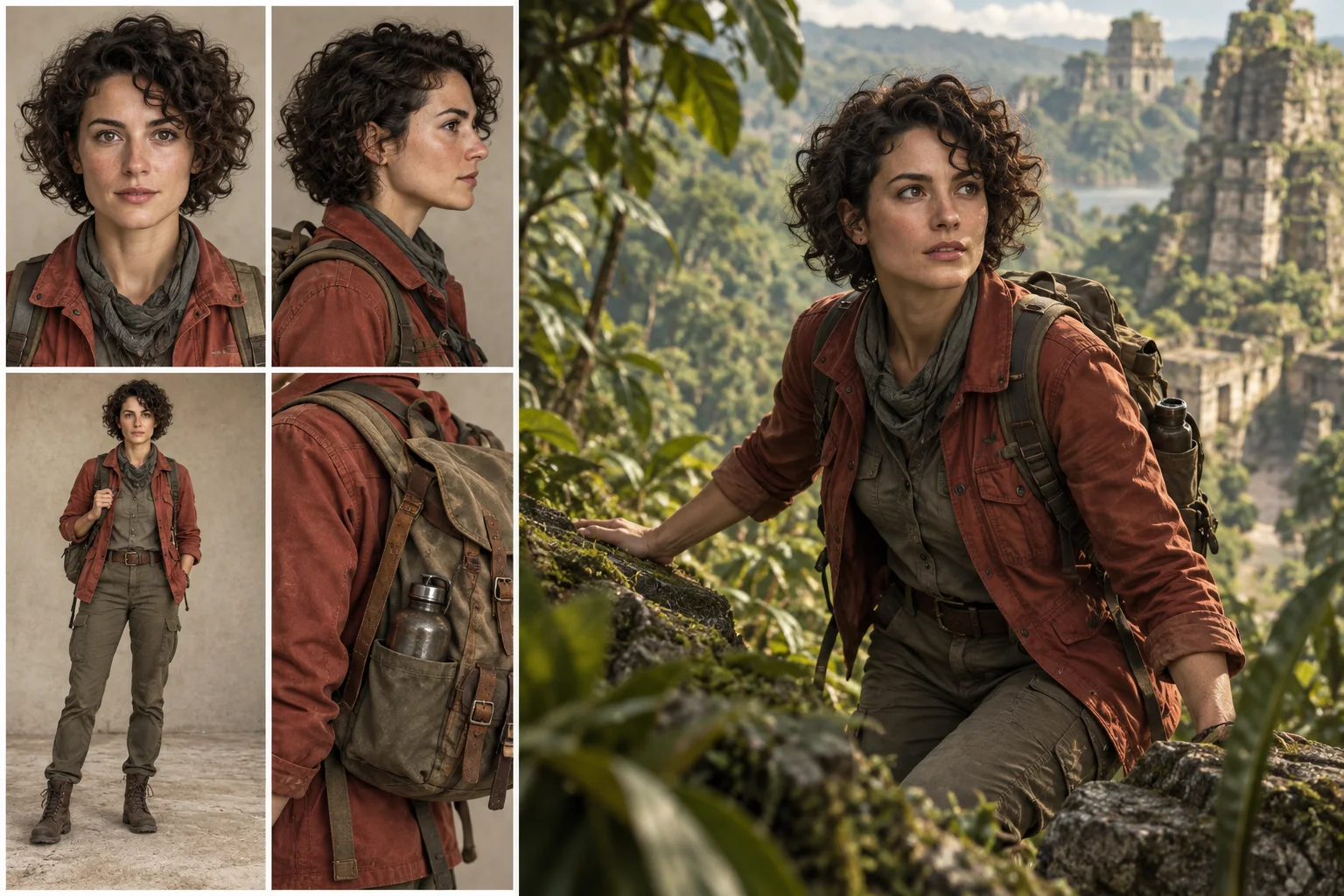
同じキャラクターのポートレート、横顔、全身、衣装の細部をアップロードし、動作とカメラの経路を説明します。参考画像は、動きのあるショットで残したい顔、シルエット、服装、アクセサリーをモデルに伝える手がかりになります。
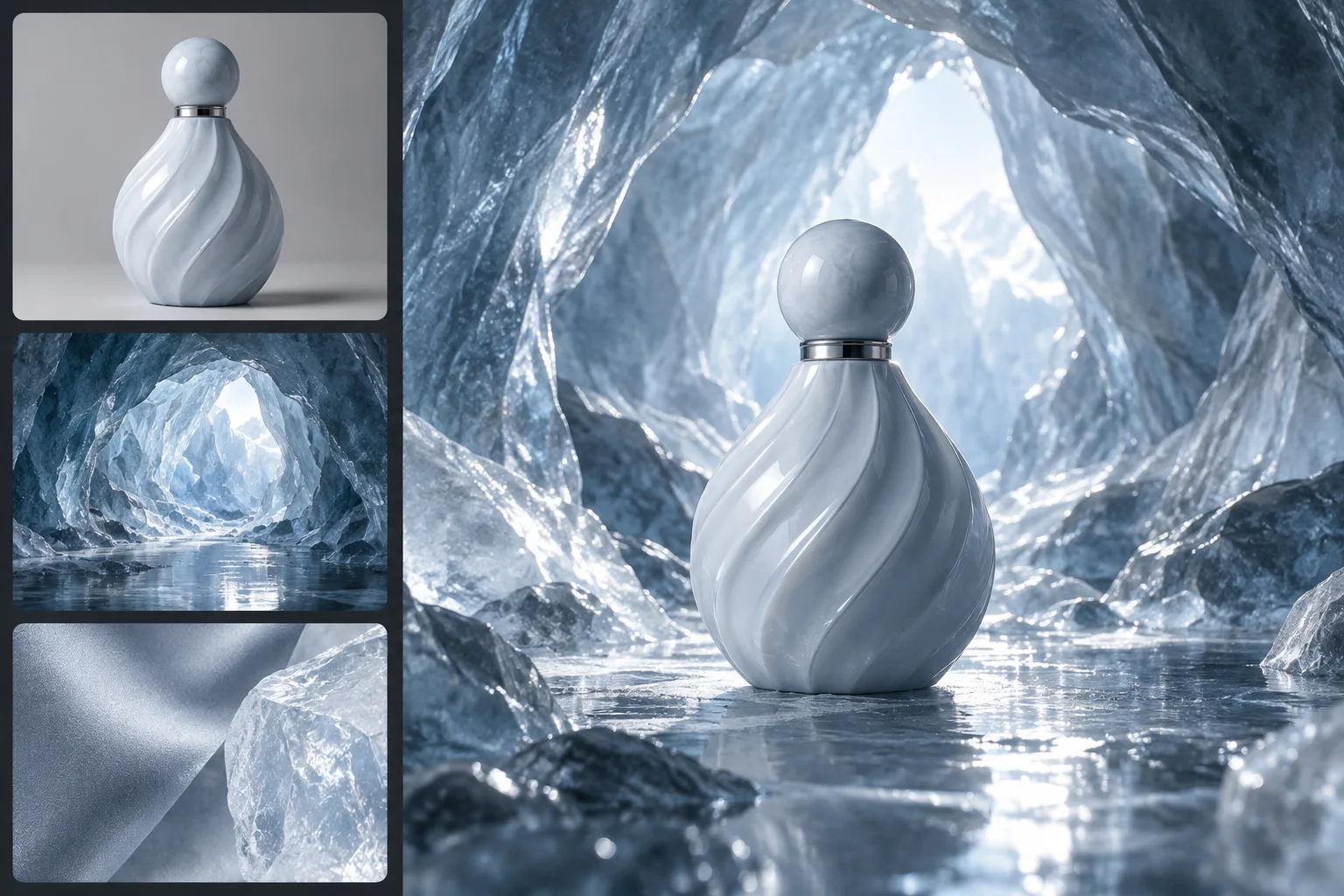
鮮明な商品画像、場所の参考画像、素材や照明の参考画像を用意し、どう組み合わせるかを伝えます。Ref2VAは、それらを共通の視覚的な指示として、商品映像、広告案、空間演出に活用できます。
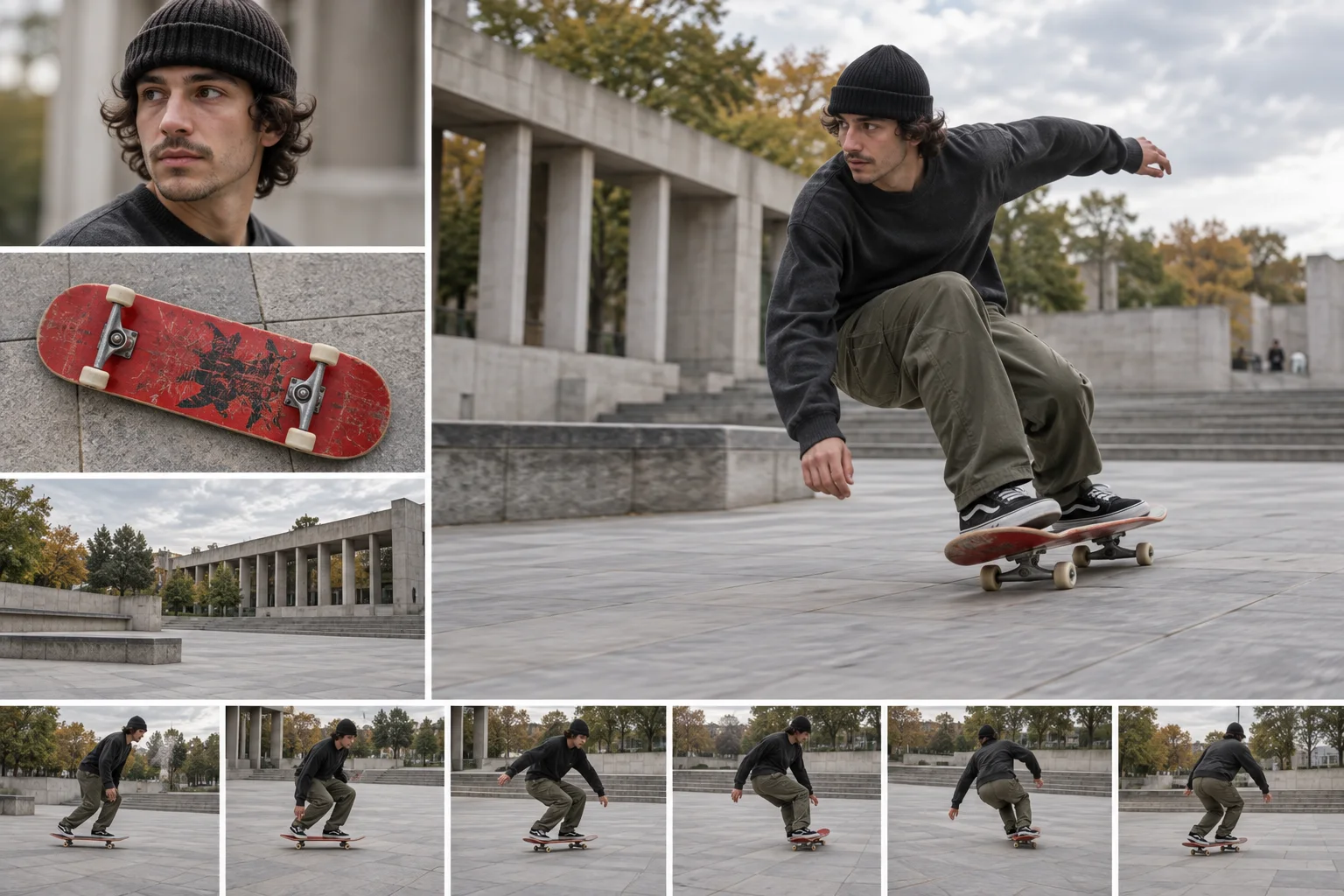
アップロード順に画像を示し、それぞれから残したい人物の特徴、衣装、物体のデザイン、場所、構図、動きの意図を説明します。役割を明確にすると指示の衝突を減らせ、残りのプロンプトで新しい動作を演出できます。
重要な細部が揃った参考画像を用意し、わかりやすい言葉で新しいショットを指示しましょう。
モデルメニューでMiniMax H3を選択します。このページでは、初期状態で「参考画像」ワークフローが開きます。
必要なキャラクター、物体、舞台設定、スタイルが鮮明にわかる参考画像を追加します。重複する画像や矛盾する画像は取り除きましょう。
各画像で何を指定するかを示し、被写体の動作、カメラの動き、環境、テンポ、最後の展開を記述します。
長さ、アスペクト比、解像度を設定し、動画を生成します。つながりを確認してから、参考画像や表現を調整してください。
新しい動き、構図、文脈を加えながら、特徴的な見た目を保ちたいショットに、複数の参考画像を活用できます。
顔、髪、衣装、アクセサリーを指定しながら、新しい演技やカメラの動きを演出できます。
商品の形や素材の特徴を保ちつつ、演出した空間に商品を配置できます。
建築、風景、照明を参照し、新しい動作も意図した場所になじむようにします。
イラストやビジュアルボードを使い、色、質感、描画表現、雰囲気を指定できます。
キャラクターとシーンの参考画像を組み合わせ、本格的な制作に進む前にショットを試せます。
繰り返し登場する小道具、環境、演出を、まとまりのあるファンタジーやブランドの世界に組み込めます。
参考画像の上限、プロンプト、出力設定、このページで利用できるワークフローについて解説します。
はい。MiniMaxはH3-Base-Ref2VAを、テキストと参考メディアから動画と音声を生成するモデルとして紹介しています。このページでは、利用可能なMiniMax H3タスクの画像参照モードを使います。
このページのMiniMax H3の参考画像モードでは、最大9枚をアップロードできます。新しい有用な細部を加えない画像は省き、枚数を絞りましょう。
人物の特徴、服装、物体のデザイン、演出に矛盾がなく、被写体が隠れていない鮮明な画像を使ってください。1枚のポートレートでは見えない部分が映るショットには、複数の角度の画像が役立ちます。
まず各画像の役割を指定し、次に新しいショットを、被写体の動作、カメラの動き、舞台設定、音や台詞、最後の状態の順に説明します。
いいえ。参考画像で人物の特徴やデザインを詳しく伝えられますが、すべてのフレームや別々の生成結果で完全に一致する保証はありません。鮮明で矛盾のない参考画像を使うと、一貫性を保ちやすくなります。
はい。「マルチモーダル参照」に切り替えると、画像、動画、音声を組み合わせられます。このページの初期設定は「参考画像」ワークフローです。
現在のMiniMax H3タスクでは、5〜15秒の動画、一般的な横長、縦長、正方形、ウルトラワイドの比率と、480P、768P、2K、4Kを選べます。送信前に生成ツールで現在の必要クレジットを確認できます。