
MiniMax H3の動画延長はオンラインで使えますか?
はい。このページの生成ツールで、H3 Max Extend専用タスクを利用できます。元動画をアップロードし、続きのプロンプトと出力設定を指定して、オンラインで生成できます。
既存の動画をアップロードして次の展開を説明すると、H3 Max Extend専用ワークフローで続きを生成できます。生成前に、追加する長さ、画面比率、解像度を選べます。
1.625〜60秒の元動画をアップロードし、その後に起きることを説明してください。
元動画の内容ではなく、その続きに起きることを説明してください。
プレビュー動画 - 上のフォームから動画を生成できます
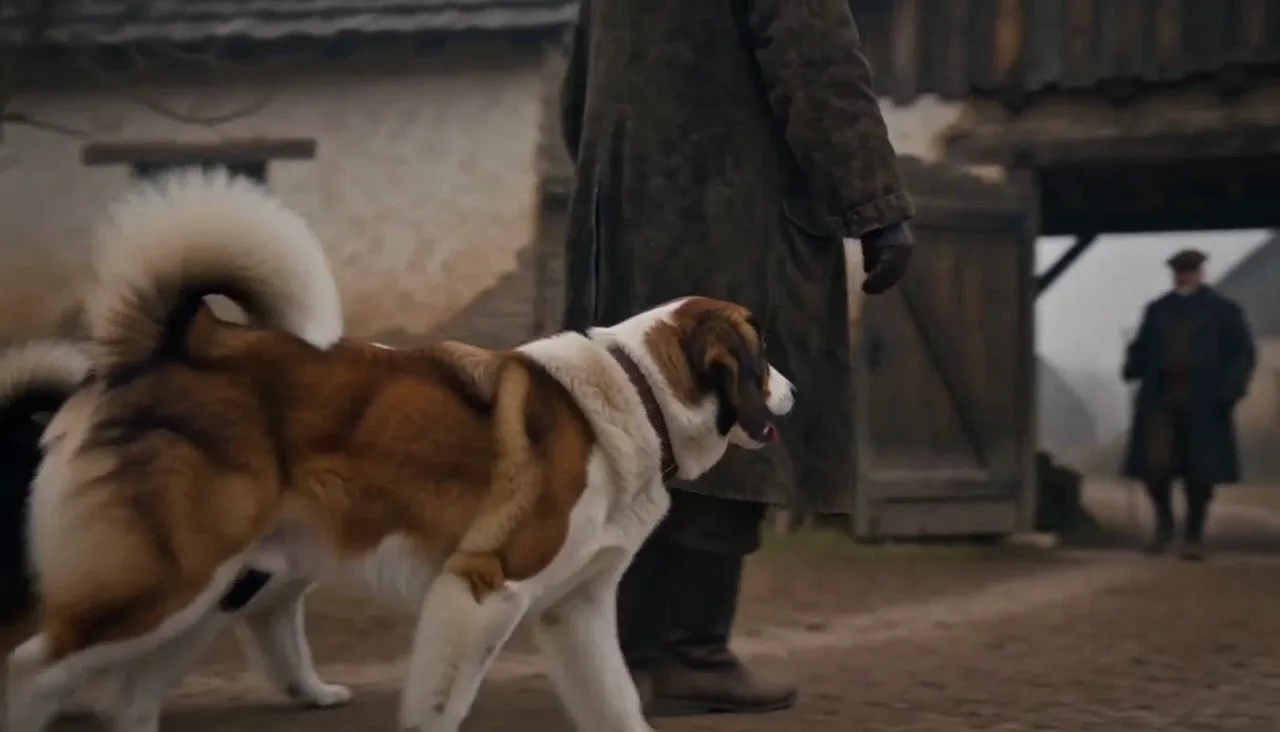
旅人と犬たちが村へ向かう、元動画から続く映像をご覧ください。専用の動画延長ワークフローによる実例です。結果は元動画とプロンプトの指示によって変わります。

MiniMax H3の動画延長ツールは、H3 Max Extend専用ワークフローを使うオンラインツールです。アップロードした動画を文脈として読み取り、プロンプトで指定した続きを生成し、より長い動画としてダウンロードできます。このページですぐに利用できます。タイムライン編集ではなく生成による延長のため、映像や音声のつながりは結果によって異なります。
元動画を時間の流れの参考にし、次の展開を具体的なプロンプトで指定します。用途に合わせて出力設定も調整できます。
動画をアップロードし、続きだけを記述します。被写体が何をするか、カメラがどう動くか、現在の終わりから何が変わるかを伝えましょう。物語、商品映像、動きが中心の映像で、次の展開をモデルに明確に示せます。

元動画から、新しい区間につながる人物、物体、カメラの動き、シーンを参照します。明確なプロンプトは意図した展開を保つ助けになりますが、複雑なカット、速い動き、音声の切り替わりでは、つなぎ目が目立つ場合があります。
5〜15秒の続きを設定し、アスペクト比を自動または指定値から選び、480P、768P、1080P、2Kで出力できます。送信前にフォームで必要なクレジットの目安を確認できます。
専用フォームで、元動画、続きの指示、出力設定をまとめて指定できます。
1.625〜60秒、50MB以下の対応動画を選びます。最後の被写体と動きがはっきりわかる動画を使いましょう。
既存の映像の要約ではなく、続きを書きます。次の動作、カメラの動き、舞台設定、重要なテンポを具体的に指定してください。
5〜15秒の長さ、アスペクト比、最大2Kの解像度を選びます。クレジットの目安を確認して生成し、延長された動画をプレビューまたはダウンロードできます。
動作、見せ場、場面転換が完了する前に終わってしまう動画に、目的のある続きを追加できます。
冒頭のショットを一から作り直さず、キャラクターの次の動作や場所への移動を描けます。
回転、カメラの動き、周囲の空間を見せる映像を延ばし、商品を意図した最終構図へ導きます。
風景、室内、背景シーンに動きを追加してから、ループ映像として編集できます。
映像内の動きに続けて、前進、追従、回り込み、後退を行うようプロンプトで指定できます。
短い縦長や正方形の動画に、リアクション、見せ場、落ち着いた最後の静止のための時間を加えられます。
本編集に進む前に、プリビズの次の配置やカメラの動きを試せます。
元ファイル、追加する長さ、出力設定、つながり、繰り返し延長する場合の要点を紹介します。
はい。このページの生成ツールで、H3 Max Extend専用タスクを利用できます。元動画をアップロードし、続きのプロンプトと出力設定を指定して、オンラインで生成できます。
アップロードする元動画は1.625〜60秒、50MB以下で、アスペクト比が0.4〜2.5の範囲である必要があります。
5〜15秒の続きを1秒単位で選べます。元動画の長さと、追加する続きの長さは別々の設定です。
MP4、MOV、WebM、M4Vに対応しています。タスクのクレジットを消費する前に、サーバーでファイルサイズ、長さ、アスペクト比、読み取り可能な映像トラックの有無も確認します。
480P、768P、1080P、2Kを選べます。アスペクト比は自動、16:9、9:16、21:9、4:3、1:1、3:4に対応しています。
必ずしもそうとは限りません。元動画を参考にしますが、速い動き、突然の終了、複雑なカット、大幅なプロンプトの変更によって、映像や音声のつなぎ目が目立つ場合があります。終わり方が明確な動画を使い、自然な次の動作を指定してください。
まず直後に起こる動作を書き、カメラの動き、環境の変化、テンポ、必要な音の指示を加えます。すでに映っている内容の説明にプロンプトを使いすぎないようにしましょう。
完成した結果をダウンロードし、条件を満たす動画を次の生成の元動画として使えます。毎回別のタスクになるため、つなぎ目ごとに連続性を確認してください。