
MiniMax H3のリップシンクとは何ですか?
MiniMax H3のリップシンクは、1枚の静止画の顔を動かし、アップロードした音声に口の動きを同期させる、専用のH3 Max画像動画化ワークフローです。生成ツールには、画像、音声、解像度、文字起こしの操作項目があります。
MiniMax H3のリップシンクは、専用のH3 Maxワークフローで、鮮明なポートレートと音声から、口の動きが音声に合った動画を生成します。両方のファイルをアップロードし、解像度を選んで、ブラウザで生成できます。
人物画像1枚と音声をアップロードしてください。音声は5秒以上必要で、14.8秒を超える部分はカットされます。
音声を文字起こしして口の動きの同期精度を高めます。
プレビュー動画 - 上のフォームから動画を生成できます
ポートレート、録音済みの音声、必要な出力形式に絞った、画像からの動画生成ワークフローを利用できます。
顔が見える写真、イラスト、絵画、3Dポートレートを用意します。人物に話してほしい音声を追加するだけで、動作の参考動画を撮影したり、キャラクターにリグを設定したりする必要はありません。
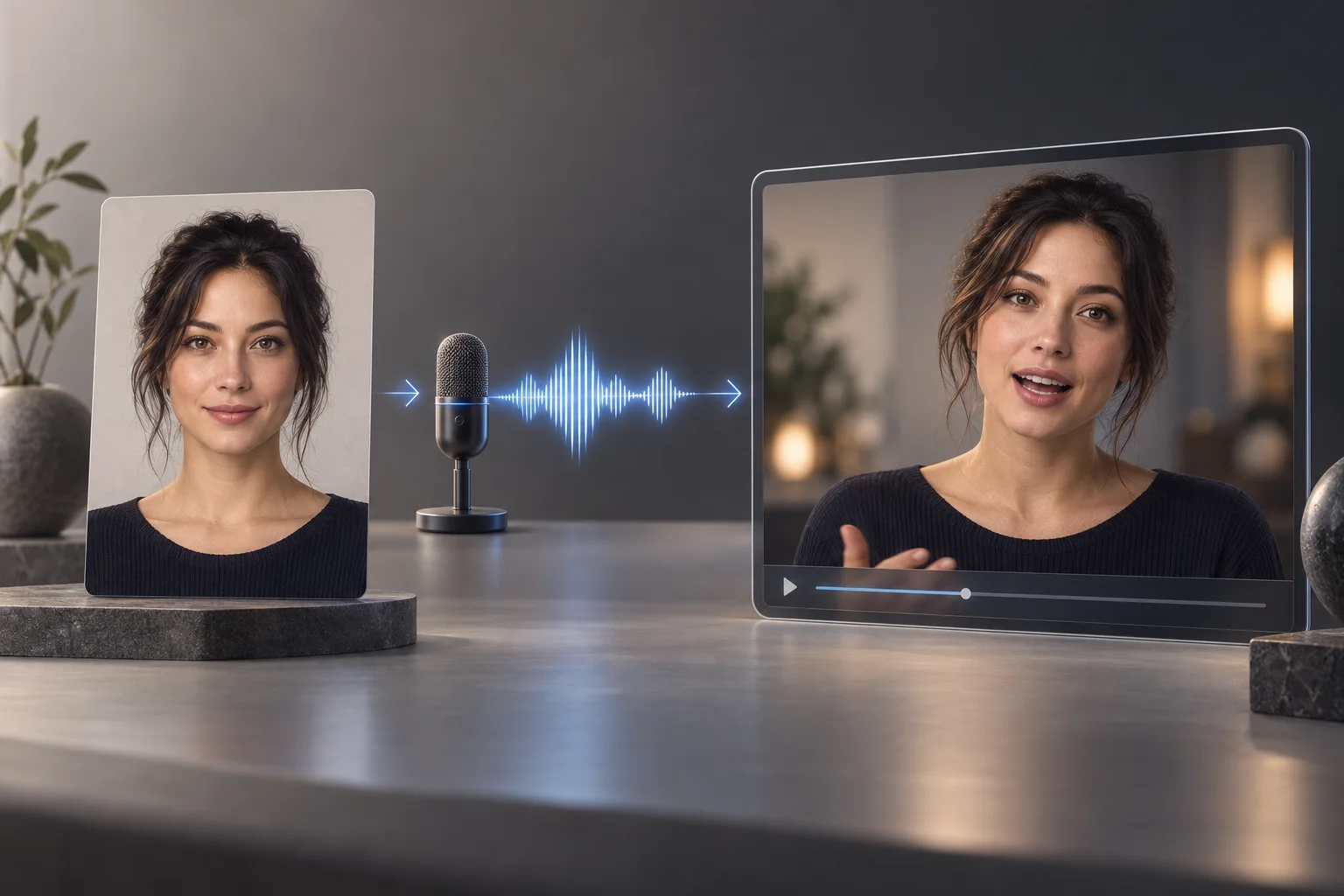
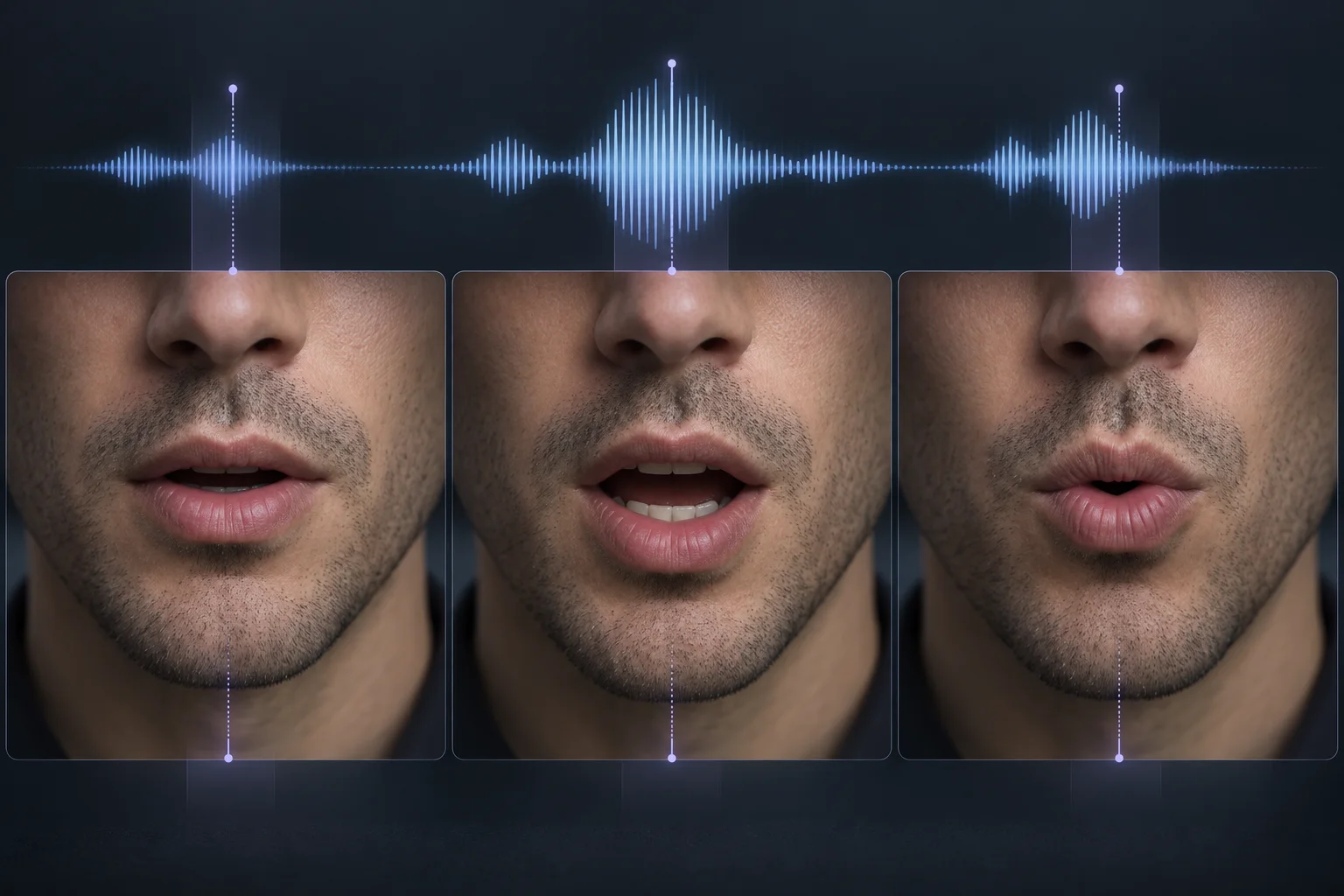
明瞭な発話を同期の手がかりにしたい場合は、文字起こしを有効にします。歌、独特な歌声、加工された音声など、波形のタイミングが役立つ場合は無効にできます。
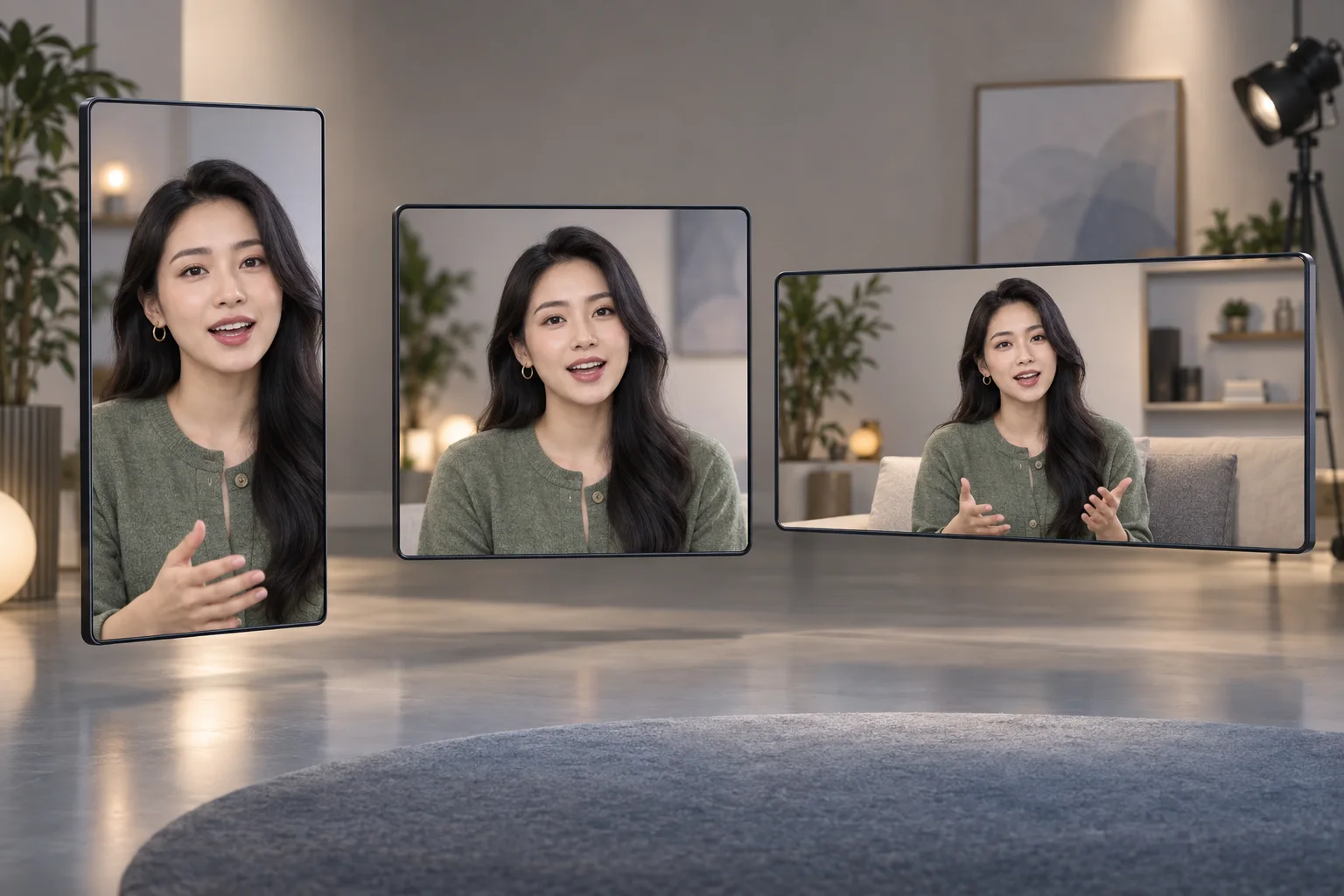
素早い下書きやSNS向けには480Pまたは768P、仕上げに細部が必要な場合は1080Pまたは2Kを選べます。出力の縦横比は、元画像に最も近い対応形式になります。
顔が写った画像と完成済みの音声を用意します。画像からの動画生成に必要な残りの設定は、専用フォームで行えます。
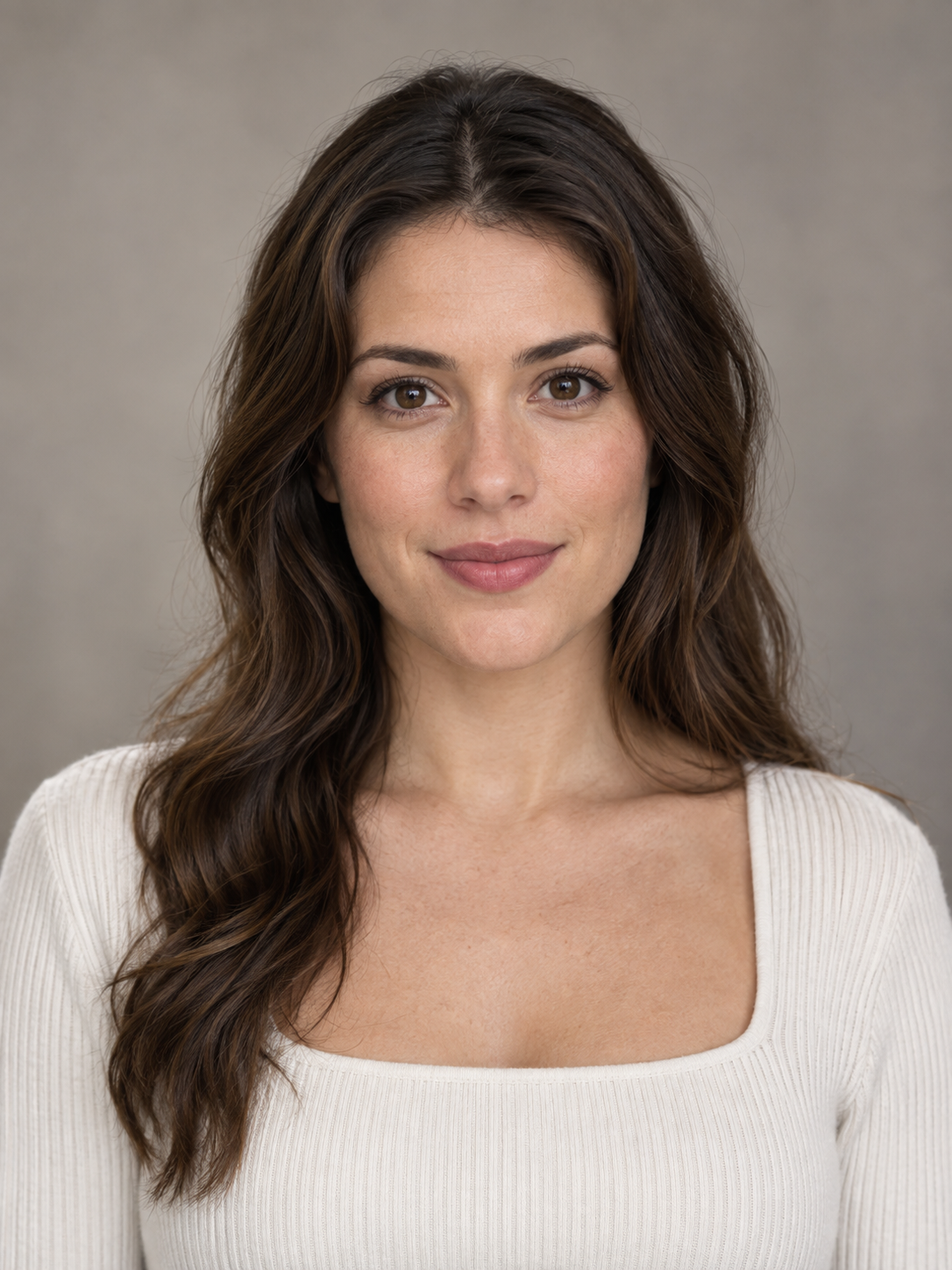
顔がひとつはっきり見え、アスペクト比が0.4〜2.5の画像を選びます。正面や斜め向きのポートレートは、口の動きが見えやすくなります。
会話、歌、その他の声の演技を5秒以上アップロードします。14.8秒を超える音声は、1回の生成につき冒頭の14.8秒に切り詰められます。
出力解像度と、文字起こしを同期の手がかりにするかを選びます。必要クレジットの見積もりを確認し、話す動画を生成します。
ポートレートと完成済みの音声があり、その録音に合わせた演技を作りたいときに、短い発話動画を生成できます。
使用許可のあるキャラクターやプレゼンターの画像を、導入案内、サポート、お知らせの短い動画にできます。
広報担当者の画像と録音済みの商品メッセージを組み合わせ、ランディングページ、ストア、広告素材に使えます。
言語や視聴者ごとに録音した音声を使い、同じ人物の見た目で動画を展開できます。
授業、博物館のキャラクター、歴史上の人物の肖像に短い語りを付け、学習コンテンツに活用できます。
オリジナルのイラストや3Dキャラクターに、台詞、独特な歌声、短い歌の一節に合わせた動きを付けられます。
新たに撮影せずに、短いイントロ、リアクション、ナレーション、人物が話す挿入映像を制作できます。
入力素材、長さ、文字起こし、出力、専用のリップシンクワークフローについて解説します。
MiniMax H3のリップシンクは、1枚の静止画の顔を動かし、アップロードした音声に口の動きを同期させる、専用のH3 Max画像動画化ワークフローです。生成ツールには、画像、音声、解像度、文字起こしの操作項目があります。
顔が見える写真をアップロードし、話してほしい録音を追加して、出力設定を選んで生成します。元となる動画や、顔用のリグを別途用意する必要はありません。
顔がはっきり見えれば、写真、イラスト、絵画、3Dレンダリング画像を使えます。対応するアスペクト比は0.4〜2.5で、一般的な縦長、正方形、横長をカバーします。
音声は5秒以上必要です。14.8秒を超える場合は冒頭の14.8秒が使用され、出力動画も採用された音声の長さに合わせて生成されます。
文字起こしは、話された言葉を同期の追加の手がかりとしてモデルに伝えます。明瞭な会話に役立ちます。歌、大きく加工された声、音声認識がうまく読み取れない音声では無効にできます。
480P、768P、1080P、2Kを選べます。低解像度は下書きや軽量なSNS動画に向いており、1080Pと2Kは最終的な公開素材の細部をより鮮明に表現できます。
「Force lipsync」は非公式な検索表現で、この生成ツールの独立した操作項目ではありません。一般的には、テキストから生成される発話に頼らず、画像と音声を使う専用のリップシンク処理で、既存の録音に口の動きを合わせることを指します。
関連はありますが、異なるワークフローです。通常のMiniMax H3生成では音声付きの動画を生成できますが、この専用リップシンクツールは完成済みの音声と静止画から始めます。使う音声が決まっている場合は専用ツールが適しています。
いいえ。この生成ツールは既存の動画ではなく、静止画から生成します。撮影済み映像の発話を置き換えたい場合は、動画から動画への吹き替えやリップシンクに対応したツールが適しています。
自分が権利を持つ素材、または使用許可のある素材を使い、適切な同意を得てください。合成された演技を、他人が実際に述べた発言であるかのように見せることは避けてください。