
入力動画
海沿いをドライブする演技
元の運転手、オープンカー、道路、カメラの動き、夕暮れの舞台設定を、動きとシーンの参考にします。
元動画の動き、構図、シーンのタイミングを参考に、選んだ一人を新しいキャラクターに差し替えます。短い動画と鮮明なキャラクター画像を一枚アップロードし、誰を変更するか、何をそのまま残したいかを具体的に指定してください。
参照素材は合計最大12件(画像9枚、動画3本、音声3件)です。動画と音声は1件につき2~15秒、種類ごとの合計はそれぞれ15秒以内です。プロンプトでは「画像1」「動画1」「音声1」のように指定してください。
プレビュー動画 - 上のフォームから動画を生成できます
実際の入力素材と生成結果
5秒の元動画から演技を参照し、顔写真で新しいキャラクターを指定。MiniMax H3が配役を変えた海沿いのドライブ動画を生成するまでの変化をご覧ください。
入力動画
元の運転手、オープンカー、道路、カメラの動き、夕暮れの舞台設定を、動きとシーンの参考にします。
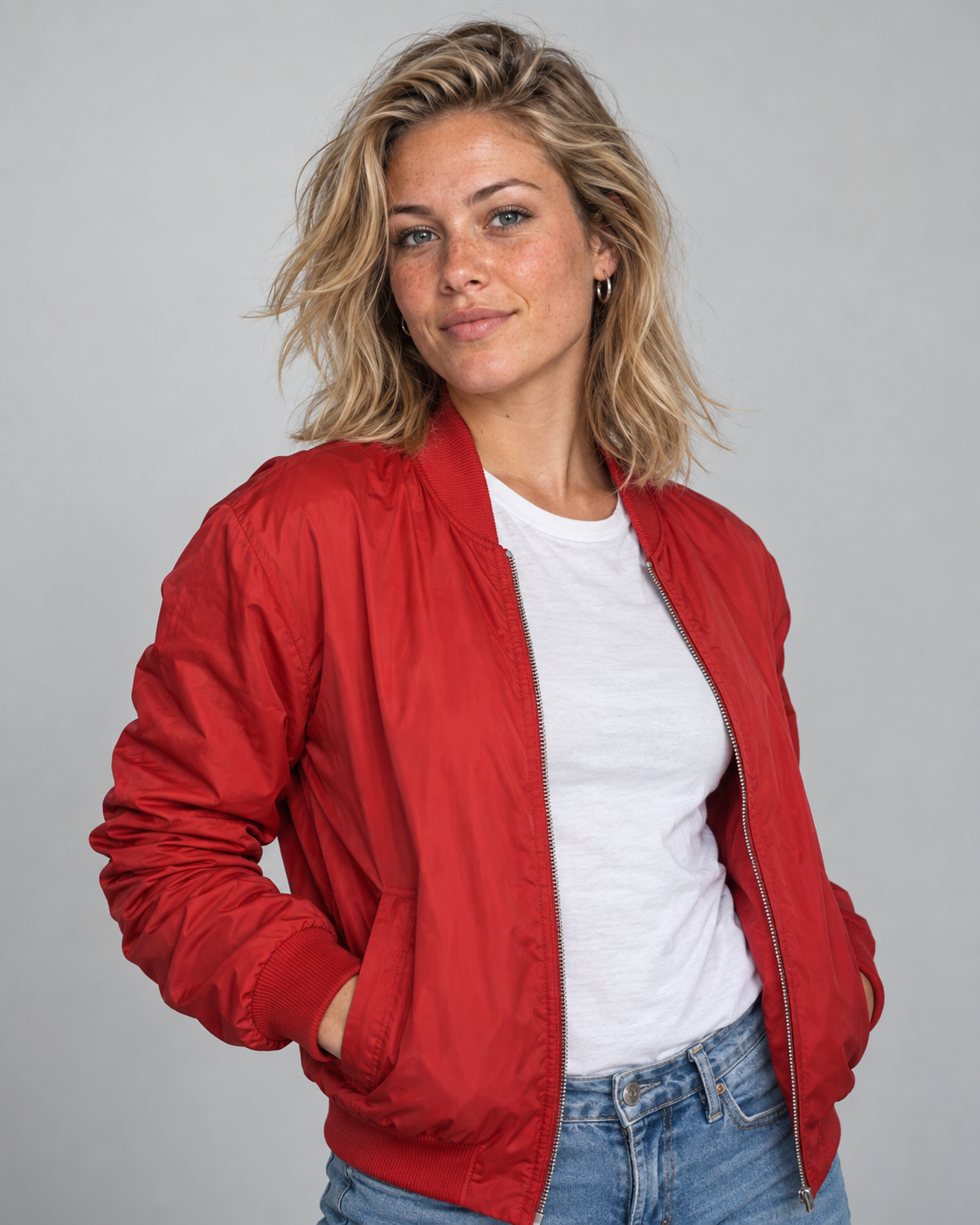
入力画像
顔写真で、差し替えるキャラクターの顔、金髪、そばかす、赤いボンバージャケット、白いTシャツを指定します。
生成動画
生成されたショットでは、新しい女性が運転手に代わって登場し、オープンカーと特徴的な海沿いの風景を引き継ぎます。
MiniMax H3のマルチモーダル参照で生成した、未修整の結果です。モデルがショットを再生成するため、動きや構図はフレーム単位で複製されるのではなく、再解釈される場合があります。
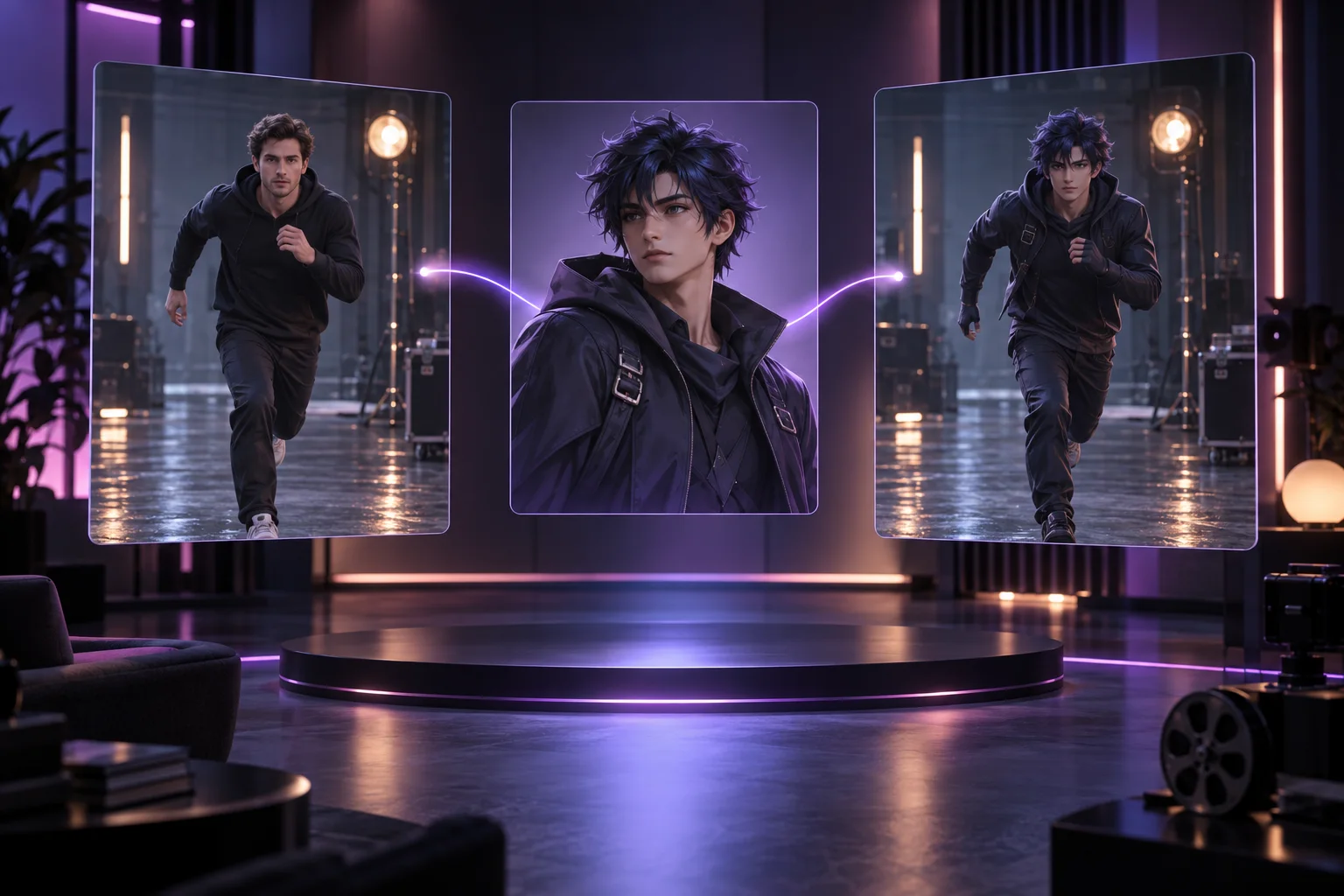
MiniMax H3のキャラクター差し替えは、モデル標準のマルチモーダル参照を使うワークフローです。動きとシーン構成を参照する短い元動画と、新しいキャラクターの画像を用意します。モデルは新しいキャラクターを中心に動画を再生成します。フレーム単位の合成や、顔だけを置き換えるツールではありません。
入力ごとに役割を明確にすると効果的です。動画は演技、画像は新しいキャラクターの参考にし、プロンプトで重要なシーンの細部を指定します。
体の動きがはっきりわかる、短い連続ショットをアップロードします。元動画から、再生成する動画のポーズ、大きさ、位置、動作のリズム、カメラの動きを参照します。
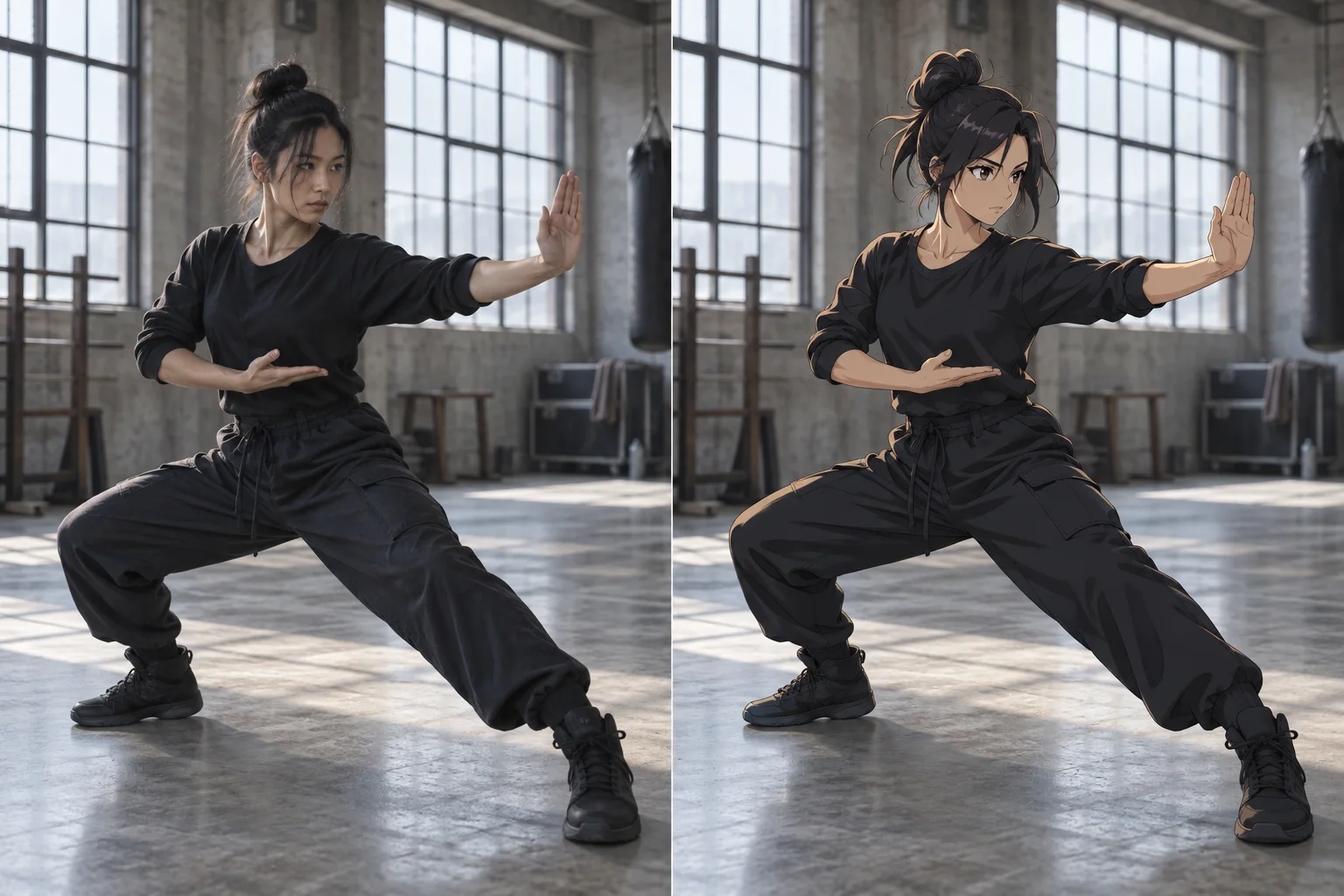
人物の特徴が明確なキャラクター画像を一枚アップロードします。ポートレートや簡潔なキャラクター設定画で、顔、髪、衣装、色、シルエット、描画スタイルを指定できます。
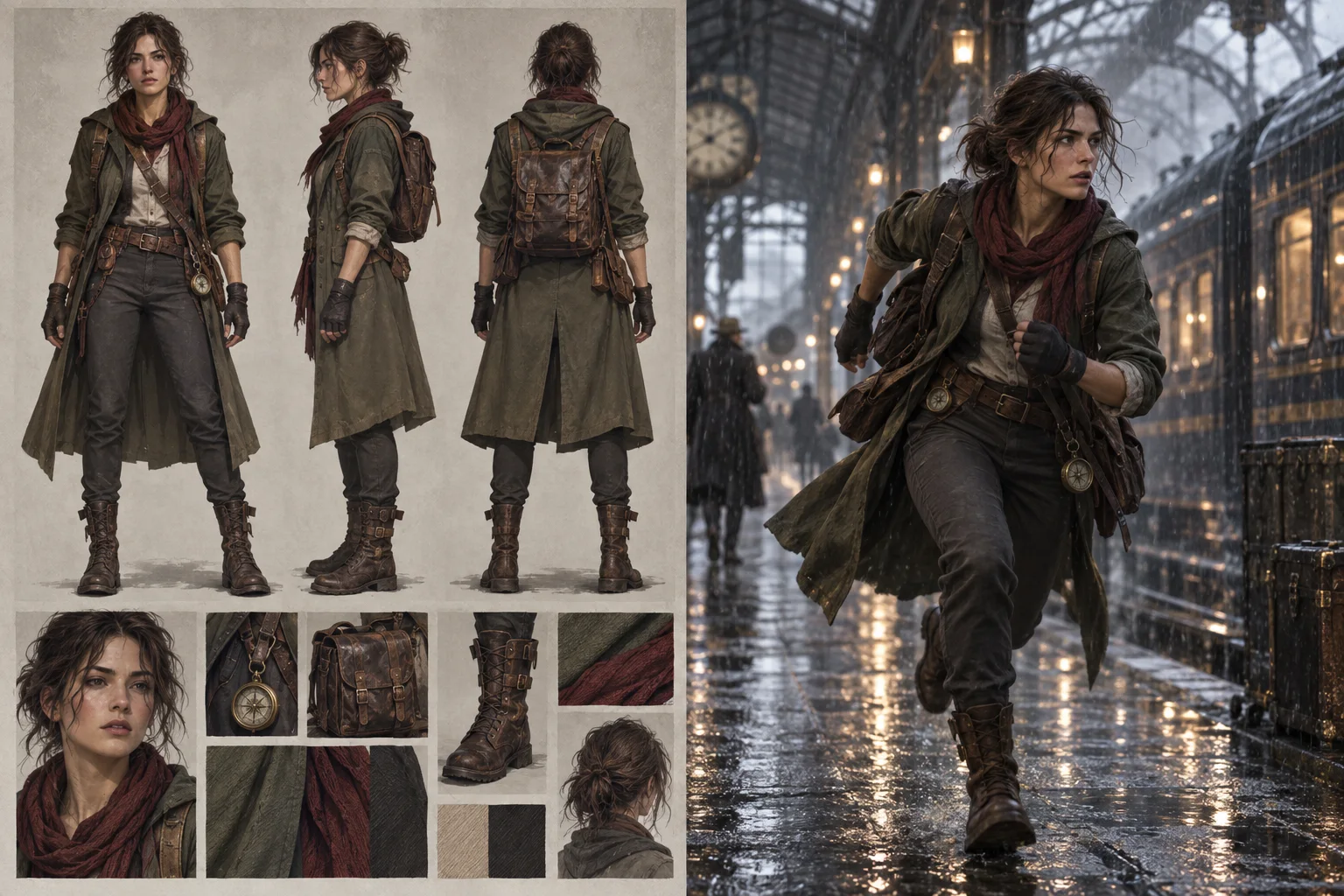
差し替える人物を指定したうえで、元動画から残したい背景、照明、小道具、周囲の人物、カメラの動き、動作のタイミングを明示します。
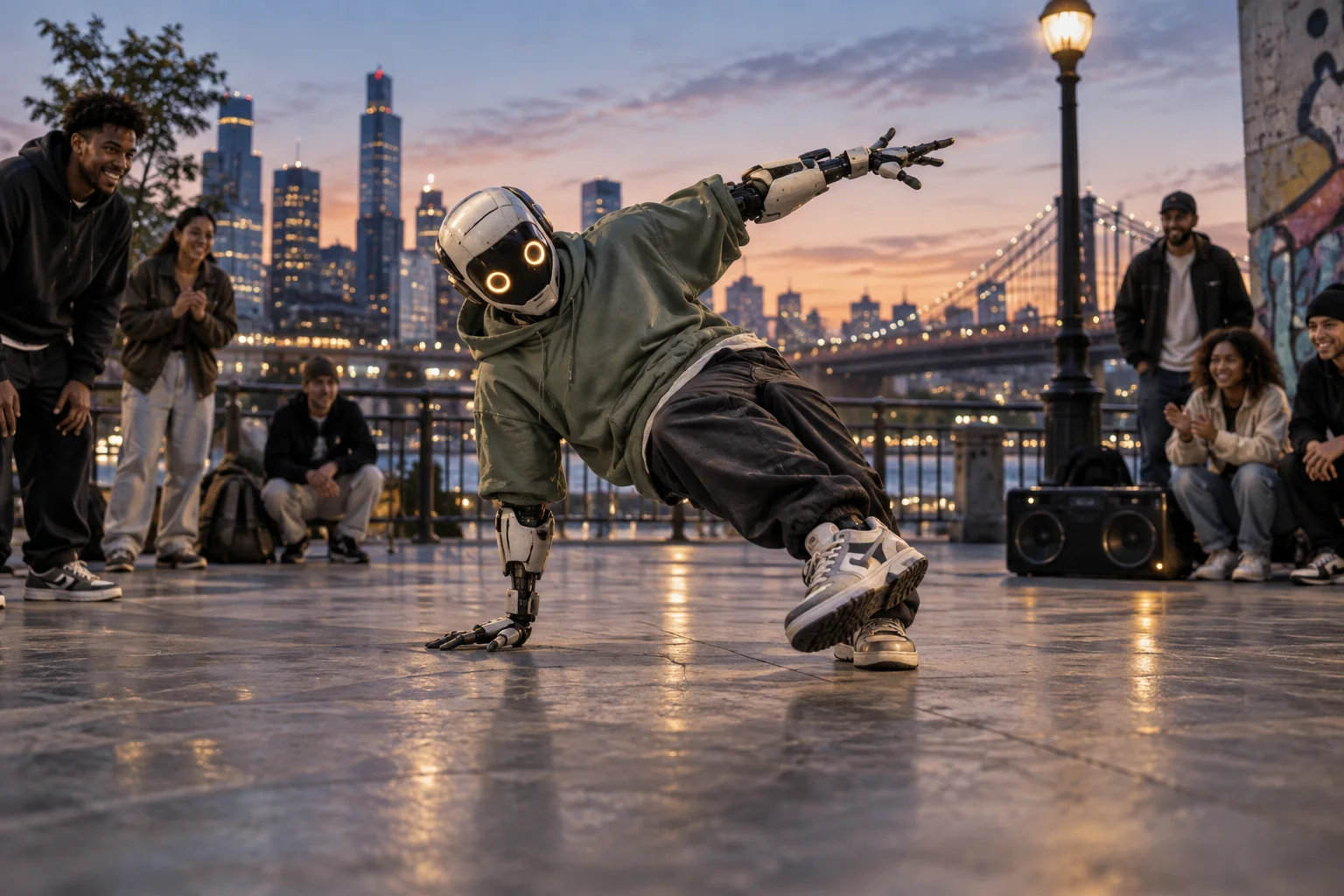
対象が明確な元動画と鮮明な参照画像を用意すると、MiniMax H3が動きとキャラクターの外見を分けて捉えやすくなります。
対象が一人に絞られ、遮りの少ない短い連続ショットを選びます。この動画がVideo 1になります。
新しいキャラクターの顔、髪、服装、色、体形がはっきりわかる、鮮明なポートレートやキャラクター設定画をアップロードします。
服装や位置で対象の人物を特定し、新しいキャラクターをImage 1に対応づけます。変更せずに残したいシーンの細部も列挙します。
人物の特徴、ポーズ、背景、カメラの動き、カット、表情を確認します。結果を調整するときは、指示や参照素材を一つずつ変更しましょう。
既存の演技に必要な動きがあり、物語では別の人物や表現スタイルを使いたいときに、キャラクターの差し替えを活用できます。
シンプルな実写の演技を、オリジナルのイラストや独自のスタイルを持つキャラクターが主役のショットに変えられます。
計画した身振り、歩き、ダンス、リアクションを、繰り返し登場するバーチャルキャラクターの動きの参考にできます。
承認済みのシーン構成と演技のアイデアを活かしながら、異なるマスコットや広告用キャラクターを試せます。
オリジナルのゲームキャラクターを短い実写の動作参照に当てはめ、動きや映像演出を事前に確認できます。
特徴的な衣装、シルエット、異なる表現スタイルのキャラクターを、既存の演技と組み合わせて試せます。
元の動きを撮り直さずに、同じ短い動作動画から、外見の異なる複数の配役案を作成できます。
必要な入力素材、プロンプトの構成、適した元動画、生成による差し替えの実用上の制約を解説します。
いいえ。選んだキャラクターの顔、髪、服装、体の比率、表現スタイルを含む外見全体を再生成できます。一般的な顔置換ツールは、元の体や映像を保ちながら顔だけを変更します。
短い元動画一つをVideo 1として、新しいキャラクターの画像一枚をImage 1としてアップロードします。プロンプトでは差し替える人物を特定し、元動画から残したい細部を説明してください。
まずは5秒程度の短い連続ショットがおすすめです。対象が一人ではっきり見え、遮りが少なく、構図が安定し、急なカットがない動画を選びましょう。
このワークフローは、選んだ一人を差し替えるためのものです。複数人の差し替えでは、人物の特徴、配置、相互の動作がずれやすく、結果の予測が難しくなります。
完全には一致しません。元動画をシーンの参考にしますが、結果は新たに生成されます。背景の細部、構図、タイミング、表情、急なカットが変わる場合があります。
いいえ。背景がすっきりしていると役立ちますが、透過は必須ではありません。キャラクターが隠れず、人物の特徴、衣装、シルエットがわかる大きさで写っていることが大切です。
冒頭で「〜だけを差し替える」と指示し、服装や位置で対象を特定します。新しいキャラクターをImage 1に対応づけ、Video 1から残したいカメラ、背景、ほかの人物、小道具、照明、ポーズ、動きを列挙してください。
短い演技の動画と鮮明なキャラクター画像をアップロードし、差し替え内容を指定して、新しいキャラクターが主役のテイクを生成しましょう。