
元動画
夕暮れの海沿いをドライブ
運転手と車の動き、タイミング、構図、特徴的な海沿いの風景を、この短い動画から参照します。
短い動画に登場する一人の顔を、新しい人物の顔立ちに差し替えます。鮮明な顔写真を追加し、プロンプトで対象の人物を指定すると、元動画の演技、カメラの動き、舞台設定を参照して生成できます。
参照素材は合計最大12件(画像9枚、動画3本、音声3件)です。動画と音声は1件につき2~15秒、種類ごとの合計はそれぞれ15秒以内です。プロンプトでは「画像1」「動画1」「音声1」のように指定してください。
プレビュー動画 - 上のフォームから動画を生成できます
実際の制作例
元動画が運転の演技とカメラの軌道の参考になり、顔写真が生成結果に反映する新しい顔立ちの参考になります。
元動画
運転手と車の動き、タイミング、構図、特徴的な海沿いの風景を、この短い動画から参照します。
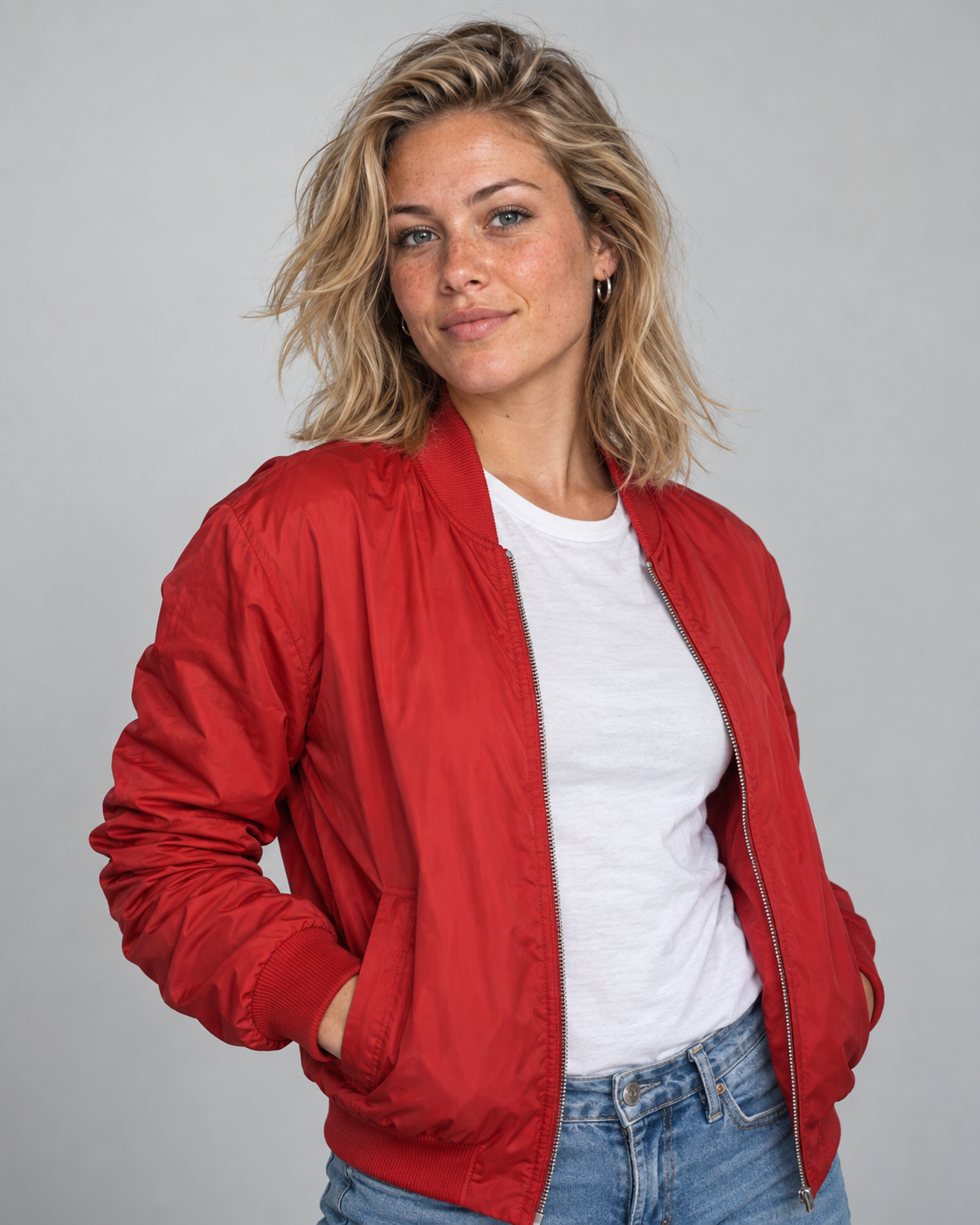
顔の参照画像
鮮明な顔写真から、顔の骨格、瞳、そばかす、髪、全体の雰囲気など、人物の特徴を参照します。
生成結果
生成された運転手に顔写真の特徴を反映し、元動画を参考にした動きとシーンの演出を引き継ぎます。
MiniMax H3のマルチモーダル参照で生成した、未修整の結果です。各フレームに顔を合成するのではなくショット全体を再生成するため、髪、服装、表情、構図、背景の細部も変化する場合があります。
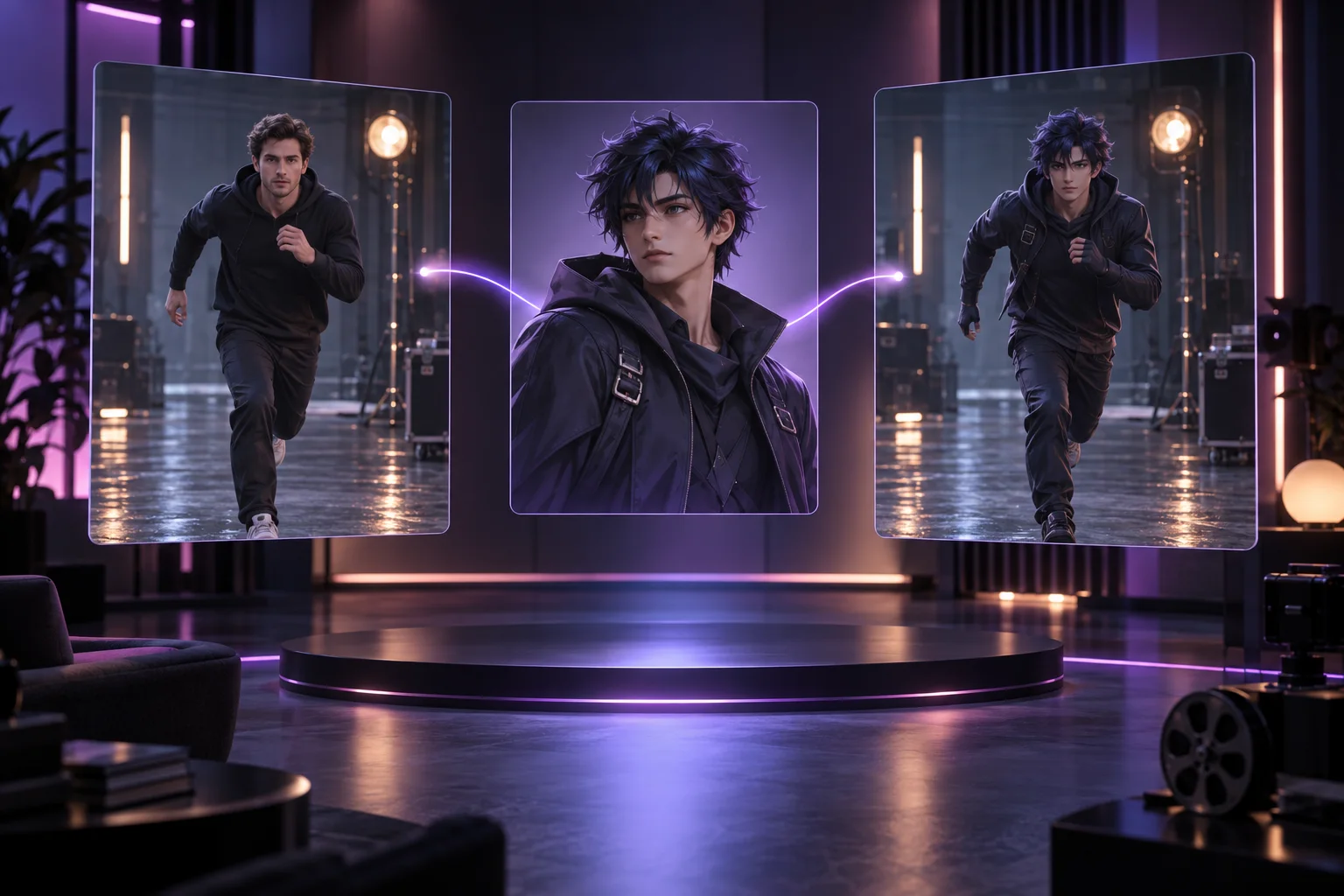
MiniMax H3の顔の差し替えは、参照素材をもとに動画を生成するワークフローです。元動画から動きとシーンの構成を、顔写真から差し替える人物の顔立ちを参照します。MiniMax H3が新しい動画を生成するため、従来の顔の重ね合わせというより、条件を指定した撮り直しに近い仕組みです。
入力ごとの役割を分けましょう。動画は動き、顔写真は顔立ちの参考にし、プロンプトで対象の人物と、とくに保ちたい細部を指定します。
対象の顔が十分な大きさで見える短いショットを選びましょう。照明が安定し、顔が隠れる場面が少ないほど、動画全体で顔立ちの指定が伝わりやすくなります。
フィルターや顔を覆う小物がなく、明るく撮れた画像を使いましょう。正面または斜め前からの写真なら、顔の特徴を伝えやすくなります。
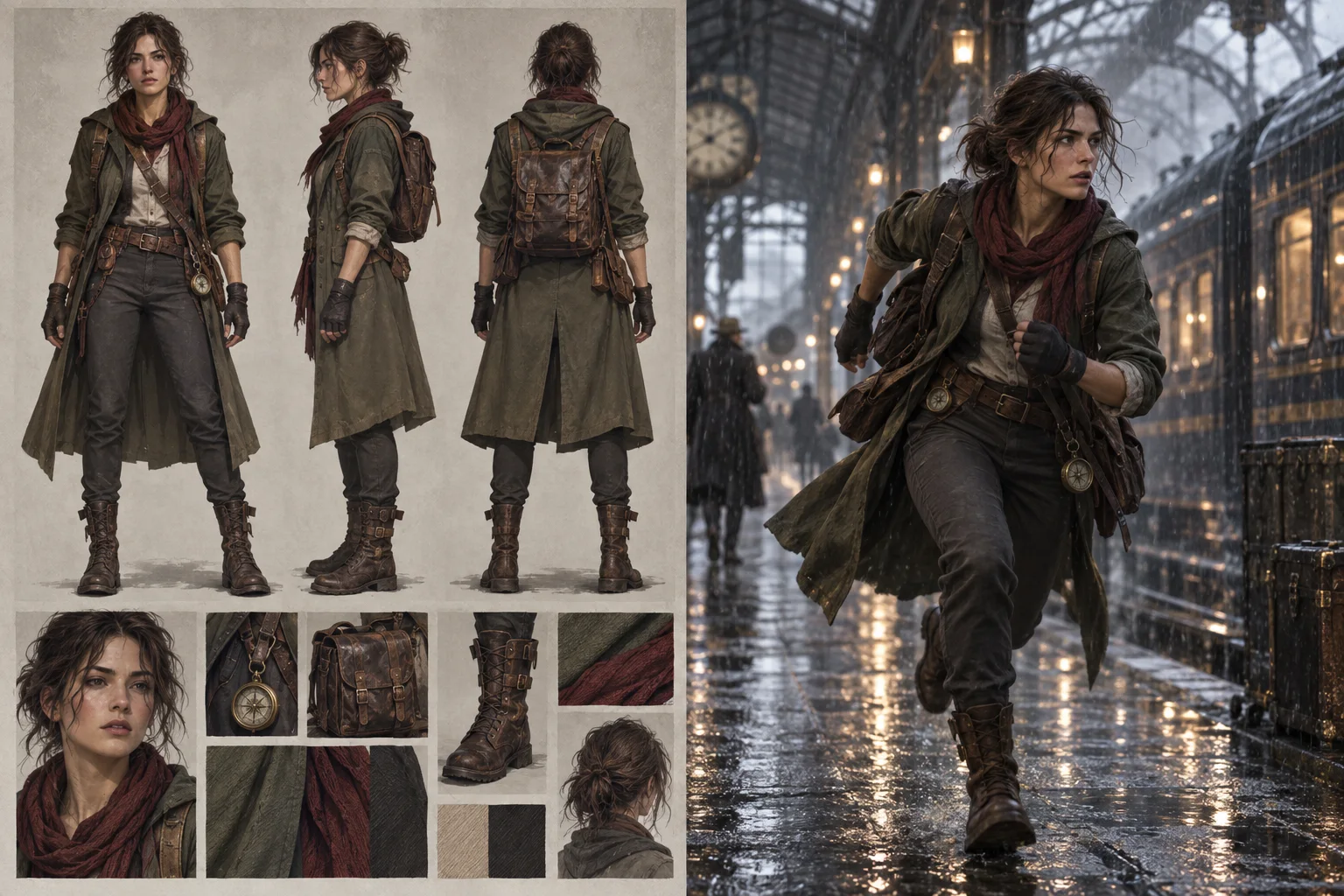
位置や服装で人物を特定し、新しい顔をImage 1に対応づけます。演技、カメラ、舞台設定、小道具、ほかの人物など、一貫させたい要素も列挙しましょう。
短い元動画、特徴がわかる顔写真、対象を明確にした指示を組み合わせると、顔の変更内容がモデルに伝わりやすくなります。
対象の顔が見えていて、生成動画で引き継ぎたい演技が含まれる、短い連続ショットを選びます。
照明が均一で、顔の自然な細部が見え、遮りの少ない鮮明な正面または斜め前の顔写真をアップロードします。
変更する人物を指定し、新しい顔立ちをImage 1に対応づけます。残したい動き、衣装、舞台設定、カメラの細部も明示します。
顔の似具合、表情、髪、動きの連続性、シーンの安定性を確認します。調整するときは、入力素材や指示を一つずつ変更しましょう。
既存の動画に、企画に合う演技、テンポ、カメラ演出があるとき、新しい登場人物の顔立ちを試せます。
撮り直しを決める前に、別のオリジナルキャラクターの顔立ちが、予定しているショットでどう見えるかを試せます。
演技の参照動画を使い、使用許可のあるアバターや人物を主役にした短い動画を試作できます。
参照動画の大まかな動作、舞台設定、感情の流れを活かし、短い物語の一場面で配役を変更できます。
同じ動きと構図をもとに、使用許可のある広告出演者や架空のキャラクターの案を比較できます。
SNS向け動画、映像テスト、個人の創作で、顔立ちを軸にした別バージョンを作成できます。
短い演技の参照動画一つから、使用許可のある複数の配役案を、テイクごとに撮り直すことなく生成できます。
参照素材を使うこの方法で何が変わるのか、適した入力素材は何か、従来の顔合成と生成結果がどう違うのかを解説します。
いいえ。MiniMax H3は元動画と顔写真を参照して動画を再生成します。顔を追跡して元のフレームに合成する仕組みではないため、周辺の細部も変わる場合があります。
短い元動画一つ、差し替える人物の鮮明な顔写真一つ、変更する対象を指定したプロンプトを用意します。残したい動きやシーンの細部もプロンプトに明記してください。
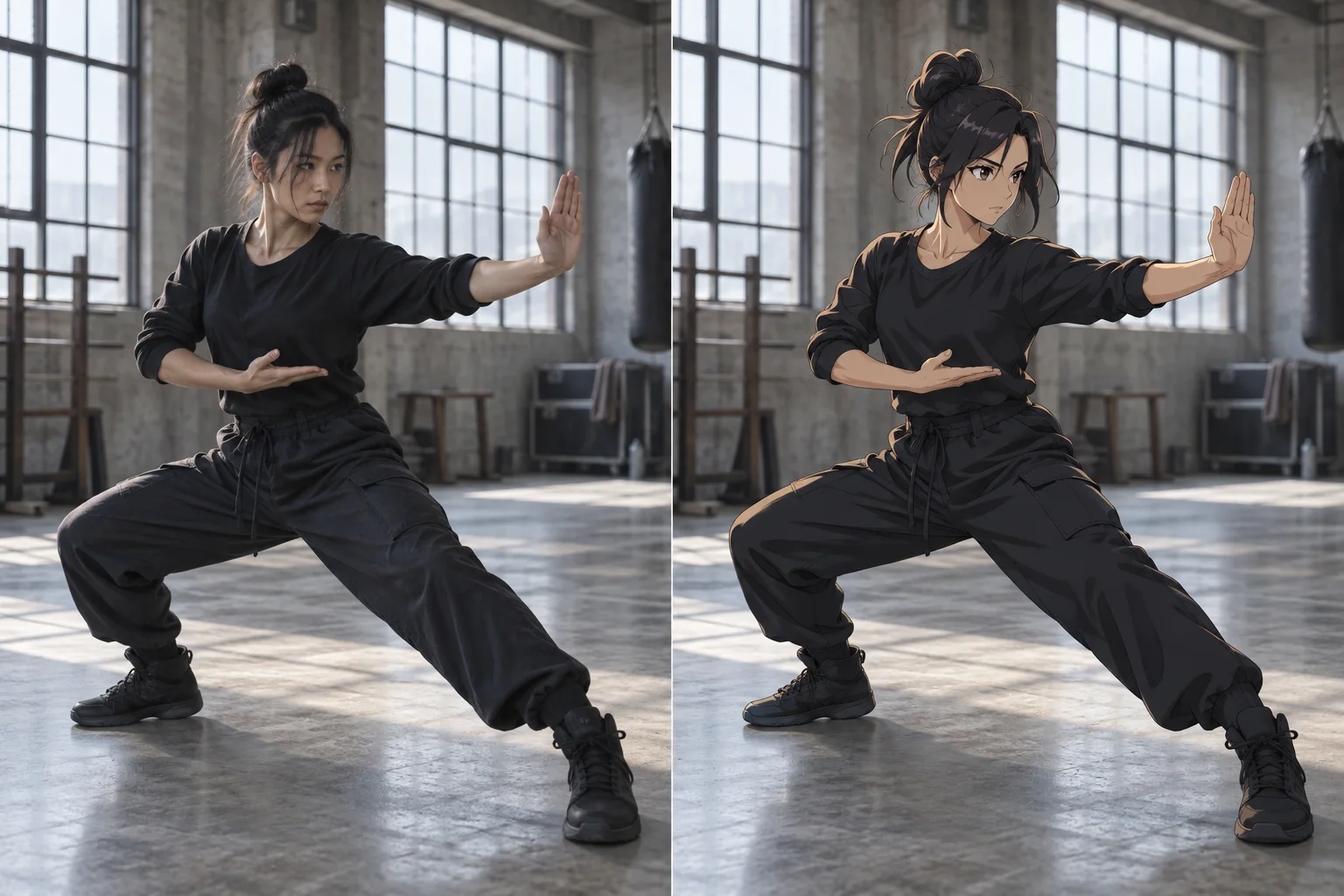
顔の差し替えは、元の人物の大まかな役割やシーンを活かしつつ、顔立ちの変更を中心に行います。キャラクターの差し替えでは、髪、衣装、シルエット、表現スタイルを含む人物全体を意図的に変更します。どちらの場合も、MiniMax H3が周辺の細部を再解釈する可能性があります。
鮮明で明るい、正面または斜め前からの顔写真を使いましょう。強いフィルター、サングラス、顔にかかる手、極端なトリミング、広い画像内に顔が小さく写る写真は避けてください。
対象を一人に絞り、明確に指定する方法が最も安定します。大勢が映るシーンでは、とくに顔が重なったりフレーム外に移動したりすると、人物ごとの顔立ちを分けて保つことが難しくなります。
完全には一致しません。元の特徴を参照できますが、出力は新たに生成されます。服装、髪、手、表情、構図、照明、背景の細部は再解釈される場合があります。
自分が所有するか、加工する権限のある顔写真や動画を使ってください。生成結果が、写っている人物の同意、プライバシー、パブリシティ権、公開先で適用されるルールを尊重していることを確認しましょう。