

CALMDUST aka ちゃんこあ · @core_tan
H3 WebUI Depth Video Export for PreVids
An H3 WebUI author reports direct depth-video export for Seedance PreVids and discusses blocking or line art for 2D references.
プロンプト未公開詳細を見る
出典を確認したプロンプトと元の投稿
クリエイターが公開したプロンプトを、完成した MiniMax H3 動画とあわせて確認できます。シーンの演出、動き、カメラワーク、連続性、音声をどう組み合わせているか学べます。
すべての事例に元の出典へのリンクがあります。公開プロンプトをそのままコピーすることも、構成を自分のシーンに合わせてアレンジすることもできます。
確認済みの事例 706 件
カメラ技法、絵コンテ、アニメーション、参照素材の制御、音楽、会話、モーショングラフィックスから事例を探せます。プロンプト公開済みの事例と、ワークフローのみの事例を区別して表示しています。
214 件の事例が見つかりました · 211〜214 件目を表示
ComfyUI、ローカル推論、高速化、動画の延長、ポストプロダクションなど、MiniMax H3 の制作を支えるワークフローを紹介します。ここにあるのはワークフローや比較の事例で、コピー用プロンプト集ではありません。作者が公開した設定やツールは元の出典で確認し、報告された処理時間と品質の両方を比較してください。ハードウェアの検証結果は、それぞれの構成に依存します。変更の効果を評価する際は入力と生成条件をそろえ、再現に必要な情報が出典に十分あるか確認しましょう。
CALMDUST aka ちゃんこあ · @core_tan
An H3 WebUI author reports direct depth-video export for Seedance PreVids and discusses blocking or line art for 2D references.
 MiniMax H3
宇佐田よし@AIイラスト · @usadayoshi2sbc
A forty-second seaside character exercise exceeds the usual fifteen-second clip length while the creator reports missing sound.
 MiniMax H3 (RefMod preparation)
LinacoWSL · @breath_in_code
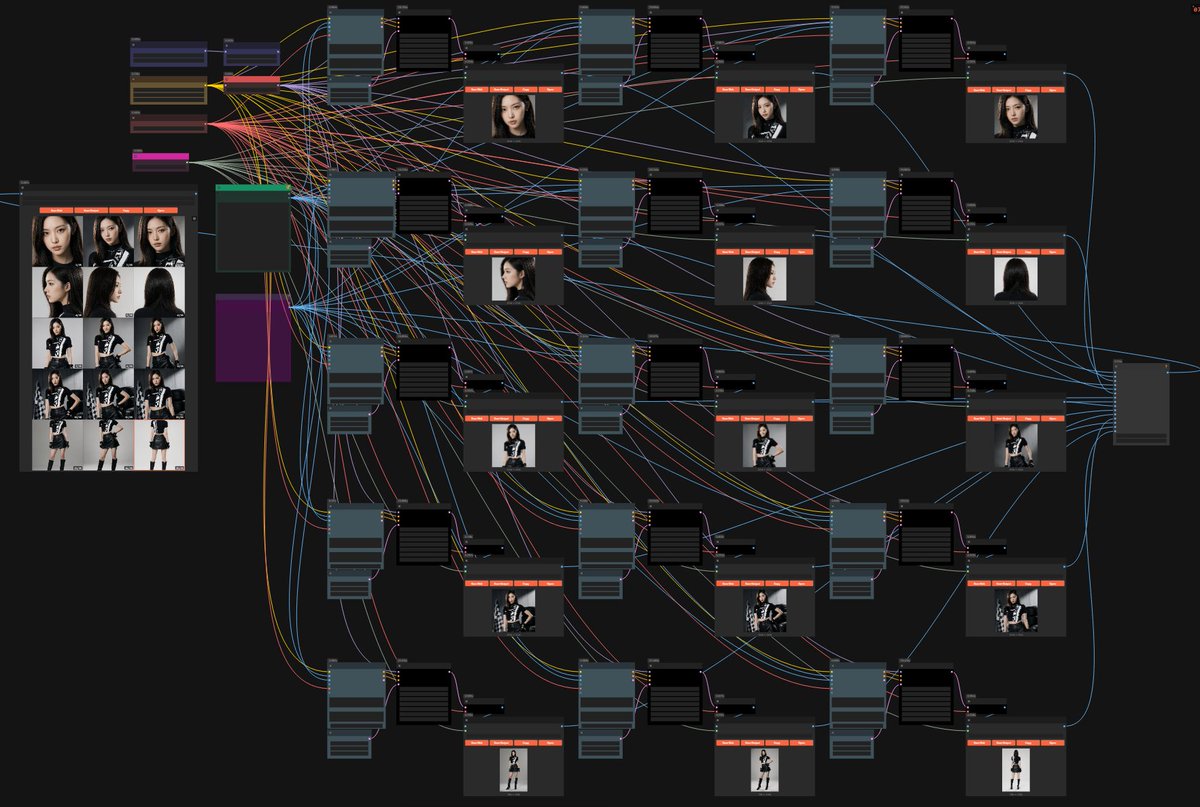
A ComfyUI preparation graph uses Qwen 2.1 to save fifteen named images into a chosen folder for H3 RefMod use.
 MiniMax H3
オーディオ目玉親父 · @Messa_Audio
Four H3 screenshots compare BF16 forty, thirty and twenty steps, plus a separate 5080 twenty-step SageAttention run.
プロンプト集の使い方
各事例を再利用できる構成として捉えましょう。動きや連続性を制御する部分を残し、元のシーン固有の創作要素を置き換えます。
カテゴリを閲覧するか、被写体、カメラ技法、クリエイター、モデルで検索します。作りたい動画に動きや構成が近い事例を選びましょう。
テキストが公開されている場合は、完全なプロンプトか一部の抜粋かを確認してコピーします。未公開の事例は、出典とアレンジのヒントを参考にしてください。
被写体や舞台を自分のものに変更し、必要な参照素材を用意して、生成前にすべての制約を確認しましょう。
確認済みの事例をコピーし、創作要素をアレンジして、MiniMax H3 で自分の動画を生成しましょう。